Entregas de EA
O módulo de Entregas de EA gerencia iniciativas de arquitetura e seus artefatos — diagramas, Statements of Architecture Work (SoAW) e Architecture Decision Records (ADR). Ele fornece uma visão única de todos os projetos de arquitetura em andamento e seus entregáveis.
Quando o PPM está habilitado — a configuração típica — Entregas de EA vive dentro do módulo PPM: abra PPM na navegação superior e mude para a aba EA Delivery (/ppm?tab=ea-delivery). Quando o PPM está desabilitado, Entregas de EA aparece como um item de navegação de nível superior dedicado, apontando para /reports/ea-delivery. A URL legada /ea-delivery continua funcionando como redirecionamento em ambos os casos, para que os favoritos existentes ainda resolvam.
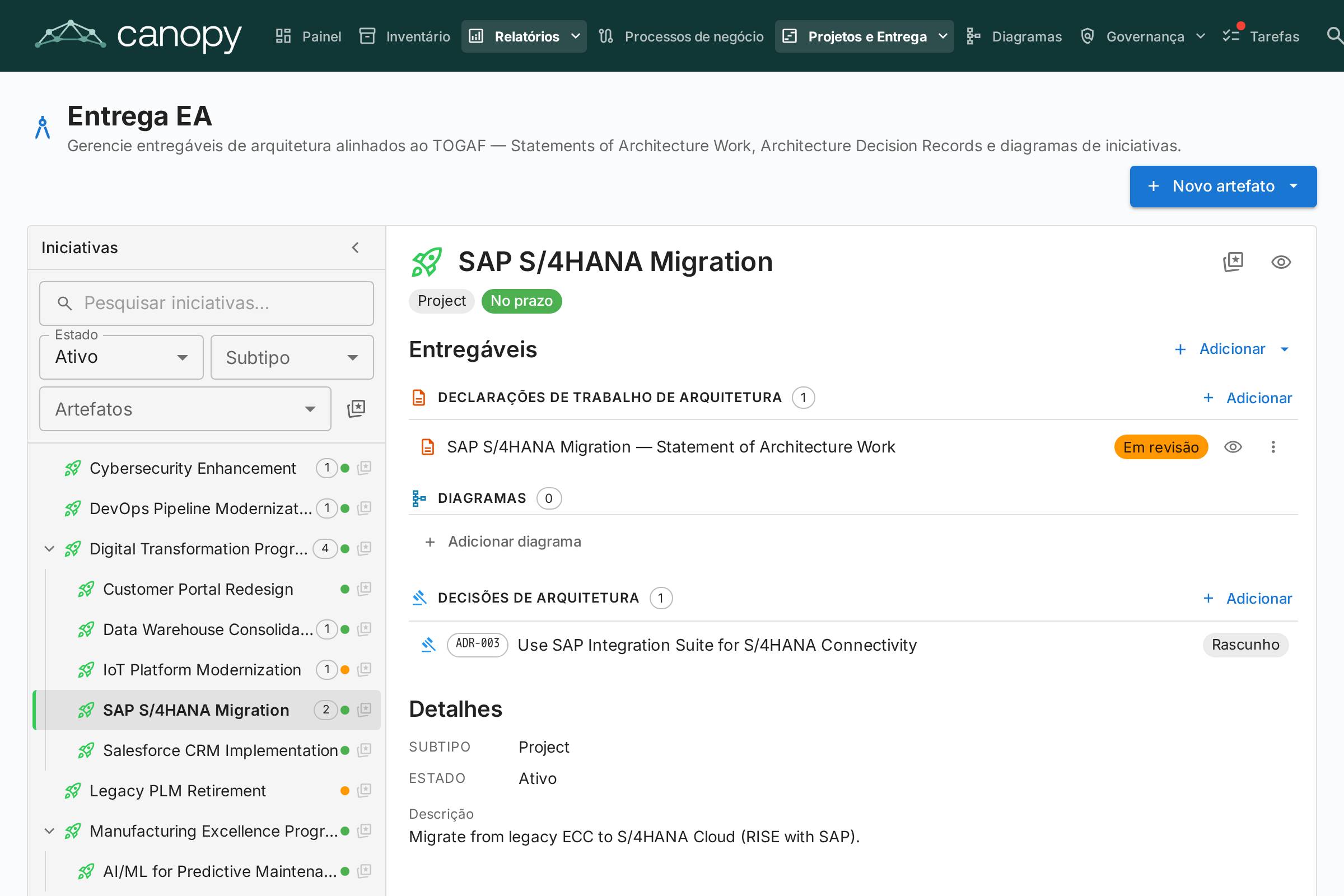
Espaço de trabalho de Iniciativas
Entregas de EA é um espaço de trabalho de dois painéis (sem separadores internos):
- Barra lateral à esquerda — uma árvore indentada e filtrável de todas as iniciativas (com as iniciativas filhas aninhadas). Pesquise por nome, filtre por Status / Subtipo / Artefatos ou marque favoritos.
- Espaço de trabalho à direita — os entregáveis, iniciativas filhas e detalhes da iniciativa selecionada à esquerda. Selecionar outra linha atualiza o espaço de trabalho.
A seleção faz parte do URL (?initiative=<id>), pelo que pode partilhar um link direto para uma iniciativa ou recarregar a página sem perder o contexto.
Um único botão principal + Novo artefato ▾ no topo da página permite criar um novo SoAW, diagrama ou ADR — automaticamente vinculado à iniciativa selecionada (ou não vinculado se nada estiver selecionado). Os grupos de entregáveis vazios no espaço de trabalho também expõem um botão + Adicionar …, para que a criação esteja sempre a um clique.
Cada linha da árvore mostra:
| Elemento | Significado |
|---|---|
| Nome | Nome da iniciativa |
| Chip de contagem | Total de artefatos vinculados (SoAW + diagramas + ADRs) |
| Ponto de status | Ponto colorido para No Prazo / Em Risco / Fora do Prazo / Em Espera / Concluído |
| Estrela | Botão de favorito — os favoritos sobem ao topo |
A linha sintética Artefatos não vinculados no topo da árvore aparece quando há SoAWs, diagramas ou ADRs ainda não vinculados a uma iniciativa. Abra-a para os religar.
Statement of Architecture Work (SoAW)
Um Statement of Architecture Work (SoAW) é um documento formal definido pelo padrão TOGAF (The Open Group Architecture Framework). Ele estabelece o escopo, abordagem, entregáveis e governança para um engajamento de arquitetura. No TOGAF, o SoAW é produzido durante a Fase Preliminar e Fase A (Visão de Arquitetura) e serve como um acordo entre a equipe de arquitetura e suas partes interessadas.
O Canopy fornece um editor de SoAW integrado com templates de seções alinhados ao TOGAF, edição de texto rico e capacidades de exportação — para que você possa criar e gerenciar documentos SoAW diretamente junto com seus dados de arquitetura.
Criando um SoAW
- Selecione a iniciativa à esquerda (opcional — também pode criar um SoAW sem vinculação).
- Clique em + Novo artefato ▾ no topo da página (ou no botão + Adicionar dentro da secção Entregáveis) e escolha Novo Statement of Architecture Work.
- Insira o título do documento.
- O editor abre com templates de seções pré-construídos baseados no padrão TOGAF.
O Editor de SoAW
O editor oferece:
- Edição de texto rico — Barra de ferramentas completa de formatação (títulos, negrito, itálico, listas, links) alimentada pelo editor TipTap
- Templates de seções — Seções predefinidas seguindo os padrões TOGAF (ex.: Descrição do Problema, Objetivos, Abordagem, Partes Interessadas, Restrições, Plano de Trabalho)
- Tabelas editáveis inline — Adicione e edite tabelas dentro de qualquer seção
- Fluxo de status — Documentos progridem através de estágios definidos:
| Status | Significado |
|---|---|
| Rascunho | Sendo escrito, ainda não pronto para revisão |
| Em Revisão | Submetido para revisão das partes interessadas |
| Aprovado | Revisado e aceito |
| Assinado | Formalmente assinado |
Fluxo de Assinatura
Uma vez que um SoAW é aprovado, você pode solicitar assinaturas das partes interessadas. Clique em Solicitar Assinaturas e use o campo de pesquisa para encontrar e adicionar signatários por nome ou e-mail. O sistema rastreia quem assinou e envia notificações para os signatários pendentes.
Pré-visualização e Exportação
- Modo de pré-visualização — Visualização somente leitura do documento SoAW completo
- Exportação DOCX — Baixe o SoAW como um documento Word formatado para compartilhamento offline ou impressão
Aba SoAW nos cards de Iniciativa
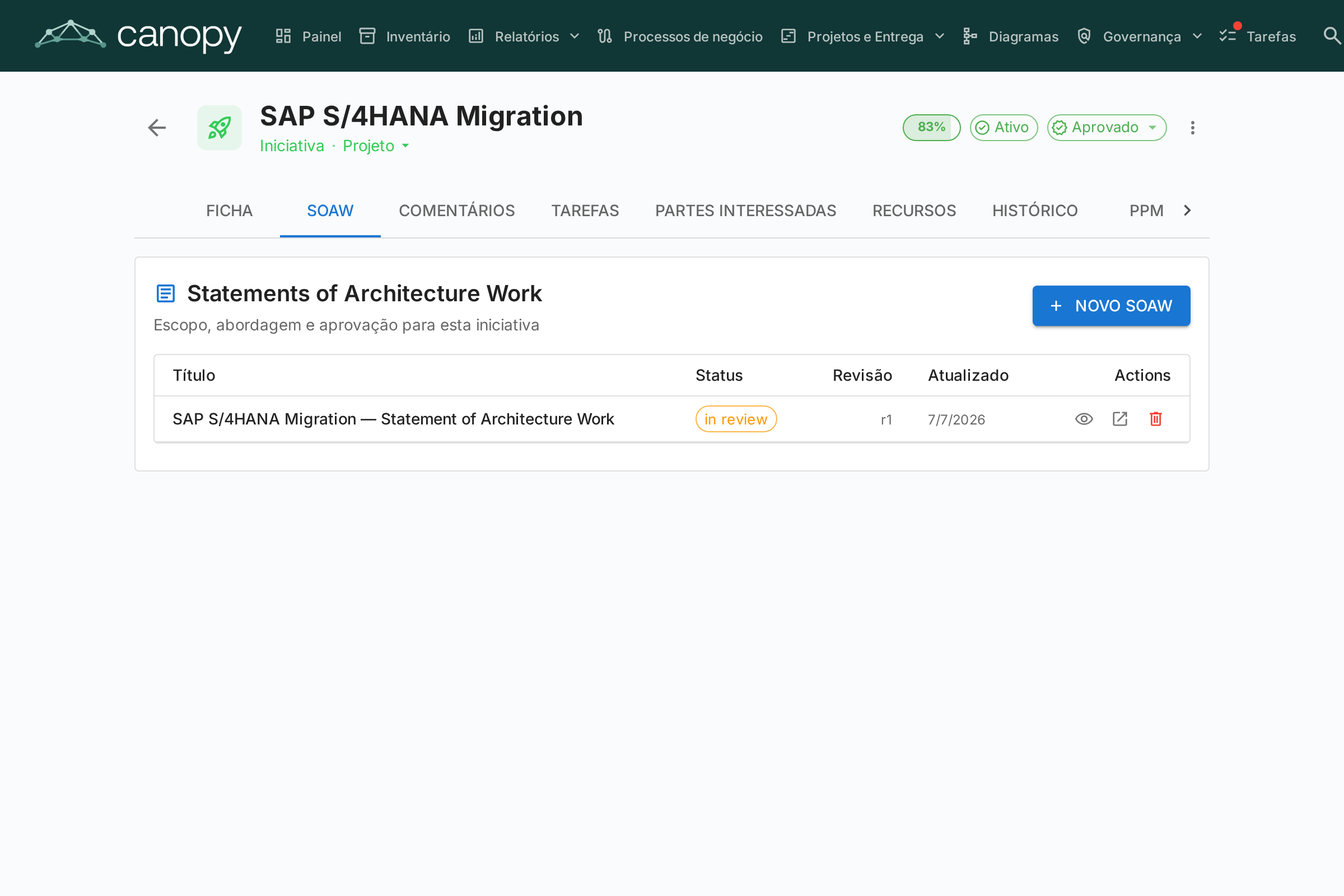
As iniciativas também expõem uma aba SoAW dedicada diretamente na sua página de detalhe. A aba lista cada SoAW vinculado àquela iniciativa (título, chip de status, número de revisão, data da última modificação) com um botão + Novo SoAW que pré-seleciona a iniciativa atual — para que você possa redigir ou abrir um SoAW sem sair do card no qual está trabalhando. A criação reutiliza o mesmo diálogo da página Entregas de EA, e o novo documento aparece em ambos os lugares. A visibilidade da aba segue as regras padrão de permissão dos cards.
Registros de Decisões de Arquitetura (ADR)
Um Registro de Decisão de Arquitetura (ADR) captura uma decisão de arquitetura importante junto com seu contexto, consequências e alternativas consideradas. O espaço de trabalho de Entregas de EA mostra os ADR vinculados à iniciativa selecionada em linha, sob a secção de entregáveis Decisões de Arquitetura — assim você pode lê-los e abri-los sem sair da visualização da iniciativa. Use o split-button + Novo artefato ▾ (ou + Adicionar na secção) para criar um novo ADR pré-vinculado à iniciativa selecionada.
O registo principal de ADR — onde cada ADR a nível do panorama é filtrado, pesquisado, assinado, revisado e visualizado — vive no módulo GRC em GRC → Governação → Decisões. Consulte o guia GRC para o ciclo de vida completo do ADR (colunas da grelha, barra lateral de filtros, fluxo de assinatura, revisões, pré-visualização).
Aba de Recursos
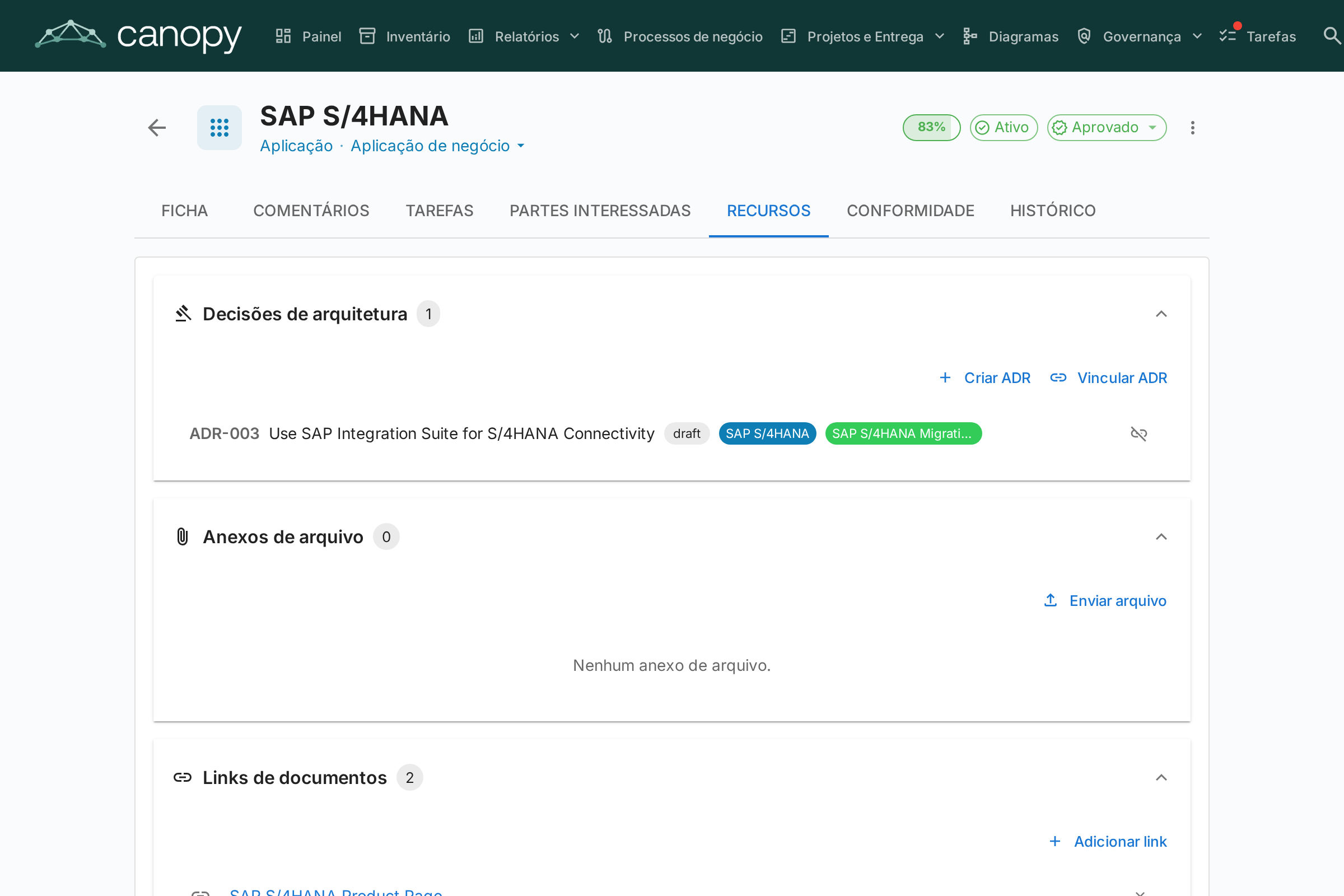
Os cards agora incluem uma aba de Recursos que consolida:
- Decisões de Arquitetura — ADR vinculados a este card, exibidos como pílulas coloridas correspondentes às cores do tipo de card. Você pode vincular ADRs existentes ou criar um novo diretamente a partir da aba Recursos — o novo ADR é vinculado automaticamente ao card.
- Anexos de Arquivos — Carregue e gerencie arquivos (PDF, DOCX, XLSX, imagens, até 10 MB). Ao carregar, selecione uma categoria de documento entre: Arquitetura, Segurança, Conformidade, Operações, Notas de Reunião, Design ou Outro. A categoria aparece como um chip ao lado de cada arquivo.
- Links de Documentos — Referências de documentos baseadas em URL. Ao adicionar um link, selecione um tipo de link entre: Documentação, Segurança, Conformidade, Arquitetura, Operações, Suporte ou Outro. O tipo de link aparece como um chip ao lado de cada link, e o ícone muda de acordo com o tipo selecionado.