النموذج الفوقي
يُعرّف النموذج الفوقي بنية بيانات منصتك بالكامل — أنواع البطاقات الموجودة، والحقول التي تحملها، وكيفية ترابطها فيما بينها، وكيفية تخطيط صفحات تفاصيل البطاقات. كل شيء مُوجَّه بالبيانات: تقوم بتهيئة النموذج الفوقي من خلال واجهة الإدارة، لا بتغيير الشيفرة.
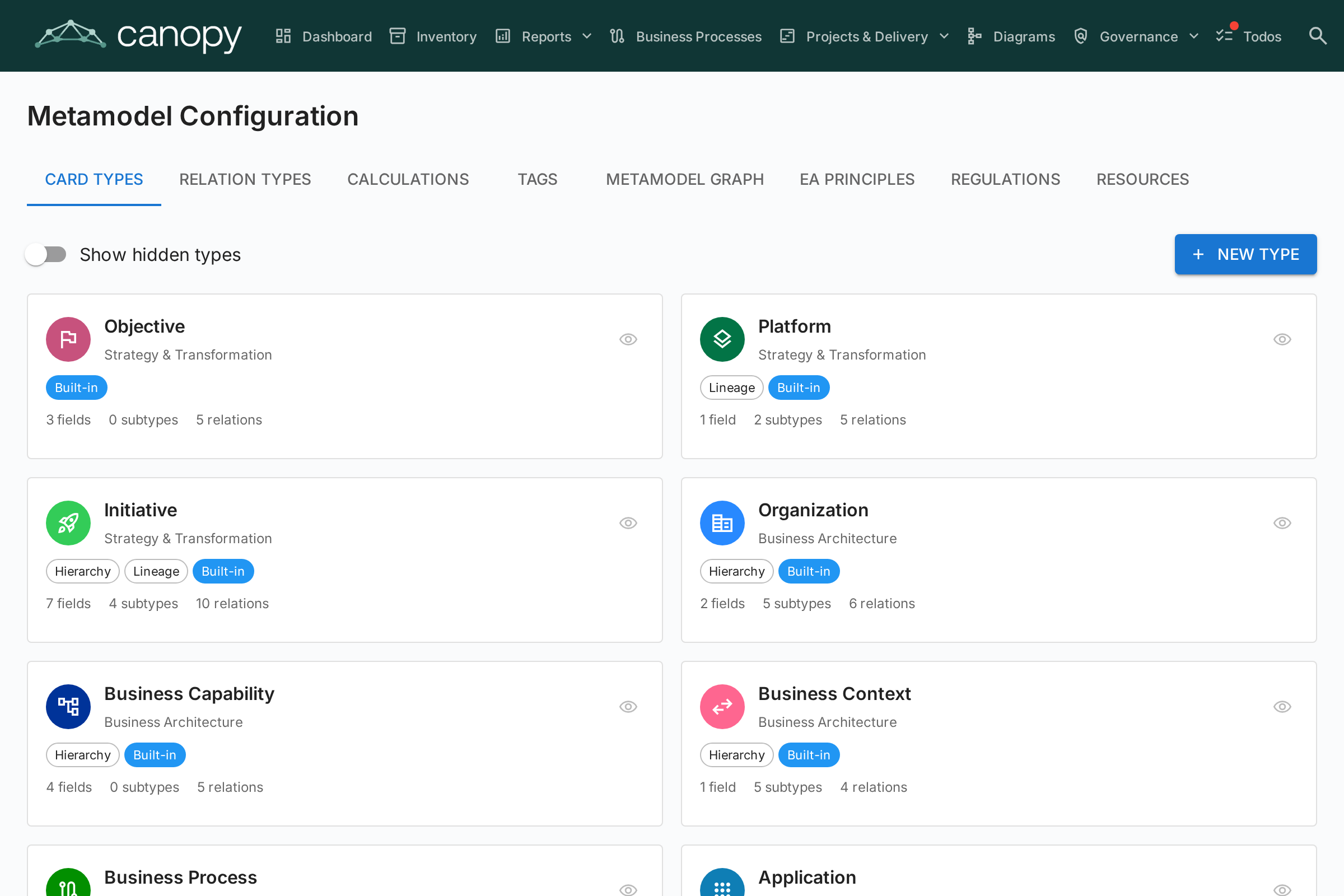
انتقل إلى Admin > Metamodel للوصول إلى محرّر النموذج الفوقي. يحتوي على سبعة تبويبات: Card Types وRelation Types وCalculations وTags وMetamodel Graph وEA Principles وCompliance Regulations.
أنواع البطاقات
يسرد تبويب Card Types جميع الأنواع في النظام. يأتي Turbo EA مع 14 نوعًا مدمجًا موزّعة على أربع طبقات هندسية:
| الطبقة | الأنواع |
|---|---|
| Strategy & Transformation | Objective، Platform، Initiative |
| Business Architecture | Organization، Business Capability، Business Context، Business Process |
| Application & Data | Application، Interface، Data Object |
| Technical Architecture | IT Component، Tech Category، Provider، System |
إنشاء نوع مخصّص
انقر + New Type لإنشاء نوع بطاقة مخصّص. قم بتهيئة:
| الحقل | الوصف |
|---|---|
| Key | معرّف فريد (أحرف صغيرة، بلا مسافات) — لا يمكن تغييره بعد الإنشاء |
| Label | الاسم المعروض في الواجهة |
| Icon | اسم أيقونة Google Material Symbol |
| Color | اللون التعريفي للنوع (يُستخدم في المخزون والتقارير والمخططات) |
| Category | تجميع طبقة الهندسة |
| Has Hierarchy | ما إذا كان يمكن لبطاقات هذا النوع أن تحمل علاقات أصل/فرع |
تحرير نوع
انقر أي نوع لفتح Type Detail Drawer. هنا يمكنك تهيئة:
الحقول
تُعرّف الحقول السمات المخصّصة المتاحة على بطاقات هذا النوع. لكل حقل:
| الإعداد | الوصف |
|---|---|
| Key | معرّف الحقل الفريد |
| Label | الاسم المعروض |
| Type | text أو multiline_text أو number أو cost أو boolean أو date أو url أو single_select أو multiple_select |
| Options | لحقول الاختيار: الخيارات المتاحة مع التسميات والألوان الاختيارية |
| Required | ما إذا كان يجب تعبئة الحقل لأغراض تسجيل جودة البيانات |
| Data quality | تُدار مساهمة كل حقل في الدرجة من لوحة Data quality — انظر تسجيل جودة البيانات أدناه |
| Read-only | يمنع التحرير اليدوي (مفيد للحقول المحسوبة) |
انقر + Add Field لإنشاء حقل جديد، أو انقر حقلًا موجودًا لتحريره في Field Editor Dialog.
الأقسام
تُنظَّم الحقول في أقسام ضمن صفحة تفاصيل البطاقة. يمكنك:
- إنشاء أقسام مسمّاة لتجميع الحقول ذات الصلة
- ضبط الأقسام على تخطيط عمود واحد أو عمودين
- تنظيم الحقول في مجموعات داخل قسم (تُعرض على شكل ترويسات فرعية قابلة للطي)
- إعادة ترتيب الحقول داخل قسم بالسحب، ونقل حقل إلى قسم آخر من إجراء move الخاص به
يضيف اسم القسم الخاص __description حقولًا إلى قسم الوصف في صفحة تفاصيل البطاقة.
تسجيل جودة البيانات
درجة جودة البيانات لبطاقة ما هي مقياس مرجّح لمدى اكتمالها. كل عامل مساهِم — كل حقل إضافةً إلى خمسة عوامل مدمجة — يُدار في مكان واحد: تبويب Data quality في محرّر نوع البطاقة. (المحرّر مُنظَّم في تبويبات — Main، Relations، Stakeholder roles، وData quality — مع توفّر الترجمات من الأيقونة في الترويسة.)
لكل عامل مستوى أهمية يُضبط بشريط تمرير بسيط عبر أربع درجات، يُظهر أيضًا الرقم الكامن وراءه:
- Ignore (0) — مُستبعَد كليًا من الدرجة.
- Normal (1) — يُحتسب مرة واحدة (الافتراضي).
- Important (2) — يُحتسب بضعف القيمة.
- Critical (3) — يُحتسب بثلاثة أضعاف القيمة.
تسرد اللوحة العوامل المدمجة الخمسة — Description وLifecycle (ما إذا كان أي تاريخ في دورة الحياة محدّدًا) وmandatory Relations وmandatory Tags وStakeholder roles (يتحقق كل دور مُعرَّف للنوع بمجرد إسناد صاحب مصلحة إليه) — تليها جميع الحقول مجمّعة بحسب قسمها، كل منها مع شريط التمرير نفسه. على سبيل المثال، اضبط Lifecycle على Ignore لنوع لا تحمل بطاقاته تواريخ على نحو مشروع، حتى لا تُعاقَب على ذلك.
يعرض شريط score composition في أعلى التبويب حصة كل عامل من أقصى درجة ممكنة، فتستطيع أن تلمح بنظرة سريعة أي العوامل هي المهيمنة. في تخطيط البطاقة ضمن تبويب Main، يُظهر كل حقل — والأقسام المدمجة Description وLifecycle وRelations — شارة صغيرة برقم درجته الحالية، فتستطيع رؤية الترجيح دون مغادرة ذلك التبويب.
يؤدي تغيير أي مستوى أهمية على الفور إلى إعادة تسجيل درجة كل بطاقة موجودة من ذلك النوع. تأخذ الحقول الجديدة القيمة الافتراضية Normal، فتُحتسب ضمن الدرجة فور إضافتها.
الأنواع الفرعية (القوالب الفرعية)
تعمل الأنواع الفرعية بوصفها قوالب فرعية داخل نوع البطاقة. يستطيع كل نوع فرعي التحكم في الحقول الظاهرة لبطاقات ذلك النوع الفرعي، مع بقاء جميع الحقول معرّفة على مستوى نوع البطاقة.
على سبيل المثال، يحمل نوع Application أنواعًا فرعية: Business Application وMicroservice وAI Agent وDeployment. قد يخفي المسؤول الحقول المتعلقة بالخوادم للنوع الفرعي SaaS لأنها غير ذات صلة.
تهيئة ظهور الحقول لكل نوع فرعي:
- افتح نوع بطاقة في إدارة النموذج الفوقي.
- انقر أي شارة نوع فرعي لفتح حوار Subtype Template.
- بدّل ظهور الحقول باستخدام المفاتيح — ستُخفى الحقول المُطفأة لبطاقات ذلك النوع الفرعي.
- تُستبعَد الحقول المخفية من درجة جودة البيانات، فلا يُعاقَب المستخدمون على حقول لا يمكنهم رؤيتها.
عندما لا يكون أي نوع فرعي محدّدًا على بطاقة (أو عندما لا يحمل النوع أنواعًا فرعية)، تكون جميع الحقول ظاهرة. تحافظ الحقول المخفية على بياناتها — فإذا تغيّر النوع الفرعي لبطاقة، تُستبقى القيم المخفية سابقًا.
أدوار أصحاب المصلحة
عرّف أدوارًا مخصّصة لهذا النوع (مثل "Application Owner" أو "Technical Owner"). يحمل كل دور أذونات على مستوى البطاقة تُدمج مع دور المستخدم على مستوى التطبيق عند الوصول إلى بطاقة. انظر المستخدمون والأدوار لمزيد عن نموذج الأذونات.
الترجمات
انقر زر Translate في شريط أدوات لوحة النوع لفتح Translation Dialog. هنا يمكنك تقديم ترجمات لكل تسميات النموذج الفوقي بكل لغة مدعومة:
- Type label — الاسم المعروض لنوع البطاقة
- Subtypes — تسميات كل نوع فرعي
- Sections — ترويسات الأقسام في صفحة تفاصيل البطاقة
- Fields — تسميات الحقول وتسميات خيارات الاختيار
- Stakeholder Roles — أسماء الأدوار المعروضة في واجهة إسناد أصحاب المصلحة
تُخزَّن الترجمات إلى جانب كل نوع بطاقة وتُحلّ وقت العرض باستخدام اللغة التي اختارها المستخدم. تعود التسميات غير المُترجَمة إلى الإنجليزية الافتراضية.
حذف نوع
- تُحذف الأنواع المدمجة حذفًا ناعمًا (تُخفى) ويمكن استعادتها
- تُحذف الأنواع المخصّصة حذفًا نهائيًا
أنواع العلاقات
تُعرّف أنواع العلاقات الروابط المسموح بها بين أنواع البطاقات. يحدّد كل نوع علاقة:
| الحقل | الوصف |
|---|---|
| Key | معرّف فريد |
| Label | تسمية الاتجاه الأمامي (مثل "uses") |
| Reverse Label | تسمية الاتجاه العكسي (مثل "is used by") |
| Source Type | نوع البطاقة في الجهة "from" |
| Target Type | نوع البطاقة في الجهة "to" |
| Cardinality | n:m (متعدد إلى متعدد) أو 1:n (واحد إلى متعدد) |
انقر + New Relation Type لإنشاء علاقة، أو انقر علاقة موجودة لتحرير تسمياتها وسماتها.
سمات العلاقة
تحمل بعض العلاقات سمات إضافية تضبطها على كل رابط فردي بدلًا من نوع العلاقة. على سبيل المثال، تحمل العلاقة المدمجة Organization → Application ("uses") سمة Usage Type — اضبطها على Owner أو User أو Stakeholder على كل رابط. وهذا يتيح لك نمذجة تطبيق مملوك من منظمة واحدة ومُستخدَم من منظمات أخرى عبر نوع علاقة واحد. تظهر القيمة المختارة على شكل شارة ملوّنة في قسم Relations للبطاقة؛ اضبطها عند إضافة العلاقة، أو لاحقًا عبر أيقونة التحرير في صف العلاقة.
يمكن أن يوجد نوع علاقة واحد فقط بين زوج معيّن من أنواع البطاقات، لذا استخدم هذه السمات لتحديد معنى الرابط بدلًا من إنشاء نوع علاقة ثانٍ لنفس المصدر والهدف.
إدارة قيم العلاقة
انقر أيقونة Manage relation values (الوسم) على أي صف علاقة لتحرير قيم سمات "type" الخاصة بها. يمكنك:
- إضافة قيمك الخاصة إلى منتقٍ موجود — مثلًا، نوع استخدام جديد يتجاوز Owner / User / Stakeholder.
- إضافة منتقي نوع جديد كليًا إلى علاقة لا تحمل أيًا منها، باستخدام Add type، بما في ذلك على العلاقات المدمجة.
القيم المدمجة (Owner، User، Stakeholder، قيم اتجاه التدفق، …) مقفلة: لا يمكن إعادة تسميتها أو إعادة تلوينها أو حذفها. لكن يمكنك إخفاء قيمة مدمجة بحيث لا تعود تظهر في المنتقي على البطاقات — وتبقى القيمة المضبوطة مسبقًا ظاهرة. أما قيمك المخصّصة فقابلة للتحرير بالكامل ويمكن إزالتها.
الحسابات
تستخدم الحقول المحسوبة صيغًا يحدّدها المسؤول لحساب القيم تلقائيًا عند حفظ البطاقات. انظر الحسابات للدليل الكامل.
الوسوم
يمكن إدارة مجموعات الوسوم والوسوم من هذا التبويب. انظر الوسوم للدليل الكامل.
مبادئ هندسة المؤسسة
يتيح لك تبويب EA Principles تحديد مبادئ الهندسة التي تحكم المشهد التقني لمنظمتك. تعمل هذه المبادئ بوصفها ضوابط استراتيجية — على سبيل المثال، "أعد الاستخدام قبل الشراء قبل البناء" أو "إن اشترينا، فإننا نشتري SaaS".
لكل مبدأ أربعة حقول:
| الحقل | الوصف |
|---|---|
| Title | اسم موجز للمبدأ |
| Statement | ما ينص عليه المبدأ |
| Rationale | لماذا هذا المبدأ مهم |
| Implications | العواقب العملية لاتباع المبدأ |
يمكن تفعيل المبادئ أو تعطيلها فرديًا باستخدام مفتاح التبديل على كل بطاقة.
الاستيراد من كتالوج المبادئ
يأتي Turbo EA مع كتالوج مرجعي مُنتقى يضم 10 مبادئ هندسة مؤسسة قياسية في الصناعة حتى لا تبدأ من صفحة فارغة. افتح قائمة الصورة الرمزية في الزاوية العلوية اليمنى واختر Reference Catalogues → Principles Catalogue. من هناك يمكنك:
- البحث في المبادئ المُجمّعة وتصفّحها (العنوان، الوصف، المسوّغ، التبعات).
- تحديد الإدخالات التي تريدها بصورة متعددة والنقر Import — تنزل المبادئ المحددة في تبويب EA Principles بوصفها صفوفًا قياسية قابلة للتحرير بالكامل.
- إعادة الاستيراد بأمان: تُتجاوز المبادئ الموجودة مسبقًا (المطابَقة بمعرّف الكتالوج الثابت)، حتى إن أعدت تسميتها محليًا. يعرض الكتالوج شارة خضراء "Already imported" لهذه المبادئ.
استخدم الكتالوج نقطة انطلاق ثم خصّص عنوان كل مبدأ وبيانه ومسوّغه وتبعاته بما يناسب منظمتك.
كيف تؤثّر المبادئ في رؤى الذكاء الاصطناعي
عندما تولّد AI Portfolio Insights في تقرير المحفظة، تُدرَج جميع المبادئ النشطة في التحليل. يقيّم الذكاء الاصطناعي بيانات محفظتك مقابل كل مبدأ ويُبلّغ عن:
- ما إذا كانت المحفظة متوائمة مع المبدأ أو مخالِفة له
- نقاط بيانات محددة كدليل
- إجراءات تصحيحية مُوصى بها
على سبيل المثال، سيدفع مبدأ "Buy SaaS" الذكاءَ الاصطناعي إلى وضع علامة على التطبيقات المستضافة محليًا أو على IaaS واقتراح أولويات الترحيل السحابي.
رسم النموذج الفوقي
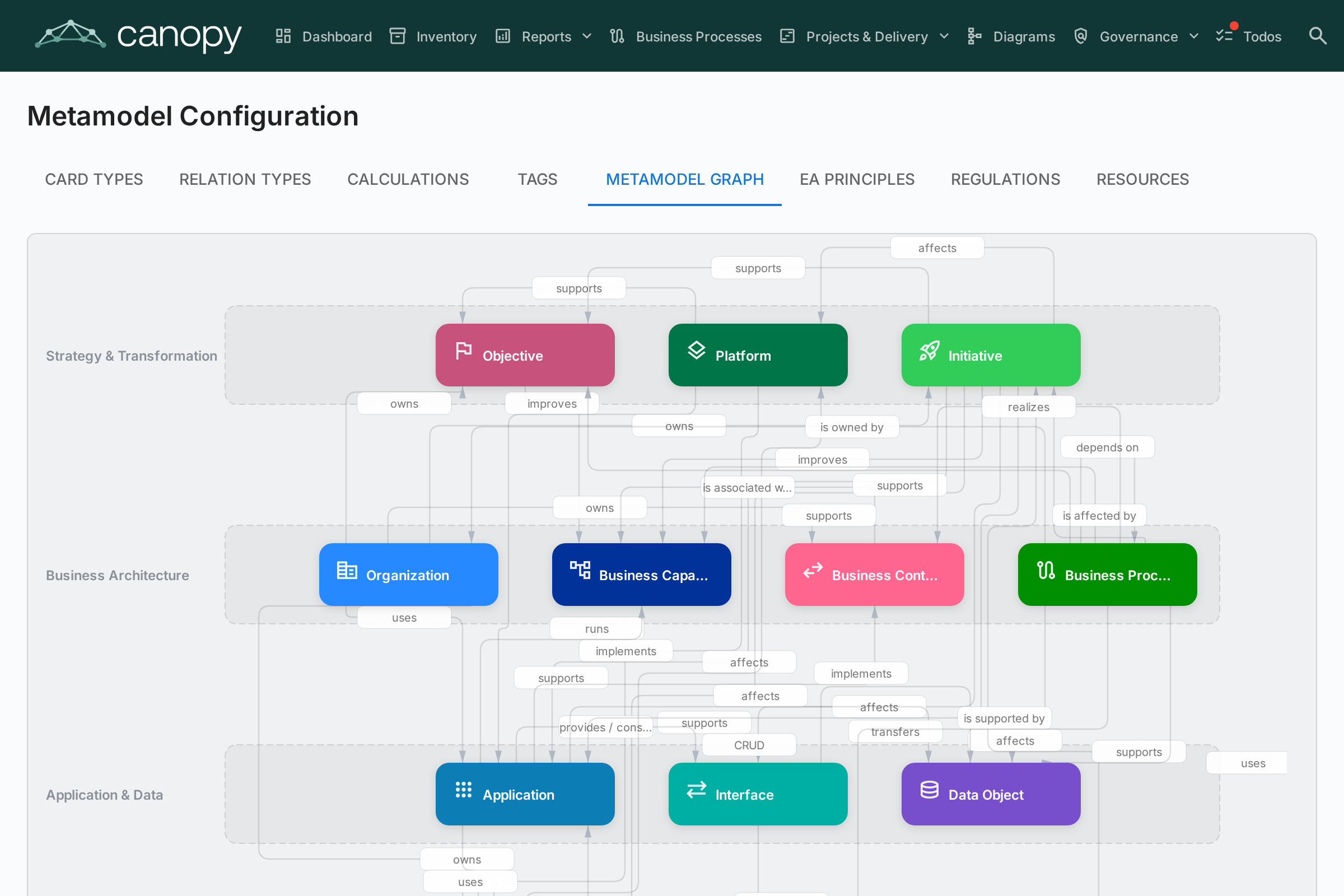
يعرض تبويب Metamodel Graph مخططًا مرئيًا بصيغة SVG لجميع أنواع البطاقات وأنواع علاقاتها. هذا تصوّر للقراءة فقط يساعدك على فهم الروابط في نموذجك الفوقي بنظرة سريعة.
لوائح الامتثال
يدير تبويب Compliance Regulations الأطر التنظيمية التي يفحص ماسح GRC → Compliance مقابلها. تأتي ستة أطر مُفعّلة افتراضيًا:
| اللائحة | النطاق |
|---|---|
| EU AI Act | متطلبات أنظمة AI / ML المطروحة في سوق الاتحاد الأوروبي |
| GDPR | اللائحة العامة لحماية البيانات في الاتحاد الأوروبي |
| NIS2 | التوجيه الثاني لأمن الشبكات والمعلومات في الاتحاد الأوروبي |
| DORA | قانون المرونة التشغيلية الرقمية في الاتحاد الأوروبي للكيانات المالية |
| SOC 2 | معايير خدمات الثقة لضوابط مؤسسات الخدمات الصادرة عن AICPA |
| ISO/IEC 27001 | معيار نظام إدارة أمن المعلومات |
لكل صف يمكنك:
- تفعيل / تعطيل اللائحة بمفتاح التبديل — تُتجاوز الأطر المُعطَّلة في كل فحص لاحق وتُستبعَد نتائجها من لوحات المعلومات. تُحفَظ النتائج الموجودة (لا تُحذف) تحسّبًا لإعادة التفعيل لاحقًا.
- تحرير العنوان، ووصف النطاق، وسياق المُوجِّه (prompt) المستخدم من قبل LLM.
- إضافة لائحة مخصّصة بـ + New Regulation — مثل HIPAA، أو السياسات الداخلية، أو الأطر الخاصة بقطاع معيّن. اللوائح المخصّصة من الدرجة الأولى: تظهر في تبويب اللائحة المخصّص، وتساهم في درجة الامتثال الإجمالية، وتدعم جميع إجراءات النتائج نفسها (الإقرار، القبول، الترقية إلى Risk).
- حذف لائحة مخصّصة — لا يمكن حذف اللوائح المدمجة، بل تعطيلها فقط.
يعمل ماسح الامتثال ومسار الترقية إلى المخاطر حتى عندما لا يكون أي مزوّد ذكاء اصطناعي مهيّأ — فإدخال النتائج يدويًا، وانتقالات الحالة، ومسار الترقية إلى Risk، تبقى جميعها متاحة. لا يلزم الذكاء الاصطناعي إلا عندما تشغّل فحصًا جديدًا فعليًا.
محرّر تخطيط البطاقة
لكل نوع بطاقة، يتحكم قسم Layout في لوحة النوع في كيفية بناء صفحة تفاصيل البطاقة:
- Section order — اسحب الأقسام (Description، EOL، Lifecycle، Hierarchy، Relations، والأقسام المخصّصة) لإعادة ترتيبها
- Visibility — أخفِ الأقسام غير ذات الصلة لنوع معيّن
- Default expansion — اختر ما إذا كان كل قسم يبدأ موسّعًا أو مطويًا
- Column layout — اضبط عمودًا واحدًا أو عمودين لكل قسم مخصّص
- Move fields between sections — استخدم إجراء move لحقل (بجوار زرَّي التحرير والحذف) لنقله إلى قسم آخر مع الحفاظ على تهيئته
الموارد
تدير علامة التبويب الموارد القائمتين المتاحتين في علامة تبويب الموارد بكل بطاقة:
- أنواع الروابط — فئة رابط المستند (مثل التوثيق والعقد والأمان). يحمل كل نوع رابط أيضًا أيقونة تظهر بجوار الرابط.
- فئات الملفات — الفئة المخصّصة للملف المرفق المرفوع.
لكل قائمة يمكنك:
- إضافة عنصر — مع مفتاح (معرّف بأحرف صغيرة يُخزَّن على البطاقات ولا يتغيّر بعد الإنشاء) وتسمية معروضة و— لأنواع الروابط — أيقونة.
- تعديل التسمية والأيقونة وترتيب الفرز والترجمات حسب اللغة لأي عنصر، بما في ذلك العناصر المدمجة.
- تفعيل / تعطيل عنصر باستخدام المفتاح — تختفي العناصر المعطّلة من القائمة، لكن تُحفظ القيم الموجودة على البطاقات.
- حذف عنصر مخصّص — لا يمكن حذف العناصر المدمجة، بل تعطيلها فقط.
نوع رابط العقد المدمج مفعَّل افتراضيًا. القائمتان مُضمَّنتان في نقل مساحة العمل، لذا تُنسخ تخصيصاتك بين النسخ.