Metamodel
Metamodellen definerer hele platformens datastruktur — hvilke typer kort der findes, hvilke felter de har, hvordan de relaterer til hinanden, og hvordan kortdetaljesider er opbygget. Alt er datadrevet: du konfigurerer metamodellen gennem admin-UI'et, ikke ved at ændre kode.
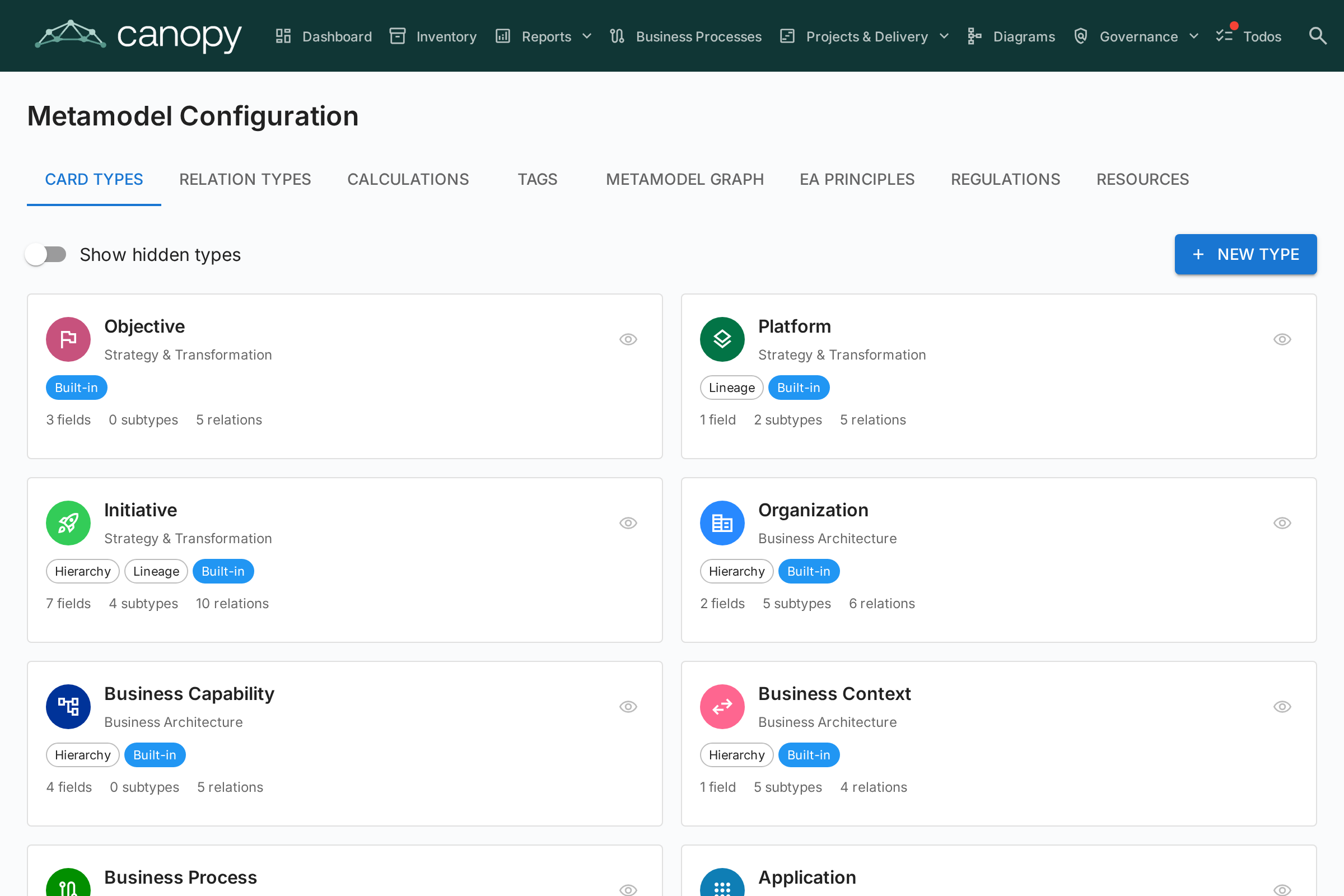
Naviger til Admin > Metamodel for at få adgang til metamodel-editoren. Den har syv faneblade: Korttyper, Relationstyper, Beregninger, Tags, Metamodel-graf, EA-principper og Compliance-reguleringer.
Korttyper
Fanebladet Korttyper viser alle typer i systemet. Canopy leveres med 14 indbyggede typer på tværs af fire arkitekturlag:
| Lag | Typer |
|---|---|
| Strategy & Transformation | Objective, Platform, Initiative |
| Business Architecture | Organization, Business Capability, Business Context, Business Process |
| Application & Data | Application, Interface, Data Object |
| Technical Architecture | IT Component, Tech Category, Provider, System |
Oprettelse af en brugerdefineret type
Klik på + Ny type for at oprette en brugerdefineret korttype. Konfigurer:
| Felt | Beskrivelse |
|---|---|
| Nøgle | Unik identifikator (små bogstaver, ingen mellemrum) — kan ikke ændres efter oprettelse |
| Etiket | Visningsnavn vist i UI'et |
| Ikon | Google Material Symbol-ikonnavn |
| Farve | Brandfarve for typen (bruges i lager, rapporter og diagrammer) |
| Kategori | Arkitekturlag-gruppering |
| Har hierarki | Hvorvidt kort af denne type kan have forælder/barn-relationer |
Redigering af en type
Klik på en hvilken som helst type for at åbne Typedetaljepanelet. Her kan du konfigurere:
Felter
Felter definerer de brugerdefinerede egenskaber, der er tilgængelige på kort af denne type. Hvert felt har:
| Indstilling | Beskrivelse |
|---|---|
| Nøgle | Unik feltidentifikator |
| Etiket | Visningsnavn |
| Type | text, multiline_text, number, cost, boolean, date, url, single_select eller multiple_select |
| Indstillinger | For udvælgelsesfelter: de tilgængelige valg med etiketter og valgfri farver |
| Påkrævet | Hvorvidt feltet skal udfyldes for datakvalitetsscoring |
| Datakvalitet | Hvert felts bidrag til scoren håndteres i panelet Datakvalitet (se nedenfor) |
| Skrivebeskyttet | Forhindrer manuel redigering (nyttigt for beregnede felter) |
Klik på + Tilføj felt for at oprette et nyt felt, eller klik på et eksisterende felt for at redigere det i Feltredigeringsdialogen.
Sektioner
Felter er organiseret i sektioner på kortdetaljesiden. Du kan:
- Oprette navngivne sektioner for at gruppere relaterede felter
- Indstille sektioner til 1-kolonne- eller 2-kolonne-layout
- Organisere felter i grupper inden for en sektion (gengivet som sammenklappelige underoverskrifter)
- Omarranger felter inden for et afsnit ved at trække, og flyt et felt til et andet afsnit via dets flyt-handling
Det særlige sektionsnavn __description tilføjer felter til Beskrivelsessektionen af kortdetaljesiden.
Datakvalitetsscore
Et korts datakvalitetsscore er et vægtet mål for, hvor komplet det er. Hver bidragende faktor – hvert felt samt fem indbyggede faktorer – håndteres ét sted: fanen Datakvalitet i korttypeeditoren. (Editoren er organiseret i faner – Generelt, Relationer, Interessentroller og Datakvalitet – oversættelser er tilgængelige via ikonet i headeren.)
Hver faktors vigtighed angives med en enkel skyder over fire niveauer, der også viser det underliggende tal:
- Ignorér (0) – udelukket helt fra scoren.
- Normal (1) – tæller én gang (standard).
- Vigtig (2) – tæller dobbelt.
- Kritisk (3) – tæller tredobbelt.
Panelet viser de fem indbyggede faktorer – Beskrivelse, Livscyklus (om der er angivet en livscyklusdato), obligatoriske relationer, obligatoriske tags og Interessentroller (hver rolle, der er defineret for typen, er opfyldt, når en interessent tildeles) – efterfulgt af hvert felt grupperet efter sin sektion, hver med den samme skyder. Sæt for eksempel Livscyklus til Ignorér for en type, hvis kort legitimt aldrig har datoer, så de ikke straffes.
En scorens sammensætning-bjælke øverst i panelet viser hver faktors andel af den maksimalt mulige score, så du med et blik kan se, hvilke faktorer der dominerer. I kortlayoutet på fanen Generelt viser hvert felt – og de indbyggede sektioner Beskrivelse, Livscyklus og Relationer – et lille mærke med sit aktuelle niveaunummer, så du kan se vægtningen uden at forlade fanen.
Ændring af en vigtighed genberegner straks scoren for alle eksisterende kort af den type. Nye felter er som standard Normal og tæller derfor med i scoren, så snart du tilføjer dem.
Undertyper (sub-skabeloner)
Undertyper fungerer som sub-skabeloner inden for en korttype. Hver undertype kan styre, hvilke felter der er synlige for kort af den undertype, mens alle felter forbliver defineret på korttypeniveau.
For eksempel har Application-typen undertyperne: Business Application, Microservice, AI Agent og Deployment. En admin kan skjule serverrelaterede felter for SaaS-undertypen, da de ikke er relevante.
Konfiguration af feltsynlighed pr. undertype:
- Åbn en korttype i metamodel-administrationen.
- Klik på en hvilken som helst undertype-chip for at åbne dialogen Undertype-skabelon.
- Slå feltsynlighed til/fra ved hjælp af kontakterne — felter, der er slået fra, vil være skjulte for kort af den undertype.
- Skjulte felter er udelukket fra datakvalitetsscoren, så brugere ikke straffes for felter, de ikke kan se.
Når der ikke er valgt nogen undertype på et kort (eller typen ikke har nogen undertyper), er alle felter synlige. Skjulte felter bevarer deres data — hvis et korts undertype ændres, bevares tidligere skjulte værdier.
Interessentroller
Definer brugerdefinerede roller for denne type (f.eks. "Application Owner", "Technical Owner"). Hver rolle bærer tilladelser på kortniveau, der kombineres med brugerens applikationsrolle, når der tilgås et kort. Se Brugere og roller for mere om tilladelsesmodellen.
Oversættelser
Klik på knappen Oversæt i typepanelets værktøjslinje for at åbne Oversættelsesdialogen. Her kan du levere oversættelser for alle metamodel-etiketter i hvert understøttet sprog:
- Type-etiket — Visningsnavnet for korttypen
- Undertyper — Etiketter for hver undertype
- Sektioner — Sektionsoverskrifter på kortdetaljesiden
- Felter — Feltetiketter og udvælgelsesindstillingsetiketter
- Interessentroller — Rollenavne vist i interessenttildelings-UI'et
Oversættelser gemmes sammen med hver korttype og opløses ved render-tid ved hjælp af brugerens valgte lokalitet. Uoversatte etiketter falder tilbage til den engelske standard.
Sletning af en type
- Indbyggede typer soft-slettes (skjules) og kan gendannes
- Brugerdefinerede typer slettes permanent
Relationstyper
Relationstyper definerer de tilladte forbindelser mellem korttyper. Hver relationstype specificerer:
| Felt | Beskrivelse |
|---|---|
| Nøgle | Unik identifikator |
| Etiket | Etiket for fremadrettet retning (f.eks. "bruger") |
| Omvendt etiket | Etiket for baglæns retning (f.eks. "bruges af") |
| Kildetype | Korttypen på "fra"-siden |
| Måltype | Korttypen på "til"-siden |
| Kardinalitet | n:m (mange-til-mange) eller 1:n (en-til-mange) |
Klik på + Ny relationstype for at oprette en relation, eller klik på en eksisterende for at redigere dens etiketter og egenskaber.
Relationsegenskaber
Nogle relationer bærer ekstra egenskaber, som du angiver på hvert enkelt link i stedet for på relationstypen. For eksempel har den indbyggede relation Organisation → Applikation (»bruger«) en Brugstype-egenskab — angiv den til Ejer, Bruger eller Interessent på hvert link. Dermed kan du modellere en applikation, der ejes af én organisation og bruges af andre, via en enkelt relationstype. Den valgte værdi vises som en farvet chip i kortets Relationer-sektion; angiv den, når du tilføjer relationen, eller senere via redigeringsikonet på relationsrækken.
Der kan kun findes én relationstype mellem et givet par af korttyper, så brug disse egenskaber til at præcisere betydningen af et link i stedet for at oprette endnu en relationstype for den samme kilde og destination.
Administrer relationsværdier
Klik på ikonet Administrer relationsværdier (etiket) på en relationsrække for at redigere værdierne for dens «type»-attributter. Du kan:
- Tilføje dine egne værdier til en eksisterende vælger — for eksempel en ny brugstype ud over Ejer / Bruger / Interessent.
- Tilføje en helt ny type-vælger til en relation, der ingen har, via Tilføj type — også på indbyggede relationer.
Indbyggede værdier (Ejer, Bruger, Interessent, flowretningsværdierne …) er låst: de kan ikke omdøbes, omfarves eller slettes. Du kan dog skjule en indbygget værdi, så den ikke længere vises i vælgeren på kort — en allerede valgt værdi forbliver synlig. Dine egne værdier kan redigeres og fjernes frit.
Beregninger
Beregnede felter bruger admin-definerede formler til automatisk at beregne værdier, når kort gemmes. Se Beregninger for den fulde vejledning.
Tags
Tag-grupper og tags kan administreres fra dette faneblad. Se Tags for den fulde vejledning.
EA-principper
Fanebladet EA-principper lader dig definere de arkitekturprincipper, der styrer din organisations IT-landskab. Disse principper fungerer som strategiske rettesnore — for eksempel "Genbrug før Køb før Byg" eller "Hvis vi køber, køber vi SaaS".
Hvert princip har fire felter:
| Felt | Beskrivelse |
|---|---|
| Titel | Et koncist navn for princippet |
| Statement | Hvad princippet siger |
| Begrundelse | Hvorfor dette princip er vigtigt |
| Implikationer | Praktiske konsekvenser af at følge princippet |
Principper kan aktiveres eller deaktiveres individuelt ved hjælp af omskifteren på hvert kort.
Import fra Principkataloget
Canopy leveres med et kurateret referencekatalog med 10 industristandard EA-principper, så du ikke skal starte fra en blank side. Åbn avatarmenuen i øverste højre hjørne og vælg Referencekataloger → Principkatalog. Derfra kan du:
- Søge og browse de medfølgende principper (titel, beskrivelse, begrundelse, implikationer).
- Multi-vælge de poster, du ønsker, og klikke på Import — valgte principper lander i EA-principper-fanebladet som standard, fuldt redigerbare rækker.
- Genimportere sikkert: principper, der allerede eksisterer (matchet af deres stabile katalog-ID), springes over, selv hvis du har omdøbt dem lokalt. Kataloget viser et grønt "Allerede importeret"-badge for disse.
Brug kataloget som udgangspunkt, og skræddersy derefter hvert princips titel, statement, begrundelse og implikationer til din organisation.
Hvordan principper påvirker AI-indsigter
Når du genererer AI Portfolio Insights på Porteføljerapporten, inkluderes alle aktive principper i analysen. AI'en evaluerer dine porteføljedata mod hvert princip og rapporterer:
- Hvorvidt porteføljen stemmer overens med eller bryder princippet
- Specifikke datapunkter som bevis
- Anbefalede korrigerende handlinger
For eksempel ville et "Køb SaaS"-princip få AI'en til at flage on-premise- eller IaaS-hostede applikationer og foreslå prioriteter for cloud-migrering.
Metamodel-graf
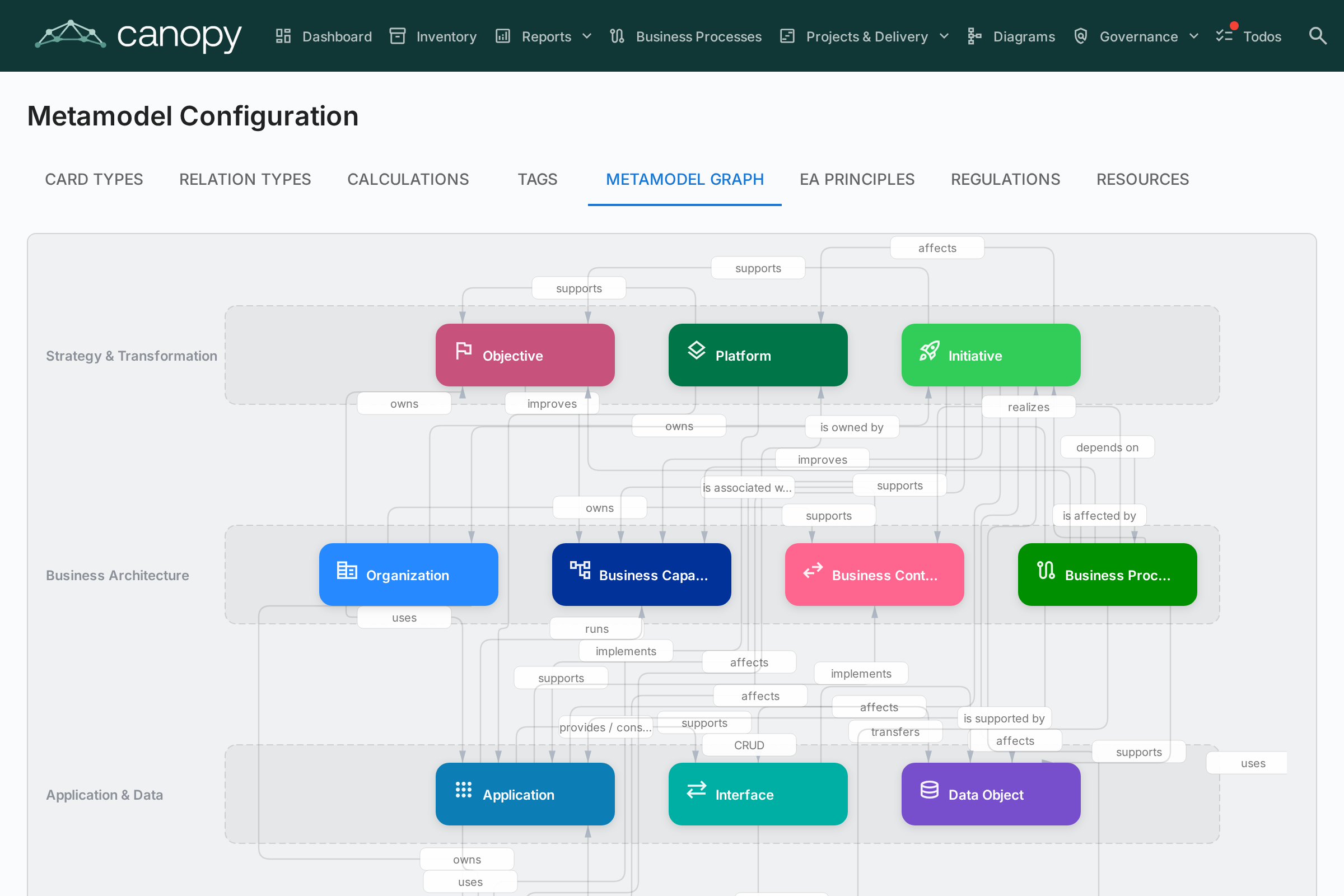
Fanebladet Metamodel-graf viser et visuelt SVG-diagram over alle korttyper og deres relationstyper. Dette er en skrivebeskyttet visualisering, der hjælper dig med at forstå forbindelserne i din metamodel ved et blik.
Compliance-reguleringer
Fanebladet Compliance-reguleringer administrerer de regulatoriske rammer, som GRC → Compliance-scanneren kører imod. Seks rammer leveres aktiveret som standard:
| Regulering | Omfang |
|---|---|
| EU AI Act | Krav til AI-/ML-systemer placeret på EU-markedet |
| GDPR | EU's generelle databeskyttelsesforordning |
| NIS2 | EU's net- og informationssikkerhedsdirektiv 2 |
| DORA | EU's Digital Operational Resilience Act for finansielle enheder |
| SOC 2 | AICPA Service Organization Controls Trust Services Criteria |
| ISO/IEC 27001 | Informationssikkerhedsledelsesstandard |
For hver række kan du:
- Aktivere/deaktivere reguleringen med kontakten — deaktiverede rammer springes over ved hver efterfølgende scanning, og deres fund udelades fra dashboards. Eksisterende fund bevares (slettes ikke), hvis du aktiverer dem igen senere.
- Redigere titlen, omfangsbeskrivelsen og promptkonteksten, der bruges af LLM'en.
- Tilføje en brugerdefineret regulering med + Ny regulering — for eksempel HIPAA, interne politikker eller sektorspecifikke rammer. Brugerdefinerede reguleringer er førsteklasses: de vises i per-regulering-fanebladet, bidrager til den overordnede compliance-score og understøtter alle de samme fund-handlinger (anerkend, accepter, forfrem til Risiko).
- Slette en brugerdefineret regulering — indbyggede reguleringer kan ikke slettes, kun deaktiveres.
Compliance-scanneren og risiko-forfremmelsesflowet fungerer, selv når ingen AI-udbyder er konfigureret — manuel fund-indtastning, statusovergange og forfremmelsesstien til Risiko forbliver alle tilgængelige. AI er kun påkrævet, når du faktisk udløser en ny scanning.
Kortlayout-editor
For hver korttype styrer afsnittet Layout i typepanelet, hvordan kortdetaljesiden er struktureret:
- Sektionsrækkefølge — Træk sektioner (Beskrivelse, EOL, Livscyklus, Hierarki, Relationer og brugerdefinerede sektioner) for at omarrangere dem
- Synlighed — Skjul sektioner, der ikke er relevante for en type
- Standardudvidelse — Vælg, om hver sektion starter udvidet eller sammenklappet
- Kolonnelayout — Indstil 1 eller 2 kolonner pr. brugerdefineret sektion
- Flyt felter mellem afsnit — Brug et felts flyt-handling (ved siden af knapperne rediger og slet) til at flytte det til et andet afsnit, mens dets konfiguration bevares
Ressourcer
Fanen Ressourcer administrerer de to lister, der tilbydes på hver karts Ressourcer-fane:
- Linktyper — kategorien for et dokumentlink (f.eks. Dokumentation, Kontrakt, Sikkerhed). Hver linktype har også et ikon, der vises ved siden af linket.
- Filkategorier — kategorien, der tildeles en uploadet filvedhæftning.
For hver liste kan du:
- Tilføje en post — med en nøgle (en identifikator med små bogstaver, der gemmes på kort og er låst efter oprettelse), en visningsetiket og — for linktyper — et ikon.
- Redigere etiket, ikon, sorteringsrækkefølge og oversættelser pr. sprog for enhver post, inklusive de indbyggede.
- Aktivere / deaktivere en post med kontakten — deaktiverede poster forsvinder fra vælgeren, men eksisterende værdier på kort bevares.
- Slette en brugerdefineret post — indbyggede poster kan ikke slettes, kun deaktiveres.
En indbygget Kontrakt-linktype er aktiveret som standard. Begge lister indgår i Workspace-overførsel, så dine tilpasninger klones mellem instanser.