المخزون
المخزون هو قلب Turbo EA. هنا تُسرد جميع البطاقات (المكوّنات) لهندسة المؤسسة: التطبيقات، والعمليات، وقدرات الأعمال، والمنظمات، والمزوّدون، والواجهات، وغيرها.
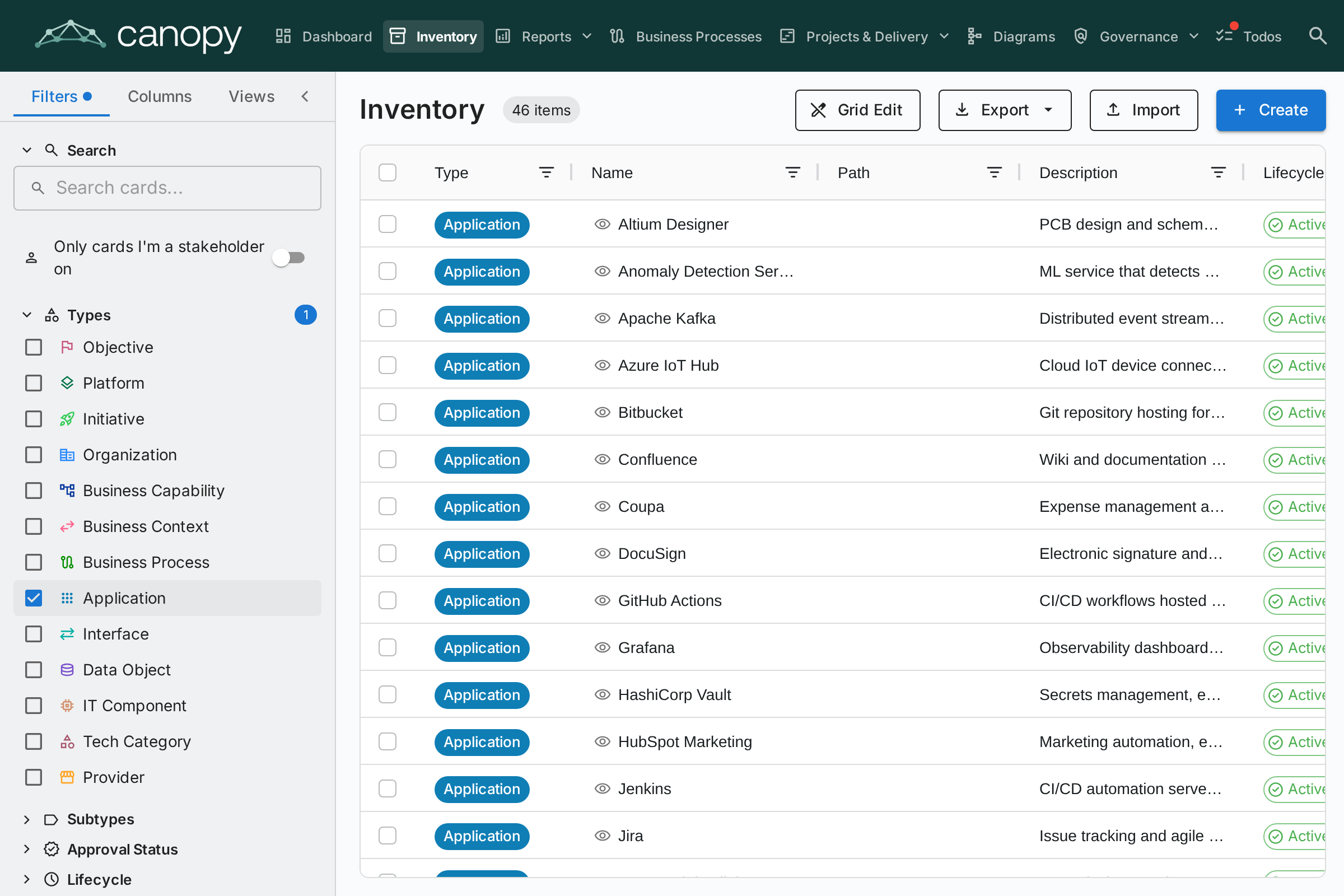
بنية شاشة المخزون
لوحة التصفية اليسرى
تتيح لك لوحة الشريط الجانبي الأيسر تصفية البطاقات حسب معايير مختلفة:
- البحث — بحث نصّي حرّ عبر أسماء البطاقات
- الأنواع — التصفية حسب نوع بطاقة واحد أو أكثر: هدف، منصة، مبادرة، منظمة، قدرة الأعمال، سياق الأعمال، عملية الأعمال، تطبيق، واجهة، كائن بيانات، مكوّن تقني، فئة تقنية، مزوّد، نظام
- الأنواع الفرعية — عند اختيار نوع، يمكن التصفية أكثر حسب النوع الفرعي (مثل التطبيق ← تطبيق أعمال، خدمة مصغّرة، وكيل ذكاء اصطناعي، نشر)
- حالة الموافقة — مسوّدة، مُعتمَد، معطوب، أو مرفوض
- دورة الحياة — التصفية حسب مرحلة دورة الحياة: تخطيط، إدخال تدريجي، نشط، إخراج تدريجي، نهاية العمر
- جودة البيانات — تصفية قائمة على العتبة: جيدة (80%+)، متوسّطة (50–79%)، ضعيفة (أقل من 50%)
- الوسوم — التصفية حسب الوسوم من أي مجموعة وسوم
- العلاقات — التصفية حسب البطاقات المرتبطة عبر أنواع العلاقات
- السمات المخصّصة — التصفية حسب القيم في الحقول المخصّصة (بحث نصّي، خيارات تحديد)
- عرض المؤرشَف فقط — تبديل لعرض البطاقات المؤرشَفة (المحذوفة حذفًا ناعمًا)
- مسح الكل — إعادة تعيين جميع عوامل التصفية النشطة دفعة واحدة
اعثر على البطاقات التي لا قيمة لها. تتضمّن عوامل تصفية النوع الفرعي ودورة الحياة والوسوم والعلاقات والسمات المخصّصة من نوع التحديد الواحد/المتعدّد كلٌّ منها خيار (فارغ). اختره لسرد البطاقات التي لا قيمة لها في ذلك الحقل فقط — على سبيل المثال، كل بطاقة لا دورة حياة مُعيّنة لها. ويمكن دمجه مع القيم العادية (بمطابقة أيٍّ منها) وعبر عوامل التصفية (بمطابقة الكل).
تعرض شارة عدّ عوامل التصفية النشطة كم عدد عوامل التصفية المطبّقة حاليًا.
علامة تبويب الأعمدة
تتيح لك علامة تبويب الأعمدة في اللوحة الجانبية اختيار الأعمدة الإضافية المراد عرضها في الشبكة. تتغيّر الأعمدة المتاحة ديناميكيًا استنادًا إلى أنواع البطاقات المختارة:
- اختيار نوع واحد — تتوفّر جميع حقول السمات المعرَّفة لذلك النوع، إضافةً إلى أعمدة العلاقات وأعمدة البيانات الوصفية
- اختيار أنواع متعدّدة — تتوفّر فقط الحقول المشتركة عبر جميع الأنواع المختارة
- عدم اختيار نوع — تُظهر رسالة تلميح تحثّك على اختيار نوع بطاقة أولاً
تُجمَّع الأعمدة في أربع فئات:
| الفئة | الوصف |
|---|---|
| الأعمدة الافتراضية | أعمدة دائمة التفعيل: النوع، الاسم، المسار، الوصف، النوع الفرعي، دورة الحياة، حالة الموافقة، جودة البيانات. ألغِ تحديد أيٍّ منها لإخفائها من الشبكة — مفيد عند تضييق عرض محفوظ ليقتصر على الأعمدة التي تستخدمها فعلاً. |
| البيانات الوصفية | تاريخ الإنشاء، تاريخ التعديل، أنشأها، عدّلها |
| السمات | الحقول المخصّصة المعرَّفة في النموذج الفوقي (نص، رقم، تكلفة، تاريخ، تحديد، إلخ) |
| العلاقات | أنواع البطاقات المرتبطة (مثل التطبيقات المرتبطة بقدرة أعمال) |
يعرض عمود المسار مسار التنقّل الهرمي للبطاقة (مثل North America / Sales / Inside Sales) دون تضمين اسم البطاقة نفسها، فيمكنك إبقاء الاسم والمسار معًا على الشاشة في آنٍ واحد.
تحتوي كل فئة على مربّع اختيار تحديد الكل لتبديل جميع الأعمدة في تلك المجموعة بسرعة. يتيح لك حقل بحث في الأعلى العثور على أعمدة محدّدة بالاسم. تعرض الشارة على رأس كل قسم كم عمودًا من تلك المجموعة مرئيًا حاليًا.
عند اختيار نوع بطاقة لأول مرّة، تُفعَّل جميع أعمدة السمات والعلاقات افتراضيًا. يمكنك بعد ذلك إلغاء تحديد الأعمدة التي لا تحتاجها. يستعيد زر إعادة تعيين في أسفل علامة تبويب الأعمدة التحديد الافتراضي للأعمدة.
تظهر نقطة مؤشّر تغيير على رأس علامة تبويب الأعمدة عندما يختلف تحديد الأعمدة عن الإعدادات الافتراضية. ويظهر المؤشّر ذاته على علامة تبويب عوامل التصفية عندما تكون أي عوامل تصفية نشطة، ما يسهّل رؤية الإعدادات المعدّلة بنظرة سريعة.
يُحفظ تحديد الأعمدة لديك وتخطيط الأعمدة (الترتيب من اليسار إلى اليمين والعرض والأعمدة المثبّتة) وعوامل التصفية النشطة وترتيب الفرز تلقائيًا في متصفّحك. وعند العودة إلى صفحة المخزون، تُستعاد تهيئتك السابقة. كما تحفظ العروض المحفوظة (الإشارات المرجعية) هذا التخطيط الكامل، فيؤدّي التبديل بين العروض إلى استعادة الأعمدة التي هيّأتها بالضبط، وبالترتيب نفسه، وهو أمر مهم عند مشاركة عرض منظّم مع الجهات المعنية.
الجدول الرئيسي
يستخدم المخزون جدول بيانات AG Grid بميزات قوية:
| العمود | الوصف |
|---|---|
| النوع | نوع البطاقة مع أيقونة مميّزة بالألوان |
| الاسم | اسم المكوّن (انقر لفتح تفاصيل البطاقة). تحتوي كل خلية اسم على أيقونة عين 👁 — انقر عليها لفتح تفاصيل البطاقة في لوحة جانبية دون مغادرة الشبكة. اضغط Ctrl/Cmd مع النقر على الاسم لفتح البطاقة في علامة تبويب متصفّح جديدة. |
| المسار | مسار التنقّل الهرمي حتى أصل البطاقة — فارغ للبطاقات الجذرية |
| الوصف | وصف موجز |
| دورة الحياة | حالة دورة الحياة الحالية |
| حالة الموافقة | شارة حالة المراجعة |
| جودة البيانات | نسبة الاكتمال المئوية مع حلقة بصرية |
| العلاقات | أعداد العلاقات مع نافذة منبثقة قابلة للنقر تعرض البطاقات المرتبطة |
ميزات الجدول:
- الفرز — انقر على رأس أي عمود للفرز تصاعديًا/تنازليًا
- التحرير المضمّن — في وضع تحرير الشبكة، حرِّر قيم الحقول مباشرةً في الجدول
- التحديد المتعدّد — حدِّد عدّة صفوف للعمليات الجماعية
- المعاينة السريعة — استخدم أيقونة العين بجوار أي اسم لفتح تفاصيل البطاقة في لوحة جانبية
- الفتح في علامة تبويب جديدة — اضغط Ctrl/Cmd مع النقر على اسم لفتح البطاقة في علامة تبويب متصفّح جديدة؛ كما تدعم روابط شريط التنقّل الرئيسي هذا
- تهيئة الأعمدة — إظهار الأعمدة وإخفاؤها وإعادة ترتيبها (بما في ذلك الأعمدة الافتراضية الدائمة التفعيل)
شريط الأدوات
- تحرير الشبكة — تبديل وضع التحرير المضمّن لتحرير عدّة بطاقات في الجدول
- تصدير — تنزيل البيانات كملف Excel (.xlsx)
- استيراد — تحميل البيانات جماعيًا من ملفات Excel
- + إنشاء — إنشاء بطاقة جديدة
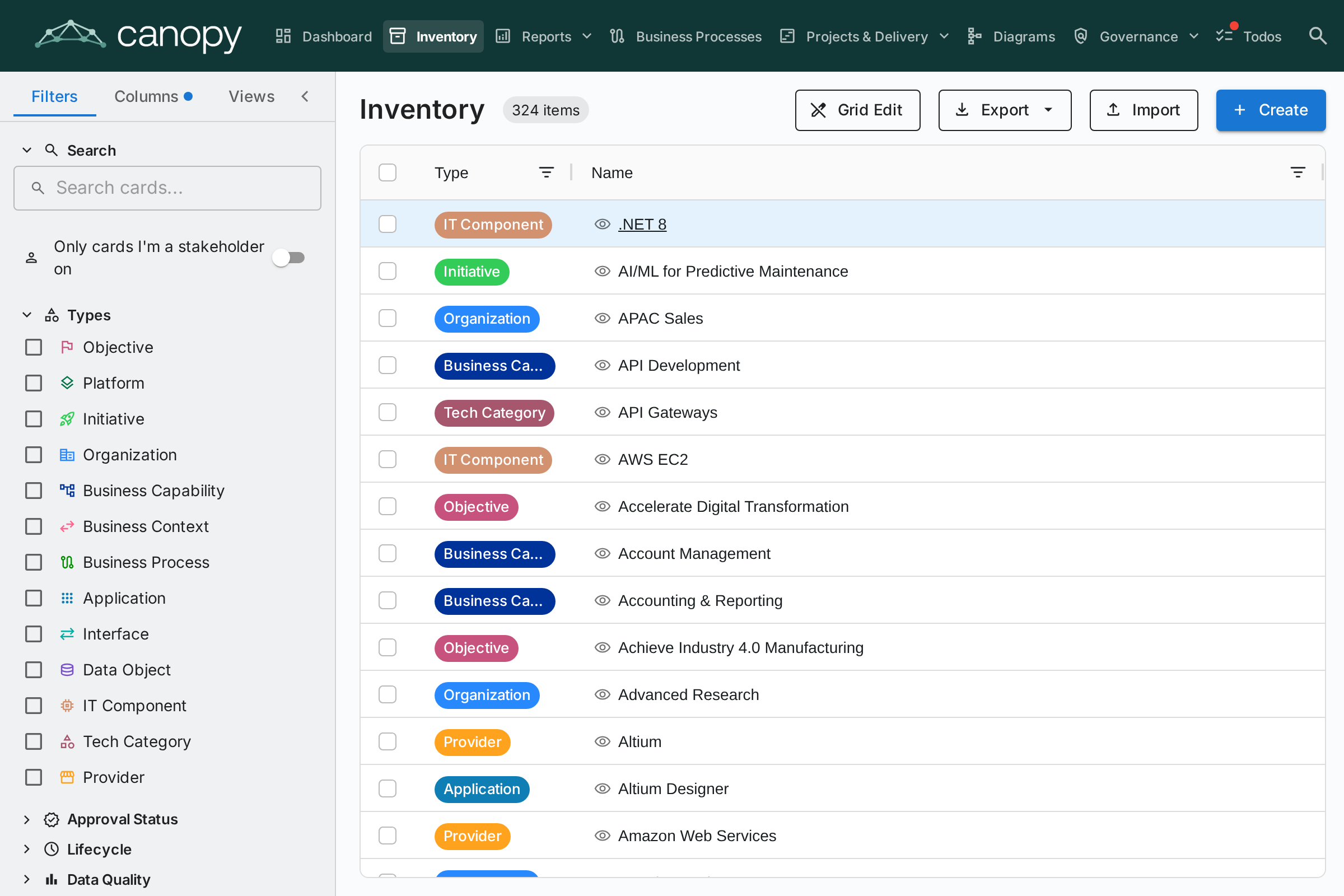
كيفية إنشاء بطاقة جديدة
- انقر على زر + إنشاء (أزرق، الزاوية العلوية اليمنى)
- في مربّع الحوار الذي يظهر:
- اختر نوع البطاقة (تطبيق، عملية، هدف، إلخ)
- أدخِل اسم المكوّن
- اختياريًا، أضِف وصفًا
- اختياريًا، انقر على اقتراح بالذكاء الاصطناعي لإنشاء وصف تلقائيًا (انظر اقتراحات الوصف بالذكاء الاصطناعي أدناه)
- انقر على إنشاء
اقتراحات الوصف بالذكاء الاصطناعي
يمكن لـ Turbo EA استخدام الذكاء الاصطناعي لإنشاء وصف لأي بطاقة. يعمل هذا في كلٍّ من مربّع حوار إنشاء البطاقة وصفحات تفاصيل البطاقات الموجودة.
كيف يعمل:
- أدخِل اسم بطاقة واختر نوعًا
- انقر على أيقونة البريق في رأس البطاقة، أو زر اقتراح بالذكاء الاصطناعي في مربّع حوار إنشاء البطاقة
- يجري النظام بحثًا على الويب عن اسم العنصر (باستخدام سياق مدرِك للنوع — مثل "SAP S/4HANA software application")، ثم يرسل النتائج إلى LLM لإنشاء وصف موجز وواقعي
- تظهر لوحة اقتراح تتضمّن:
- وصف قابل للتحرير — راجِع النص وعدِّله قبل التطبيق
- درجة الثقة — تشير إلى مدى يقين الذكاء الاصطناعي (عالية / متوسّطة / منخفضة)
- روابط مصادر قابلة للنقر — صفحات الويب التي اشتُقّ منها الوصف
- اسم النموذج — أي LLM أنشأ الاقتراح
- انقر على تطبيق الوصف للحفظ، أو تجاهل للتخلّص منه
الخصائص الرئيسية:
- مدرِك للنوع: يفهم الذكاء الاصطناعي سياق نوع البطاقة. فبحث "تطبيق" يضيف "software application"، وبحث "مزوّد" يضيف "technology vendor"، إلخ
- الخصوصية أولاً: عند استخدام Ollama، يعمل LLM محليًا — لا تغادر بياناتك بنيتك التحتية أبدًا. كما يُدعَم المزوّدون التجاريون (OpenAI وGoogle Gemini وAnthropic Claude وغيرهم)
- مُتحكَّم به من المسؤول: يجب أن يُمكِّن المسؤول اقتراحات الذكاء الاصطناعي في الإعدادات > اقتراحات الذكاء الاصطناعي. يختار المسؤولون أنواع البطاقات التي تعرض زر الاقتراح، ويهيّئون مزوّد LLM، ويختارون مزوّد البحث على الويب
- قائم على الأذونات: يمكن للمستخدمين الذين لديهم إذن
ai.suggestفقط استخدام هذه الميزة (مُمكَّنة افتراضيًا لأدوار المسؤول وBPM Admin والعضو)
العروض المحفوظة (الإشارات المرجعية)
يمكنك حفظ تهيئة عوامل التصفية والأعمدة والفرز الحالية كـ عرض مُسمّى لإعادة الاستخدام السريع.
إنشاء عرض محفوظ
- هيّئ المخزون بعوامل التصفية والأعمدة والفرز المرغوبة
- انقر على أيقونة الإشارة المرجعية في لوحة التصفية
- أدخِل اسمًا للعرض
- اختر الرؤية:
- خاص — أنت وحدك من يراه
- مشترَك — مرئي لمستخدمين محدّدين (مع أذونات تحرير اختيارية)
- عام — مرئي لجميع المستخدمين
استخدام العروض المحفوظة
تظهر العروض المحفوظة في الشريط الجانبي للوحة التصفية. انقر على أي عرض لتطبيق تهيئته فورًا. تُنظَّم العروض في:
- عروضي — العروض التي أنشأتها
- مشترَك معي — العروض التي شاركها آخرون معك
- العروض العامة — العروض المتاحة للجميع
استيراد / تصدير Excel
تستخدم عمليات تصدير المخزون واستيراده مصنّف Excel متعدّد الأوراق ينقل مشهدك ذهابًا وإيابًا — البطاقات عبر أي عدد من الأنواع إضافةً إلى العلاقات بينها — دون أن يتطلّب منك أبدًا نسخ UUID.
تخطيط المصنّف
ينتج التصدير الواحد:
- ورقة واحدة لكل نوع بطاقة موجود في التصدير (تطبيق، قدرة الأعمال، مكوّن تقني، …). تحمل كل ورقة الأعمدة الأساسية للنوع، وأعمدته المخصّصة
attr_<field_key>، وأعمدة دورة حياته، وأعمدة علاقاتهrel:<relation_type_key>. - ورقة
Relationsلأنواع العلاقات التي تحمل سمات (مثل التكلفة، الوصف). تعيش العلاقات البسيطة مضمّنة في ورقة البطاقة؛ أمّا العلاقات الحاملة للسمات فتعيش هنا. - ورقة
_Metaتحمل إصدار تنسيق المصنّف. يقرؤها المستورد لاكتشاف التنسيقات الأقدم ويطبع لافتة.
تعريف البطاقات (دون الحاجة إلى GUIDs)
تُطابَق البطاقات بـ الاسم عندما يكون غير ملتبس ضمن نوعها، وإلا فبـ parent_path الكامل لها. يمكن أن تسرد خلية علاقة NexaCore ERP مباشرةً عندما يحمل تطبيق واحد فقط ذلك الاسم؛ وإذا حمله اثنان، فستحتاج الخلية إلى Sales / Customer Mgmt / CRM (تنسيق المسار نفسه الذي يستخدمه عمود parent_path في أوراق البطاقات، مع تهريب \ و/ للأسماء التي تحتوي على هذين الحرفين).
تقود الأسبقية ذاتها مطابقة تحديث البطاقات: الصفوف التي تحمل UUID في عمود id تحدّث تلك البطاقة؛ والصفوف دون id تُطابَق بـ (type, parent_path, name)؛ والصفوف التي لا تطابق شيئًا تصبح بطاقات جديدة.
تفرّد اسم الأشقّاء
نظرًا إلى تعريف البطاقات بالاسم + المسار، لا يمكن أن تتشارك بطاقتان من النوع ذاته أصلاً واسمًا معًا. تُرفض البطاقات الجديدة التي قد تنشئ مثل هذا التضارب وقت الإنشاء (في مربّع حوار إنشاء البطاقة، وفي إعادة التسمية المضمّنة، وأثناء استيراد جدول البيانات). أمّا البطاقات الموجودة بالفعل في قاعدة البيانات والتي تتشارك اسمًا مع شقيق — من بيانات أساس سابقة أو عمليات استيراد — فتُترك دون مساس؛ يمكنك تحرير أي من حقولها، لكن إعادة تسمية إحداها لتعود إلى التضارب (أو إنشاء ثالثة) محظورة. الفحص غير حسّاس لحالة الأحرف والمسافات ليطابق محلِّل المستورد.
خلايا العلاقات المضمّنة
في كل ورقة بطاقة، تتيح لك أعمدة rel:<relation_type_key> التعبير عن العلاقات الصادرة كمراجع أهداف مفصولة بفاصلة منقوطة:
rel:supports     →  NexaCore ERP; BillingApp; Salesforce
rel:depends_on   →  Sales / Customer Mgmt / CRM
تفصل الفواصل المنقوطة (لا الفواصل العادية) بين الأهداف لأن أسماء البطاقات تحتوي عادةً على , (مثل Acme, Inc.). داخل الاسم، يجب تهريب / و\ كـ \/ و\\ — يقرأ المستورد الخلية بالقواعد ذاتها التي يقرأ بها parent_path، فيُكتَب اسم مثل SAP S/4HANA بصيغة SAP S\/4HANA. يقوم المصدِّر بهذا نيابةً عنك تلقائيًا؛ ولا تحتاج إلى التهريب إلا الخلايا المكتوبة يدويًا.
الخلايا تصريحية: تصبح مجموعة الأهداف في الخلية المجموعة الكاملة للعلاقات الصادرة من ذلك النوع من المصدر بعد الاستيراد. يؤدّي إزالة هدف من القائمة إلى إسقاط تلك العلاقة؛ وإفراغ الخلية يُسقطها جميعًا. أمّا حذف العمود كليًا (عدم وجود عمود rel:supports إطلاقًا) فيترك العلاقات الموجودة دون مساس.
للتوافق مع الإصدارات السابقة، يقبل المستورد أيضًا الخلايا المفصولة بفاصلة عادية (المصنّفات المصدَّرة قبل هذا العُرف). وتُعامَل أي خلية تحتوي على ; دائمًا على أنها مفصولة بفاصلة منقوطة.
ورقة العلاقات
للعلاقات التي تحمل سمات (مثل التكلفة السنوية على رابط Application ← IT Component)، استخدم ورقة Relations المخصّصة:
| relation_type | source_ref | target_ref | action | attr_costTotalAnnual | description |
|---|---|---|---|---|---|
| app_to_itc | NexaCore ERP | Oracle Database | upsert | 25000 | Production tier |
| app_to_itc | OldApp | DB | delete |
يكون action افتراضيًا upsert. يزيل الصف الذي يحمل action = delete تلك العلاقة المحدّدة.
الاستيراد
انقر على استيراد في شريط الأدوات، وأفلِت المصنّف، وراجِع المعاينة قبل التطبيق. تعرض المعاينة:
- البطاقات المراد إنشاؤها / تحديثها — كما في السابق
- العلاقات المراد إضافتها / إزالتها — كل عملية علاقة وضعها المصنّف في قائمة الانتظار
- الأخطاء والتحذيرات — بما في ذلك أهداف العلاقات الملتبسة (مع المسارات المرشّحة لتتمكّن من إزالة الالتباس)
تحظر الأخطاء التطبيق. أمّا التحذيرات (مثل وسم غير معروف، أو عدم تطابق إصدار التنسيق) فلا تحظره.
التصدير
انقر على تصدير في شريط الأدوات. يحدّد عامل تصفية الشبكة الحالي المحتويات:
- عامل تصفية أحادي النوع نشط ← ورقة بطاقة واحدة لذلك النوع، إضافةً إلى ورقة العلاقات لأي علاقات حاملة للسمات، إضافةً إلى
_Meta. - لا عامل تصفية أو عامل تصفية متعدّد الأنواع ← ورقة واحدة لكل نوع موجود، إضافةً إلى ورقة العلاقات، إضافةً إلى
_Meta. والمصنّف قابل للتحرير بالكامل ويمكن إعادة استيراده دون فقدان السمات الخاصة بكل نوع.
يمكنك أيضًا اختيار تصدير العرض الحالي من قائمة التصدير — لقطة مسطّحة في ورقة واحدة تطابق ما يظهر على الشاشة (الأعمدة المرئية فقط، بترتيبها الحالي، للصفوف المصفّاة). وهي مخصّصة للمشاركة وغير مناسبة لإعادة الاستيراد.
نصائح الذهاب والإياب
- حرِّر المصنّف في Excel، واحفظه كـ
.xlsx، وأعِد استيراده. تستقرّ البطاقات عبر مطابقة(type, parent_path, name)حتى لو لم تُبقِ على عمودid. - تكسر إعادة تسمية البطاقة المطابقة القائمة على الاسم. أبقِ عمود
idمعبّأً عندما تخطّط لإعادة التسمية وإعادة الاستيراد في المصنّف ذاته. - تعمل البطاقات الجديدة التي يشير بعضها إلى بعض (أصل-فرع أو مصدر-هدف علاقة) بأي ترتيب — يفرز الخادم طوبولوجيًا قبل التطبيق.