清单
清单是 Turbo EA 的核心。这里列出了企业架构的所有卡片(组件):应用程序、流程、业务能力、组织、供应商、接口等等。
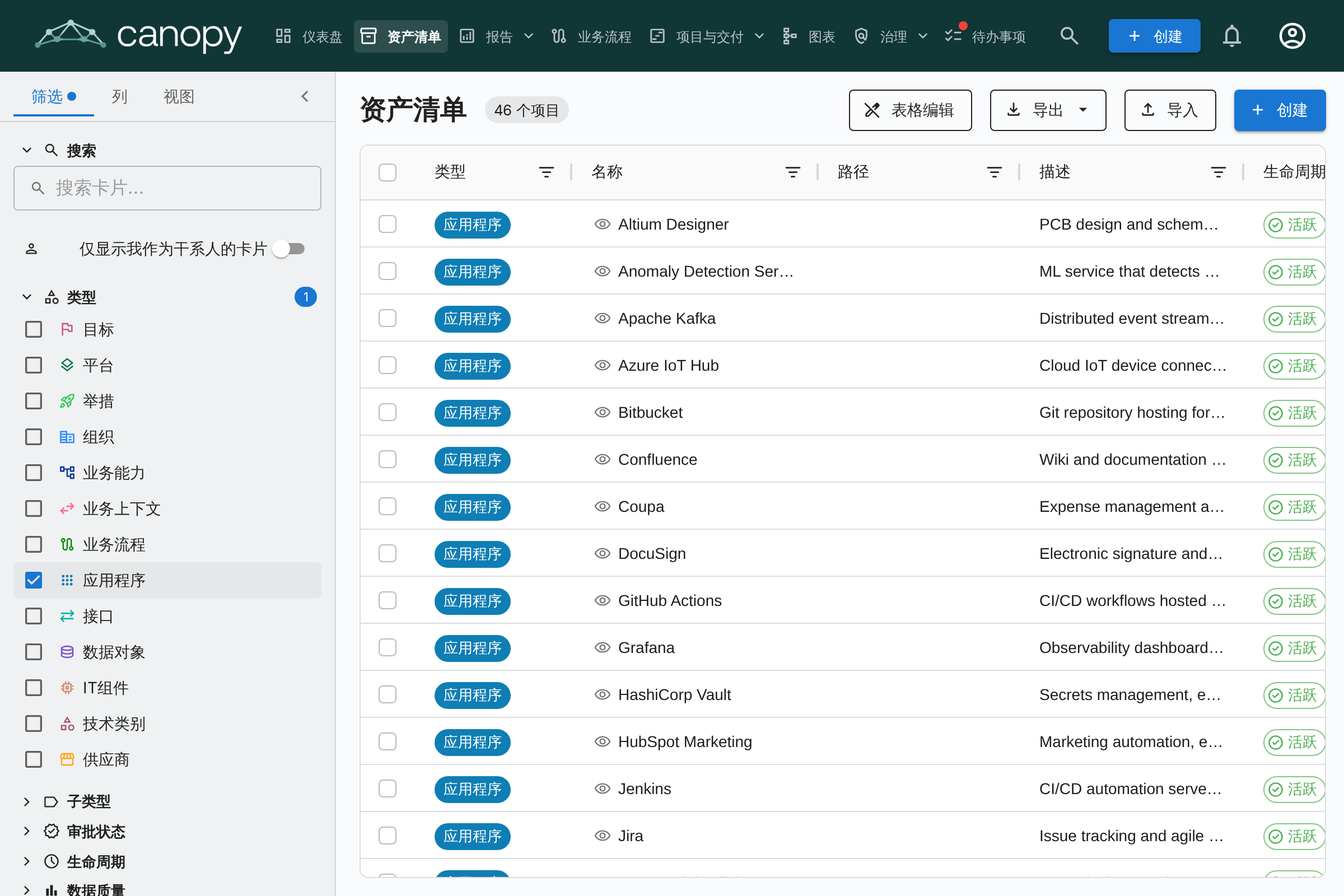
清单界面结构
左侧筛选面板
左侧边栏面板允许您按不同条件筛选卡片:
- 搜索 —— 按卡片名称进行自由文本搜索
- 类型 —— 按一种或多种卡片类型筛选:目标、平台、项目、组织、业务能力、业务上下文、业务流程、应用程序、接口、数据对象、IT 组件、技术类别、供应商、系统
- 子类型 —— 选择类型后,可进一步按子类型筛选(例如,应用程序 → 业务应用、微服务、AI 代理、部署)
- 审批状态 —— 草稿、已批准、已变更或已拒绝
- 生命周期 —— 按生命周期阶段筛选:规划、引入、活跃、淘汰、生命周期结束
- 数据质量 —— 基于阈值筛选:良好(80%+)、中等(50-79%)、较差(低于 50%)
- 标签 —— 按任何标签组的标签筛选
- 关系 —— 按跨关系类型的关联卡片筛选
- 自定义属性 —— 按自定义字段的值筛选(文本搜索、选择选项)
- 仅显示已归档 —— 切换查看已归档(软删除)的卡片
- 清除全部 —— 一次性重置所有活跃筛选条件
查找没有值的卡片。 子类型、生命周期、标签、关系以及选择类自定义属性筛选器都提供 (空) 选项。选择该选项可仅列出该字段没有值的卡片——例如所有未设置生命周期的卡片。它可以与普通值组合(匹配其一),也可以跨多个筛选器组合(全部匹配)。
活跃筛选数量徽章显示当前应用了多少个筛选条件。
列选项卡
侧面板中的列选项卡允许您选择在网格中显示哪些附加列。可用列会根据所选卡片类型动态变化:
- 选择单个类型 —— 该类型定义的所有属性字段均可用,包括关系列和元数据列
- 选择多个类型 —— 仅显示所有选定类型共有的字段
- 未选择类型 —— 提示信息建议您先选择一个卡片类型
列分为四个类别:
| 类别 | 描述 |
|---|---|
| 默认列 | 始终显示的列:类型、名称、路径、描述、子类型、生命周期、审批状态、数据质量。取消勾选可将其从表格中隐藏 — 有助于将已保存的视图收紧为您真正使用的列。 |
| 元数据 | 创建时间、修改时间、创建者、修改者 |
| 属性 | 在元模型中定义的自定义字段(文本、数字、成本、日期、选择等) |
| 关系 | 关联的卡片类型(例如,与业务能力关联的应用程序) |
路径列显示卡片的层级面包屑(例如「北美 / 销售 / 内部销售」),不包含卡片自身的名称,因此可以同时显示「名称」和「路径」。
每个类别都有一个全选复选框,可快速切换该组中的所有列。顶部的搜索框可按名称查找特定列。每个分区标题上的徽章显示该组中当前可见的列数。
首次选择卡片类型时,所有属性列和关系列默认启用。之后您可以取消勾选不需要的列。「列」选项卡底部的重置按钮可恢复默认列选择。
当列选择与默认值不同时,「列」选项卡标题上会出现变更指示点。同样的指示器也会出现在筛选器选项卡上(当有活动筛选器时),便于一目了然地看到哪些设置已被修改。
您的列选择、列布局(从左到右的顺序、宽度和固定列)、活动筛选器和排序顺序会自动保存在浏览器中。返回库存页面时,系统会恢复您之前的配置。保存的视图(书签)也会保留这一完整布局,因此在视图之间切换时会完全恢复您配置的列,并保持相同的排列方式——这在与利益相关者共享整理好的视图时尤为重要。
主表格
清单使用 AG Grid 数据表格,具有强大的功能:
| 列 | 描述 |
|---|---|
| 类型 | 带颜色编码图标的卡片类型 |
| 名称 | 组件名称(点击打开卡片详情) |
| 描述 | 简要描述 |
| 生命周期 | 当前生命周期状态 |
| 审批状态 | 审核状态徽章 |
| 数据质量 | 带可视化圆环的完整度百分比 |
| 关系 | 关系数量,可点击弹出窗口显示关联卡片 |
表格功能:
- 排序 —— 点击任何列标题进行升序/降序排序
- 行内编辑 —— 在网格编辑模式下,直接在表格中编辑字段值
- 多选 —— 选择多行进行批量操作
- 层级显示 —— 父子关系以面包屑路径显示
- 列配置 —— 显示、隐藏和重新排列列
工具栏
- 网格编辑 —— 切换行内编辑模式以在表格中编辑多张卡片
- 导出 —— 以 Excel (.xlsx) 文件下载数据
- 导入 —— 从 Excel 文件批量上传数据
- + 创建 —— 创建新卡片
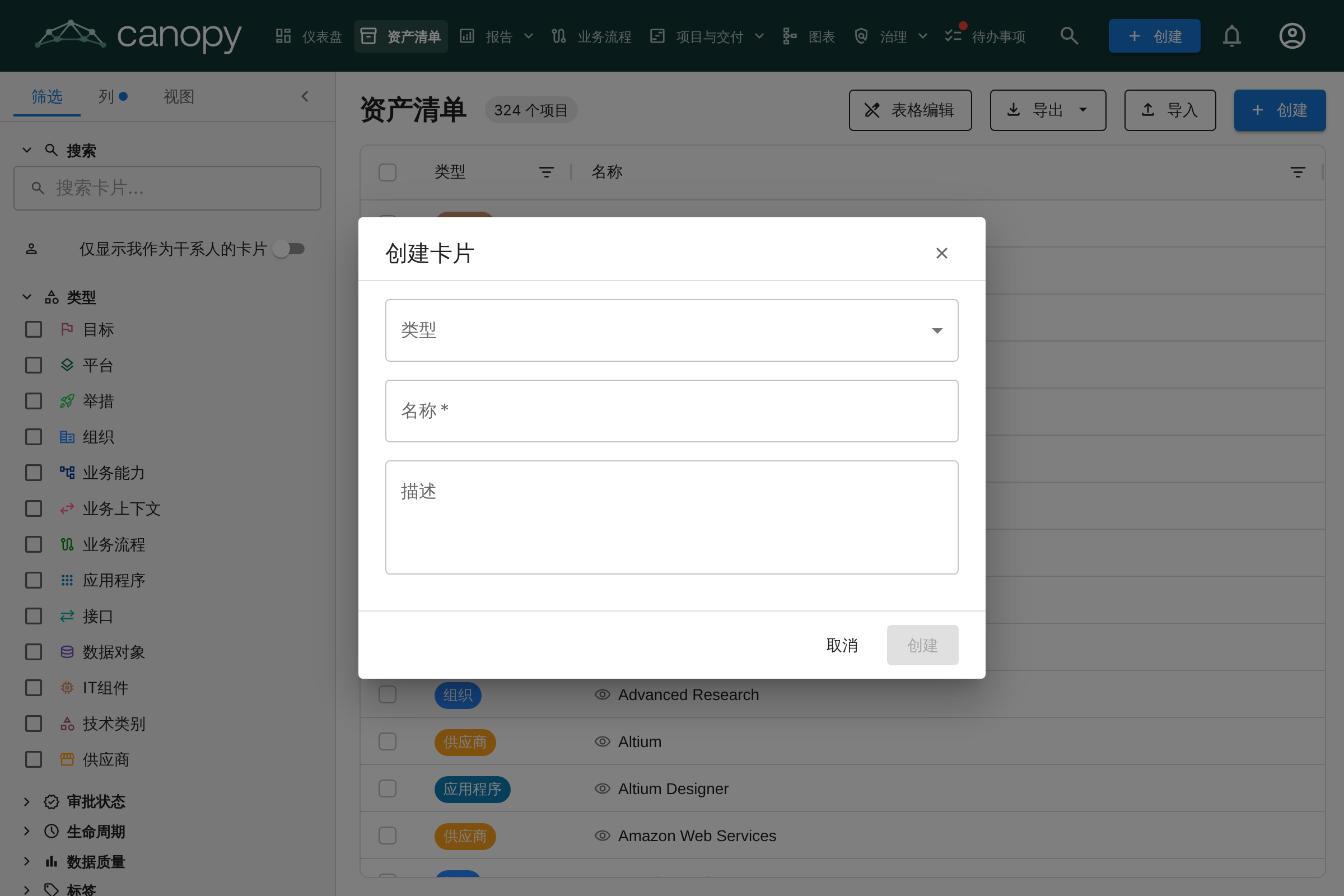
如何创建新卡片
- 点击**+ 创建**按钮(蓝色,右上角)
- 在弹出的对话框中:
- 选择卡片的类型(应用程序、流程、目标等)
- 输入组件的名称
- 可选填写描述
- 可选点击AI 建议自动生成描述(参见下方 AI 描述建议)
- 点击创建
AI 描述建议
Turbo EA 可以使用 AI 为任何卡片生成描述。此功能适用于创建卡片对话框和现有卡片详情页面。
工作原理:
- 输入卡片名称并选择类型
- 点击卡片标题中的星光图标,或在创建卡片对话框中点击AI 建议按钮
- 系统执行网络搜索(使用类型感知的上下文 —— 例如「SAP S/4HANA 软件应用程序」),然后将结果发送给 LLM 生成简洁、事实性的描述
- 建议面板显示:
- 可编辑的描述 —— 在应用前查看和修改文本
- 置信度评分 —— 表示 AI 的确定程度(高 / 中 / 低)
- 可点击的来源链接 —— 描述所引用的网页
- 模型名称 —— 生成建议的 LLM
- 点击应用描述保存,或点击取消放弃
主要特点:
- 类型感知:AI 理解卡片类型上下文。「应用程序」搜索会添加「软件应用程序」,「供应商」搜索会添加「技术供应商」等。
- 隐私优先:使用 Ollama 时,LLM 在本地运行 —— 您的数据永远不会离开您的基础设施。也支持商业提供商(OpenAI、Google Gemini、Anthropic Claude 等)
- 管理员控制:AI 建议必须由管理员在设置 > AI 建议中启用。管理员选择哪些卡片类型显示建议按钮,配置 LLM 提供商,以及选择网络搜索提供商
- 基于权限:只有拥有
ai.suggest权限的用户才能使用此功能(默认对管理员、BPM 管理员和成员角色启用)
已保存视图(书签)
您可以将当前的筛选、列和排序配置保存为命名视图以便快速复用。
创建已保存视图
- 按您期望的筛选条件、列和排序配置清单
- 点击筛选面板中的书签图标
- 输入视图的名称
- 选择可见性:
- 私有 —— 仅您可见
- 共享 —— 对特定用户可见(可选编辑权限)
- 公开 —— 对所有用户可见
使用已保存视图
已保存视图显示在筛选面板侧边栏中。点击任何视图可立即应用其配置。视图按以下类别组织:
- 我的视图 —— 您创建的视图
- 与我共享 —— 他人与您共享的视图
- 公开视图 —— 所有人可用的视图
Excel 导入 / 导出
清单的导入和导出使用多工作表 Excel 工作簿,可完整往返一个子景观——任意数量类型的卡片以及它们之间的关系——无需复制任何 UUID。
工作簿结构
- 每个卡片类型一个工作表(Application、Business Capability、IT Component、……),包含核心列、
attr_<字段>自定义属性列、生命周期列以及rel:<关系类型>关系列。 Relations工作表用于携带属性的关系类型(成本、描述等)。简单关系仍保留在源卡片工作表的内联单元格中。_Meta工作表记录工作簿格式版本。
无 GUID 识别
当卡片名称在其类型内唯一时按名称识别,否则按完整的 parent_path 识别。若仅有一张 Application 名为 NexaCore ERP,关系单元格可直接写 NexaCore ERP;若名称重复,使用 Sales / Customer Mgmt / CRM。
同级唯一性
由于卡片按"名称 + 路径"识别,同一类型的两张卡片不能同时拥有相同的父级与相同的名称。任何会产生此类冲突的新卡片在创建时都会被拒绝(包括"创建卡片"对话框、内联重命名以及表格导入)。数据库中已有的重复项(来自旧 Seed 或导入)保持不变 —— 您可以编辑它们的任何字段,但创建第三个重复或将卡片重命名回冲突状态会被阻止。比较时忽略大小写和首尾空白,与导入器的解析器一致。
内联关系单元格
每个 rel:<关系类型> 列以分号分隔的目标引用表达出向关系(例如 NexaCore ERP; BillingApp)。使用分号而非逗号,因为卡片名称中常包含逗号(如 Acme, Inc.)。名称内的 / 与 \ 会被转义为 \/ 与 \\ —— 导出器会自动处理(例如 SAP S/4HANA → SAP S\/4HANA)。单元格是声明式的:单元格内容会替换该类型下源卡片的全部出向关系。从列表中移除一个目标会删除对应关系;清空单元格则全部删除。为兼容旧版本,导入器仍接受以逗号分隔的单元格。
Relations 工作表
对于带属性的关系,请使用专用工作表,列为:relation_type、source_ref、target_ref、action(默认 upsert,可选 delete)、attr_<字段> 以及 description。
导入
点击工具栏中的导入,将工作簿拖入对话框并在应用前查看预览。你会看到要创建/更新的卡片,以及要新增/移除的关系。错误(例如目标不明确并列出候选路径)会阻止应用。
导出
点击工具栏中的导出。当前过滤决定内容:单类型过滤时仅导出该类型的工作表;不过滤或多类型时按存在的每种类型导出一个工作表。任一情况下工作簿都包含 Relations 与 _Meta,可重新导入且不会丢失类型特定的属性。
您也可以在导出菜单中选择导出当前视图——这是与屏幕一致的单工作表平面快照(仅包含可见列,按当前顺序,针对筛选后的行)。它用于共享,不适合重新导入。