Инвентарь
Инвентарь — это сердце Turbo EA. Здесь перечислены все карточки (компоненты) корпоративной архитектуры: приложения, процессы, бизнес-способности, организации, поставщики, интерфейсы и многое другое.
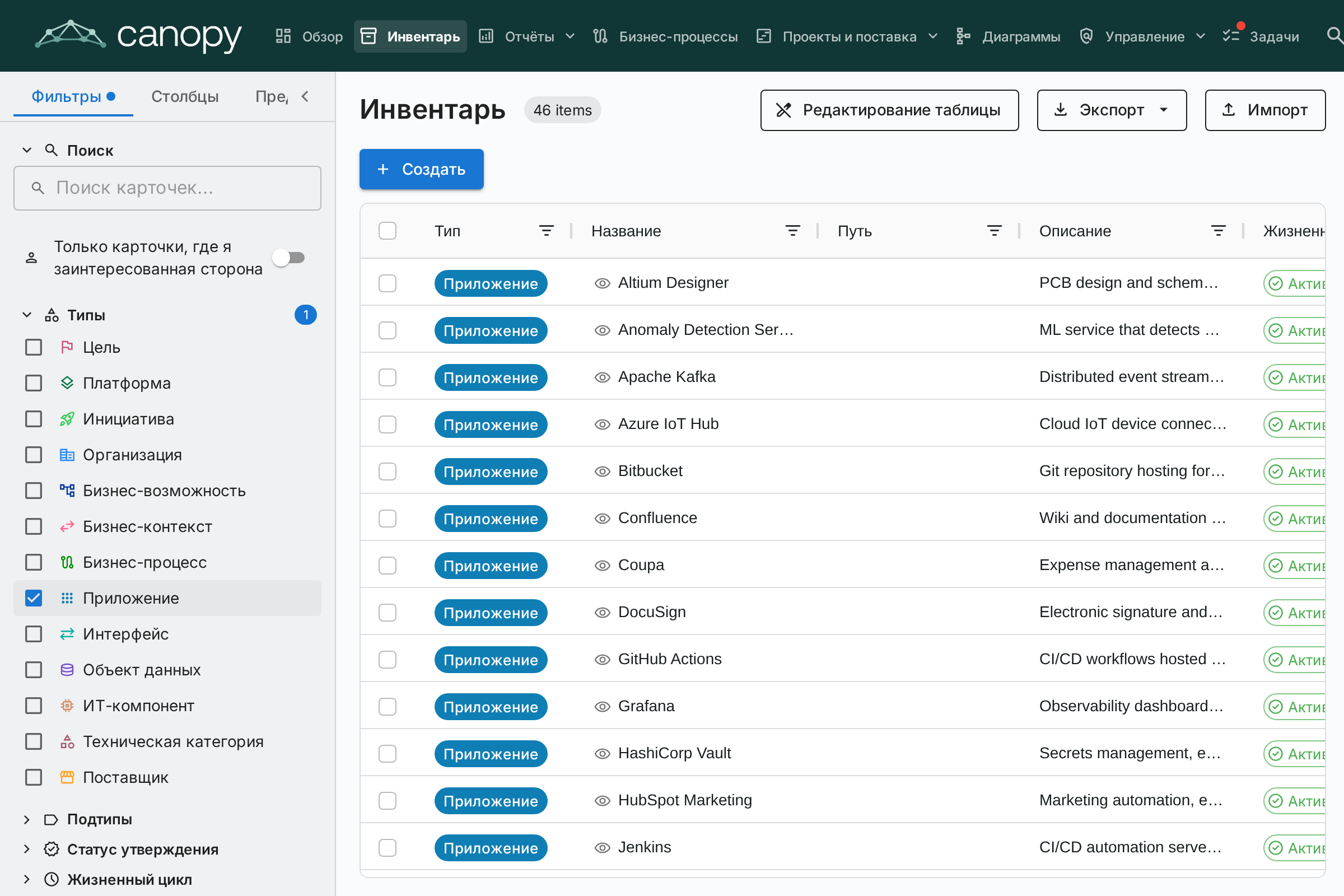
Структура экрана инвентаря
Левая панель фильтров
Левая боковая панель позволяет фильтровать карточки по различным критериям:
- Поиск — полнотекстовый поиск по названиям карточек
- Типы — фильтр по одному или нескольким типам карточек: Цель, Платформа, Инициатива, Организация, Бизнес-способность, Бизнес-контекст, Бизнес-процесс, Приложение, Интерфейс, Объект данных, ИТ-компонент, Техническая категория, Поставщик, Система
- Подтипы — при выборе типа можно дополнительно фильтровать по подтипу (например, Приложение → Бизнес-приложение, Микросервис, ИИ-агент, Развёртывание)
- Статус утверждения — Черновик, Утверждено, Нарушено или Отклонено
- Жизненный цикл — фильтр по фазе жизненного цикла: Планирование, Внедрение, Активный, Вывод, Конец жизни
- Качество данных — пороговая фильтрация: Хорошее (80%+), Среднее (50–79%), Низкое (ниже 50%)
- Теги — фильтр по тегам из любой группы тегов
- Связи — фильтр по связанным карточкам по типам связей
- Пользовательские атрибуты — фильтр по значениям пользовательских полей (текстовый поиск, варианты выбора)
- Показать только архивные — переключатель для просмотра архивированных (мягко удалённых) карточек
- Очистить всё — сброс всех активных фильтров одновременно
Поиск карточек без значения. Фильтры «Подтип», «Жизненный цикл», «Теги», «Связи» и пользовательские атрибуты-списки содержат вариант (пусто). Выберите его, чтобы показать только карточки, у которых нет значения в этом поле, — например, все карточки без заданного жизненного цикла. Его можно сочетать с обычными значениями (совпадение с любым) и между несколькими фильтрами (совпадение со всеми).
Счётчик активных фильтров в виде значка показывает количество применённых фильтров.
Вкладка «Столбцы»
Вкладка Столбцы на боковой панели позволяет выбрать, какие дополнительные столбцы отображать в таблице. Доступные столбцы динамически меняются в зависимости от выбранных типов карточек:
- Выбран один тип — доступны все поля атрибутов, определённые для этого типа, а также столбцы связей и метаданных
- Выбрано несколько типов — доступны только поля, общие для всех выбранных типов
- Тип не выбран — отображается подсказка с предложением сначала выбрать тип карточки
Столбцы сгруппированы в четыре категории:
| Категория | Описание |
|---|---|
| Столбцы по умолчанию | Постоянно отображаемые столбцы: Тип, Имя, Путь, Описание, Подтип, Жизненный цикл, Статус одобрения, Качество данных. Снимите флажок, чтобы скрыть любой из них — полезно для сужения сохранённого представления до нужных столбцов. |
| Метаданные | Создано, Изменено, Создал, Изменил |
| Атрибуты | Пользовательские поля, определённые в метамодели (текст, число, стоимость, дата, выбор и т. д.) |
| Связи | Связанные типы карточек (например, Приложения, связанные с Бизнес-способностью) |
Столбец Путь показывает иерархическую цепочку карточки (например, «Северная Америка / Продажи / Внутренние продажи») без имени самой карточки — вы можете держать «Имя» и «Путь» на экране одновременно.
Каждая категория имеет флажок Выбрать все для быстрого переключения всех столбцов в группе. Поле поиска вверху позволяет найти конкретные столбцы по названию. Значок на заголовке каждого раздела показывает, сколько столбцов из этой группы в данный момент отображается.
При первом выборе типа карточки все столбцы атрибутов и связей включены по умолчанию. Затем вы можете снять отметку с ненужных столбцов. Кнопка Сбросить внизу вкладки «Столбцы» восстанавливает выбор столбцов по умолчанию.
Точка-индикатор изменений появляется на заголовке вкладки «Столбцы», когда выбор столбцов отличается от значений по умолчанию. Такой же индикатор появляется на вкладке Фильтры, когда активны какие-либо фильтры, что позволяет сразу увидеть, какие настройки были изменены.
Ваш выбор столбцов, компоновка столбцов (порядок слева направо, ширина и закреплённые столбцы), активные фильтры и порядок сортировки автоматически сохраняются в браузере. При возвращении на страницу инвентаря восстанавливается ваша предыдущая конфигурация. Сохранённые представления (закладки) также сохраняют эту полную компоновку, поэтому при переключении между представлениями восстанавливаются именно те столбцы, которые вы настроили, и в том же расположении, что важно при предоставлении упорядоченного представления заинтересованным сторонам.
Основная таблица
Инвентарь использует таблицу данных AG Grid с мощными возможностями:
| Столбец | Описание |
|---|---|
| Тип | Тип карточки с цветной иконкой |
| Название | Название компонента (нажмите, чтобы открыть детали карточки) |
| Описание | Краткое описание |
| Жизненный цикл | Текущая фаза жизненного цикла |
| Статус утверждения | Значок статуса проверки |
| Качество данных | Процент полноты с визуальным кольцом |
| Связи | Количество связей с всплывающим окном, показывающим связанные карточки |
Возможности таблицы:
- Сортировка — нажмите на заголовок любого столбца для сортировки по возрастанию/убыванию
- Редактирование в таблице — в режиме редактирования можно изменять значения полей прямо в таблице
- Множественный выбор — выберите несколько строк для массовых операций
- Отображение иерархии — отношения «родитель/потомок» показаны в виде цепочки навигации
- Настройка столбцов — отображение, скрытие и изменение порядка столбцов
Панель инструментов
- Редактирование в таблице — переключение режима инлайн-редактирования для редактирования нескольких карточек в таблице
- Экспорт — скачать данные в виде файла Excel (.xlsx)
- Импорт — массовая загрузка данных из файлов Excel
- + Создать — создать новую карточку
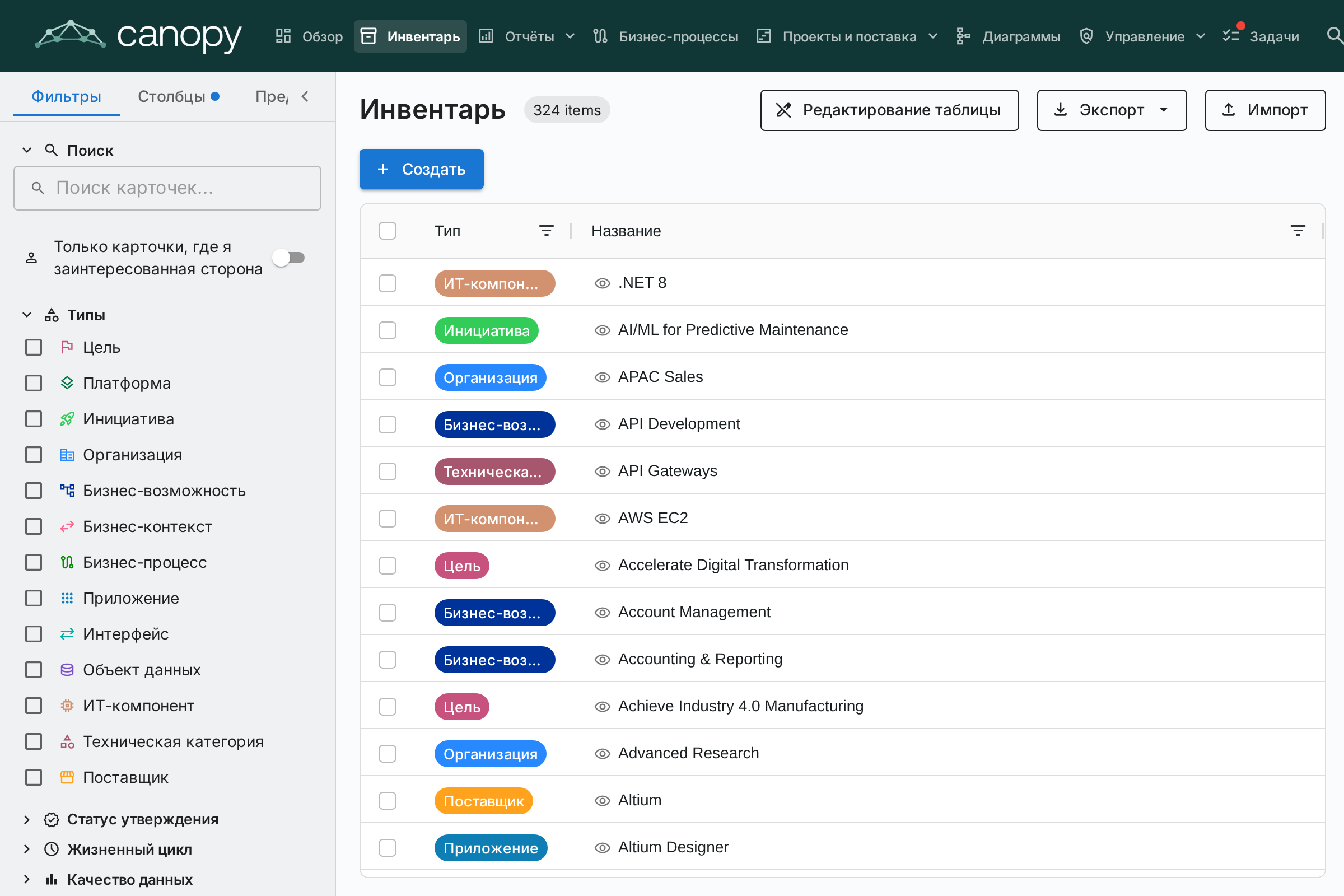
Как создать новую карточку
- Нажмите кнопку + Создать (синяя, в правом верхнем углу)
- В появившемся диалоге:
- Выберите Тип карточки (Приложение, Процесс, Цель и т.д.)
- Введите Название компонента
- При желании добавьте Описание
- При желании нажмите Предложить с помощью ИИ, чтобы автоматически сгенерировать описание (см. ИИ-подсказки для описаний ниже)
- Нажмите СОЗДАТЬ
ИИ-подсказки для описаний
Turbo EA может использовать ИИ для генерации описания любой карточки. Это работает как в диалоге создания карточки, так и на страницах деталей существующих карточек.
Как это работает:
- Введите название карточки и выберите тип
- Нажмите на иконку искры в заголовке карточки или кнопку Предложить с помощью ИИ в диалоге создания карточки
- Система выполняет веб-поиск по названию элемента (с учётом контекста типа — например, «SAP S/4HANA программное приложение»), затем отправляет результаты в LLM для генерации краткого фактологического описания
- Появляется панель подсказки с:
- Редактируемым описанием — просмотрите и измените текст перед применением
- Оценкой уверенности — показывает степень уверенности ИИ (Высокая / Средняя / Низкая)
- Ссылками на источники — веб-страницы, на основе которых составлено описание
- Названием модели — какая LLM сгенерировала подсказку
- Нажмите Применить описание, чтобы сохранить, или Отклонить, чтобы отбросить
Основные характеристики:
- Учёт типа: ИИ понимает контекст типа карточки. Поиск «Приложения» добавляет «программное приложение», поиск «Поставщика» добавляет «технологический вендор» и т.д.
- Конфиденциальность: при использовании Ollama модель LLM работает локально — ваши данные никогда не покидают вашу инфраструктуру. Коммерческие провайдеры (OpenAI, Google Gemini, Anthropic Claude и др.) также поддерживаются
- Контроль администратора: ИИ-подсказки должны быть включены администратором в Настройки > ИИ-подсказки. Администраторы выбирают, для каких типов карточек отображается кнопка подсказки, настраивают провайдера LLM и выбирают провайдера веб-поиска
- На основе прав доступа: только пользователи с разрешением
ai.suggestмогут использовать эту функцию (включено по умолчанию для ролей Администратор, Администратор BPM и Участник)
Сохранённые представления (Закладки)
Вы можете сохранить текущую конфигурацию фильтров, столбцов и сортировки как именованное представление для быстрого повторного использования.
Создание сохранённого представления
- Настройте инвентарь с нужными фильтрами, столбцами и сортировкой
- Нажмите иконку закладки на панели фильтров
- Введите название представления
- Выберите видимость:
- Личное — видите только вы
- Общее — видно определённым пользователям (с возможностью редактирования)
- Публичное — видно всем пользователям
Использование сохранённых представлений
Сохранённые представления отображаются в боковой панели фильтров. Нажмите на любое представление, чтобы мгновенно применить его конфигурацию. Представления организованы в разделы:
- Мои представления — созданные вами представления
- Доступные мне — представления, которыми с вами поделились другие
- Публичные — представления, доступные всем
Импорт / Экспорт Excel
Импорт и экспорт инвентаря используют многолистовую книгу Excel, которая полностью восстанавливает подкарту ландшафта — карточки любого числа типов и связи между ними — без необходимости копировать UUID.
Структура книги
- По одному листу на каждый тип карточки (Application, Business Capability, IT Component, …) с основными столбцами, столбцами
attr_<поле>, столбцами жизненного цикла и столбцами связейrel:<тип_связи>. - Лист
Relationsдля типов связей, несущих атрибуты (стоимость, описание и т. п.). Простые связи остаются в строке исходной карточки. - Лист
_Metaс версией формата книги.
Идентификация без GUID
Карточки идентифицируются по имени, если оно уникально внутри типа, иначе по полному parent_path. Если только одно Application носит имя NexaCore ERP, ячейку связи можно заполнить именно так; в случае неоднозначности используйте Sales / Customer Mgmt / CRM.
Уникальность среди соседей
Поскольку карточки идентифицируются по имени + пути, две карточки одного типа не могут одновременно делить один родительский узел и одно имя. Новые карточки, которые создали бы такую коллизию, отклоняются при создании (в диалоге «Создать карточку», при инлайн-переименовании и во время импорта Excel). Дубликаты, уже находящиеся в базе из ранних Seed-ов или импортов, остаются без изменений — вы можете редактировать любое поле, но создание третьего дубликата или возврат имени к коллизии заблокированы. Проверка не зависит от регистра и пробелов, в соответствии с резолвером импортера.
Связи внутри ячейки
Каждая колонка rel:<тип_связи> выражает исходящие связи в виде списка целей через точку с запятой (например NexaCore ERP; BillingApp). Точка с запятой, а не запятая, потому что имена карточек часто содержат запятую (Acme, Inc.). Внутри имени символы / и \ экранируются как \/ и \\ — экспорт делает это автоматически (например SAP S/4HANA → SAP S\/4HANA). Ячейки декларативны: содержимое заменяет полный набор исходящих связей данного типа от источника. Удаление цели из списка удаляет связь; пустая ячейка удаляет все. Для обратной совместимости импорт также принимает ячейки, разделённые запятой (старый формат).
Лист Relations
Для связей с атрибутами используйте выделенный лист со столбцами relation_type, source_ref, target_ref, action (по умолчанию upsert, либо delete), attr_<поле> и description.
Импорт
Нажмите Импорт на панели инструментов, перетащите книгу и просмотрите предпросмотр перед применением. Вы увидите как карточки на создание / обновление, так и связи на добавление / удаление. Ошибки (например, неоднозначная цель с кандидатами путей) блокируют применение.
Экспорт
Нажмите Экспорт. Текущий фильтр определяет содержимое: при фильтре по одному типу — один лист этого типа, без фильтра — по листу на каждый присутствующий тип. В любом случае книга включает Relations и _Meta и может быть импортирована обратно без потери специфических для типа атрибутов.
Также в меню «Экспорт» можно выбрать Экспортировать текущий вид — плоский снимок на одном листе, отражающий то, что на экране (только видимые столбцы, в текущем порядке, для отфильтрованных строк). Он предназначен для обмена и не подходит для повторного импорта.