Brugere og roller
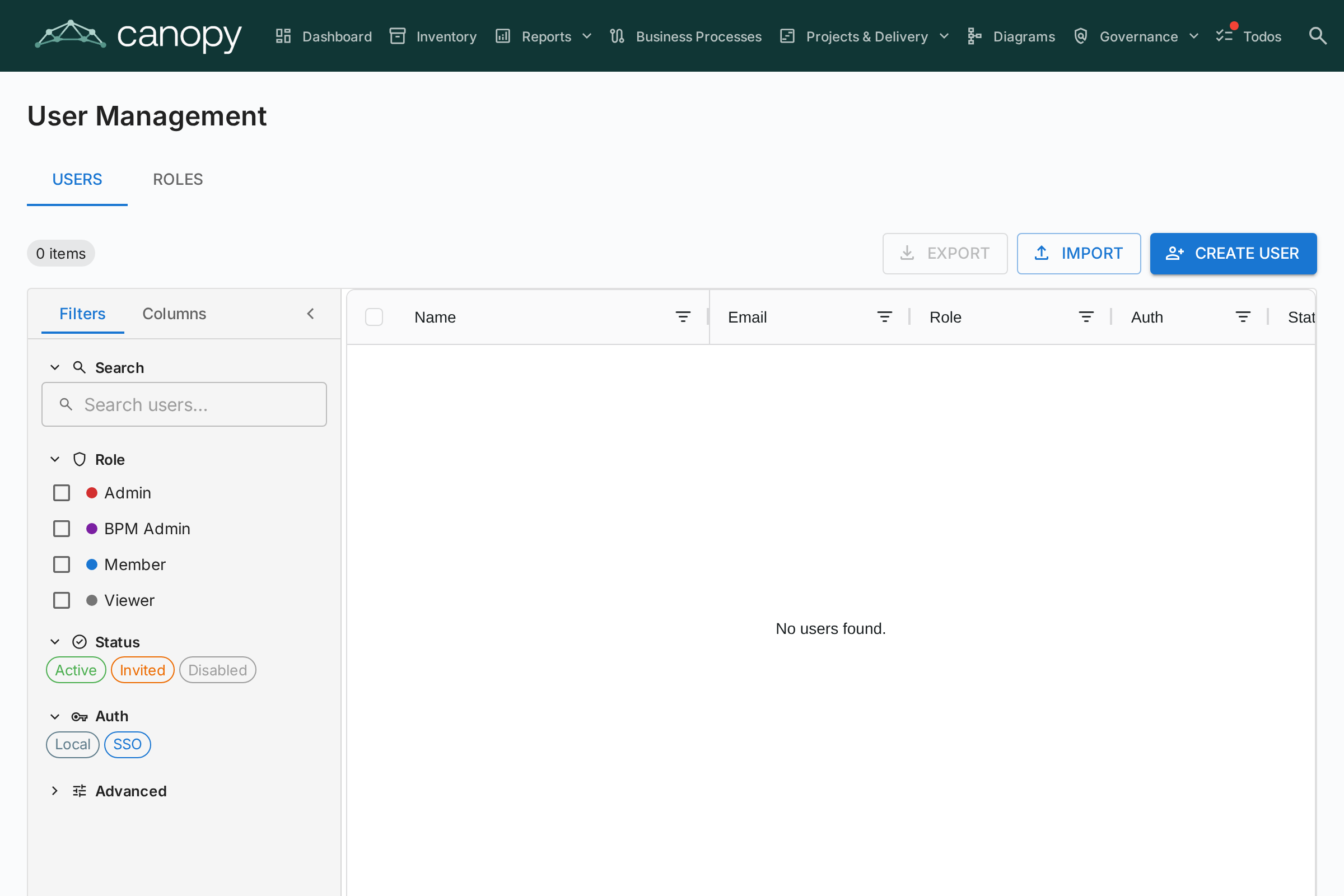
Siden Brugere og roller har to faneblade: Brugere (administrer konti) og Roller (administrer tilladelser).
Brugertabel
Brugerlisten er et AG Grid (samme Quartz-layout som bruges på siden Lager) med en sidebar med ændringsbar bredde til venstre. De viste kolonner er:
| Kolonne | Beskrivelse |
|---|---|
| Navn | Brugerens visningsnavn |
| E-mailadresse (bruges til login) | |
| Rolle | Tildelt rolle (kan vælges inline via dropdown) |
| Auth | Autentificeringsmetode: "Local", "SSO", "SSO + Password" eller "Pending Setup" |
| Sidste login | Dato og tidspunkt for brugerens seneste login. Viser "—", hvis brugeren aldrig har logget ind |
| Status | Aktiv eller Deaktiveret |
| Handlinger | Rediger, aktivér/deaktivér eller slet brugeren |
Filtersidebar
En to-faneblads-sidebar (Filtre og Kolonner) sidder til venstre for gittret:
- Søg — delstrengsmatch på tværs af navn og e-mail.
- Rolle — multi-select-chips med rollens farve, så du kan afgrænse til f.eks. "alle medlemmer + viewere".
- Status — Aktiv / Deaktiveret.
- Auth-metode — Local / SSO / SSO + Password / Pending Setup.
- Kun afventende adgangskodeopsætning — hurtig omskifter til at finde inviterede brugere, der endnu ikke har gennemført onboarding.
- Fanebladet Kolonner — vis/skjul individuelle kolonner.
Filtertilstand, synlige kolonner, sidebarens bredde og dens sammenklappede tilstand gemmes pr. bruger i localStorage under nøglen canopy_usersAdmin — de overlever logout og sidegenindlæsninger.
Oprettelse af en bruger
- Klik på knappen Opret bruger (øverst til højre). At sende en invitationsmail er blot én mulighed i dialogen — den primære handling er at oprette kontoen.
- Udfyld formularen:
- Visningsnavn (påkrævet): Brugerens fulde navn
- E-mail (påkrævet): E-mailadressen, de vil bruge til at logge ind
- Adgangskode (valgfrit): Hvis efterladt tomt, og SSO er deaktiveret, modtager brugeren en e-mail med et link til opsætning af adgangskode. Hvis SSO er aktiveret, kan brugeren logge ind via deres SSO-udbyder uden en adgangskode
- Rolle: Vælg den rolle, der skal tildeles (Admin, Member, Viewer eller en hvilken som helst brugerdefineret rolle)
- Send invitationsmail: Sæt flueben her for at sende en e-mailnotifikation til brugeren med login-instruktioner
- Klik på Opret bruger for at oprette kontoen.
Hvad der sker bag kulisserne:
- En brugerkonto oprettes i systemet
- En SSO-invitationspost oprettes også, så hvis brugeren logger ind via SSO, modtager de automatisk den forhåndstildelte rolle
- Hvis der ikke er sat nogen adgangskode, og SSO er deaktiveret, genereres et adgangskode-opsætningstoken. Brugeren kan indstille deres adgangskode ved at følge linket i invitationsmailen
Redigering af en bruger
Klik på redigeringsikonet på enhver brugerrække for at åbne dialogen Rediger bruger. Du kan ændre:
- Visningsnavn og E-mail
- Autentificeringsmetode (synlig kun når SSO er aktiveret): Skift mellem "Local" og "SSO". Dette giver administratorer mulighed for at konvertere en eksisterende lokal konto til SSO eller omvendt. Når der skiftes til SSO, vil kontoen automatisk blive tilknyttet, når brugeren næste gang logger ind via deres SSO-udbyder
- Adgangskode (kun for lokale brugere): Indstil en ny adgangskode. Lad være tom for at beholde den nuværende adgangskode
- Rolle: Skift brugerens applikationsrolle
Tilknytning af en eksisterende lokal konto til SSO
Hvis en bruger allerede har en lokal konto, og din organisation aktiverer SSO, vil brugeren se fejlen "A local account with this email already exists", når de forsøger at logge ind via SSO. For at løse dette:
- Gå til Admin > Brugere
- Klik på redigeringsikonet ud for brugeren
- Skift Autentificeringsmetoden fra "Local" til "SSO"
- Klik på Gem ændringer
- Brugeren kan nu logge ind via SSO. Deres konto vil automatisk blive tilknyttet ved første SSO-login
Bulk-handlinger
Brug række-checkboksene i brugergittret til at vælge flere brugere på én gang. En bulk-handlingsværktøjslinje vises over gittret med disse muligheder:
- Skift rolle — tildel en enkelt rolle til hver valgt bruger
- Aktivér / Deaktivér — vend
is_activefor udvælgelsen - Slet — slet permanent de valgte brugere (kun deaktiverede brugere fjernes; aktive brugere i udvælgelsen springes over med en forklaring)
Vagten "sidste admin" gælder: bulk-rolleændringer, der ville efterlade nul aktive admins, afvises, og det samme gælder for deaktivering eller sletning af den sidste admin.
Import af brugere fra et regneark
-
Klik på knappen Import (øverst til højre). Guiden åbner med et træk-og-slip-område til
.xlsx-filer. -
Slip eller gennemse en Excel-fil. De forventede kolonner er:
Kolonne Påkrævet Beskrivelse emailJa Bruges som brugerens identitet (uafhængig af store/små bogstaver). display_nameJa Brugerens fulde navn vist i hele appen. roleNej Rollenøgle (f.eks. admin,member,viewer). Standard erviewer, når den er tom.passwordNej Kun lokale konti. Lad være tom, så inviterede brugere kan indstille deres egen adgangskode via invitationslinket. localeNej UI-lokalitet (f.eks. en,de,fr).is_activeNej TRUE/FALSE— overstyrer det aktive flag på eksisterende brugere. -
Guiden validerer filen og viser en rapport: rækker, der skal oprettes, rækker, der skal opdateres (med en per-felt-diff), fejl, der blokerer importen, og advarsler, der ikke gør.
-
Hvis der er nye rækker, så slå Send invitationsmails til nye brugere til. Når den er slået til, modtager hver ny bruger en invitationsmail med et login- eller adgangskode-opsætningslink.
-
Klik på Import for at anvende. En statuslinje viser per-række-status; den endelige skærm viser oprettelser, opdateringer og fejl.
Den hurtigste måde at starte på er at klikke på Eksport først, redigere den resulterende .xlsx og genimportere den samme fil — guiden vil registrere eksisterende e-mails som opdateringer i stedet for oprettelser.
Eksport af brugerlisten
Klik på knappen Eksport (øverst til højre) for at downloade den aktuelt filtrerede brugerliste som en Excel-fil (users_export_YYYY-MM-DD_HHMM.xlsx). Eksporten respekterer alle filtre og søgetermer, der er angivet i sidebaren, så du kan afgrænse eksporten til en delmængde (f.eks. kun inviterede brugere eller kun én rolle).
Afventende invitationer
Under brugertabellen viser et afsnit Afventende invitationer alle invitationer, der endnu ikke er accepteret. Hver invitation viser e-mail, forhåndstildelt rolle og invitationsdato. Du kan tilbagekalde en invitation ved at klikke på sletteikonet.
Roller
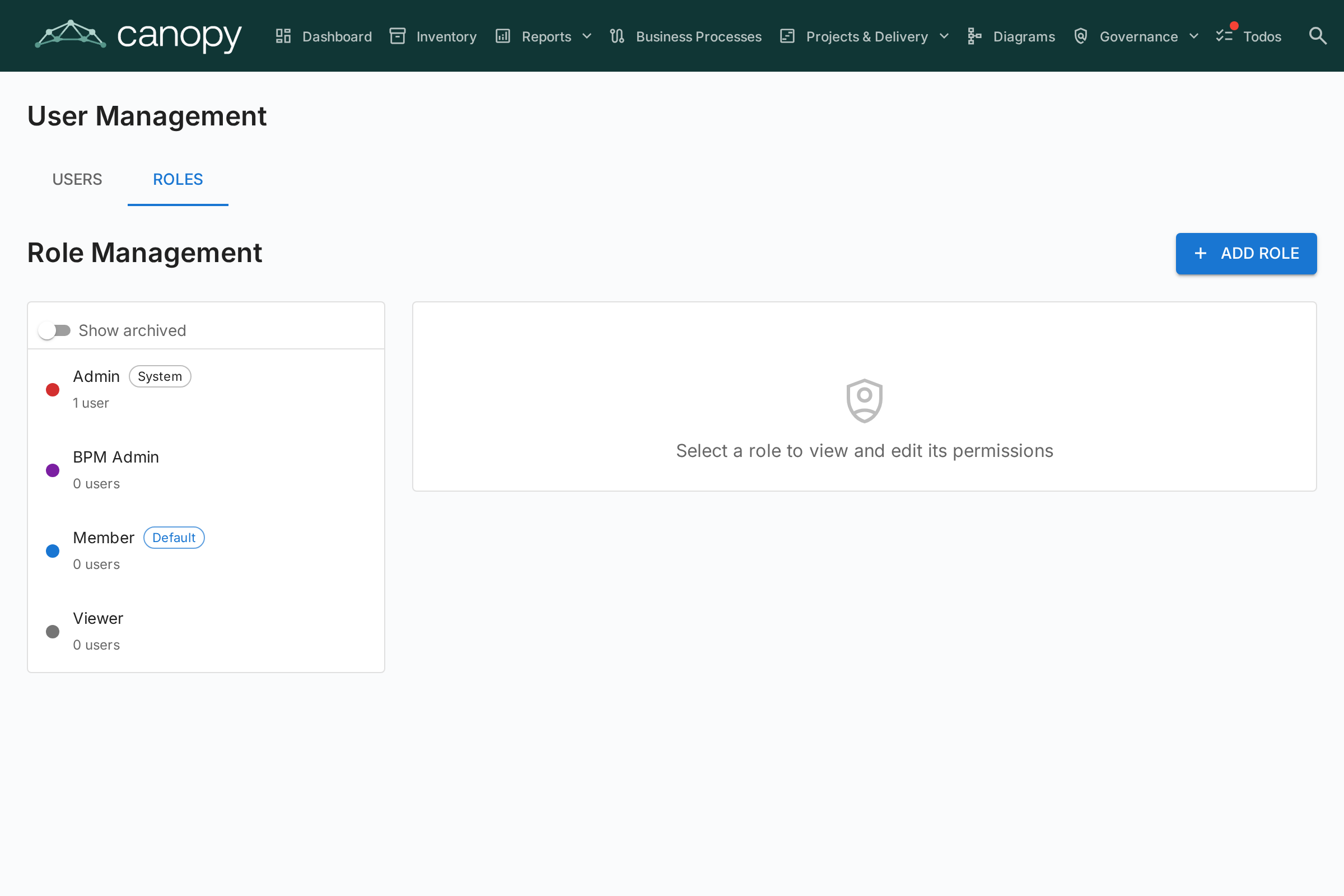
Fanebladet Roller giver mulighed for at administrere applikationsroller. Hver rolle definerer et sæt tilladelser, der styrer, hvad brugere med den rolle kan gøre. Standardroller:
| Rolle | Beskrivelse |
|---|---|
| Admin | Fuld adgang til alle funktioner og administration |
| BPM Admin | Alle BPM-tilladelser plus lageradgang, ingen admin-indstillinger |
| Member | Opret, rediger og administrer kort, relationer og kommentarer. Ingen admin-adgang |
| Viewer | Skrivebeskyttet adgang på tværs af alle områder |
Brugerdefinerede roller kan oprettes med granulær tilladelseskontrol over lager, relationer, interessenter, kommentarer, dokumenter, diagrammer, BPM, rapporter og mere.
Deaktivering af en bruger
Klik på omskifterikonet i kolonnen Handlinger for at aktivere eller deaktivere en bruger. Deaktiverede brugere:
- Kan ikke logge ind
- Bevarer deres data (kort, kommentarer, historik) til revisionsformål
- Kan genaktiveres til enhver tid