Transferencia de workspace
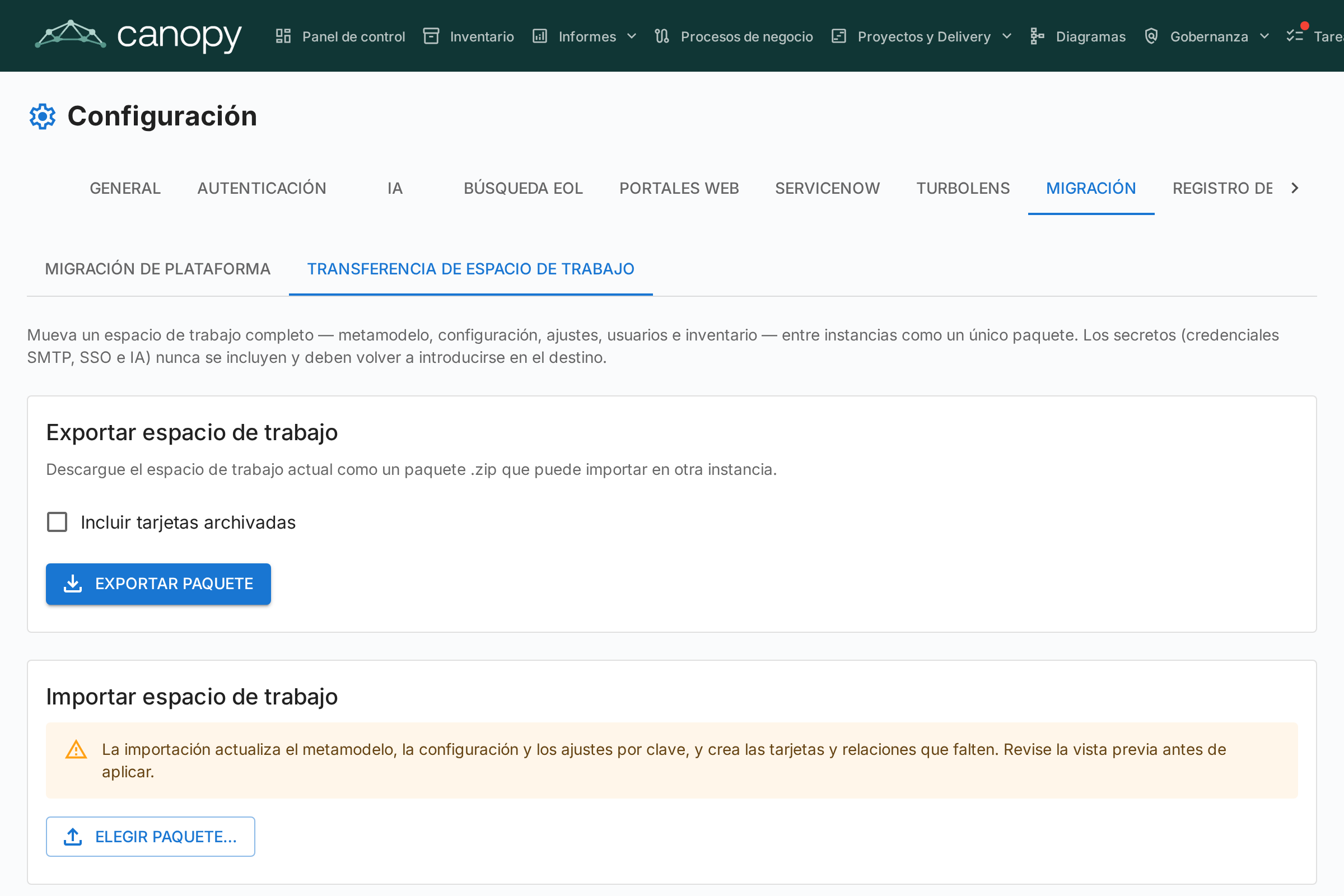
La Transferencia de workspace (Administración → Configuración → Migración → Transferencia de workspace) traslada un workspace completo de Turbo EA de una instancia a otra como un único paquete autocontenido. El caso de uso principal: construye un workspace en una instancia local y necesita promover todo a Producción.
Qué se incluye
La exportación captura el workspace completo como un paquete .zip que contiene un libro de Excel (todos los datos estructurados, una hoja por dominio) y, cuando corresponde, una carpeta assets/ para archivos no estructurados:
- Metamodelo — tipos de tarjeta y tipos de relación, incluidos todos los campos personalizados, subtipos, secciones y traducciones.
- Configuración — roles, roles de partes interesadas por tipo, grupos de etiquetas y etiquetas, campos calculados, principios de EA y regulaciones de cumplimiento.
- Ajustes — moneda, formato de fecha, indicadores de funciones, personalización de la pantalla de inicio de sesión, idiomas habilitados y el resto de los ajustes generales de la aplicación.
- Usuarios — correo electrónico, nombre para mostrar, rol e indicador de actividad (se usan para revincular la propiedad y las asignaciones en el destino). Sin contraseñas ni identidades SSO.
- Inventario — cada tarjeta (con su jerarquía, ciclo de vida y atributos), etiquetas de tarjeta y relaciones.
- Contexto de tarjeta — partes interesadas, enlaces a documentos, comentarios, tareas pendientes y archivos adjuntos.
- Datos de módulos — BPM (diagramas de proceso, elementos, versiones de flujo, evaluaciones), PPM (informes de estado, costes, presupuestos, riesgos, tareas, WBS, dependencias), el registro de riesgos de GRC (riesgos, tareas de mitigación y sus ocurrencias, enlaces a tarjetas), los hallazgos de cumplimiento de GRC (con las ejecuciones de análisis a las que hacen referencia), decisiones de arquitectura y Statements of Architecture Work, diagramas de dibujo libre, informes guardados, marcadores (vistas guardadas del inventario, incluidas sus comparticiones), portales web y encuestas.
- Activos — los archivos adjuntos binarios, el XML de diagramas y BPMN, y el logo/favicon viajan como archivos separados dentro de la carpeta
assets/del paquete.
Qué nunca se incluye
Por seguridad, los secretos nunca se exportan:
- Contraseña SMTP
- Secreto de cliente SSO
- Clave de API del proveedor de IA
- Credenciales de ServiceNow
Debe volver a introducirlos en la instancia de destino después de importar. Esto es inevitable por diseño: los valores cifrados están vinculados a la SECRET_KEY de la instancia de origen y no pueden descifrarse en ningún otro lugar.
Algunos otros elementos se quedan atrás por diseño:
- Los resultados de análisis de TurboLens (análisis de proveedores, clústeres de duplicados, evaluaciones de modernización, evaluaciones de arquitectura guardadas) y el historial de KPI del panel son locales a la instancia — vuelva a ejecutar los análisis en el destino. Los hallazgos de cumplimiento son la excepción y sí se transfieren.
- El estado local del navegador nunca se transfiere: el orden ad hoc de columnas de la cuadrícula del inventario vive en el almacenamiento local de su navegador, no en la base de datos. El diseño de columnas que guardó dentro de una vista guardada sí se transfiere con la vista.
Exportar
- Abra Administración → Configuración → Migración → Transferencia de workspace.
- (Opcional) marque Incluir tarjetas archivadas para añadir el inventario archivado al paquete.
- Haga clic en Exportar paquete. Su navegador descarga
workspace_export_<timestamp>.zip.
Importar
- En la instancia de destino, abra Administración → Configuración → Migración → Transferencia de workspace.
- Bajo Importar workspace, haga clic en Elegir paquete… y seleccione el
.zipque exportó. - Turbo EA analiza el paquete y muestra una vista previa de simulación — una tabla por sección de cuántas entidades se crearían, actualizarían, omitirían o están en conflicto. Aún no se escribe nada.
- Revise la vista previa y, a continuación, haga clic en Aplicar importación.
La importación es idempotente: el metamodelo y la configuración se emparejan por clave, las tarjetas por id externo o por tipo + ruta de jerarquía, y los usuarios por correo electrónico. Volver a importar el mismo paquete es seguro — las entidades ya presentes se omiten en lugar de duplicarse. Los tipos de metamodelo built-in existentes conservan su identidad; solo se fusiona su esquema editable.
Cómo leer la vista previa
- «Omitido» significa «ya presente — no se requiere ninguna acción». En una instalación nueva verá normalmente omisiones para el contenido que se distribuye con Turbo EA (roles de partes interesadas, tipos de recurso, ajustes predeterminados), porque la copia del paquete es idéntica a lo que el destino ya tiene. Expanda una fila de sección (la flecha de la izquierda) para ver el desglose por motivo y cualquier mensaje de conflicto o de fallo.
- Aviso de versión. La vista previa muestra desde qué versión de Turbo EA se exportó el paquete y advierte cuando difiere de la instancia que importa. La advertencia es solo informativa — la importación se ejecuta igualmente — pero exportar e importar en la misma versión es la vía más segura.
Después de importar
- Vuelva a introducir cualquier credencial de SMTP, SSO e IA en sus respectivas pestañas de configuración.
- Los usuarios sintéticos referenciados por el paquete se crean desactivados; actívelos en Administración → Usuarios según sea necesario.
- Los datos propiedad del usuario siguen al usuario, emparejado por correo electrónico. Las tareas pendientes, las vistas guardadas, los favoritos y otros datos personales pertenecen a la cuenta cuyo correo electrónico coincide con el del paquete. Si inicia sesión en el destino con un correo distinto al que usó en el origen, sus elementos personales parecerán haber desaparecido — están vinculados a la cuenta coincidente (posiblemente desactivada). Inicie sesión con el mismo correo, o active la cuenta coincidente en Administración → Usuarios.
- Las vistas guardadas privadas solo son visibles para su propietario; las vistas compartidas y públicas siguen sus ajustes de visibilidad.
Empezar de cero
No existe una función integrada de «deshacer importación». Para empezar de nuevo, elimine los datos importados a través del Inventario de fichas (eliminación masiva) u otras herramientas de administración, o contacte con el soporte de Rhizo-Tech para que restablezcan su instancia.
Permisos
La Transferencia de workspace está protegida por dos permisos dedicados, ambos concedidos a los administradores:
admin.export_workspace— exportar el paquete.admin.import_workspace— previsualizar y aplicar una importación.