Transferência de workspace
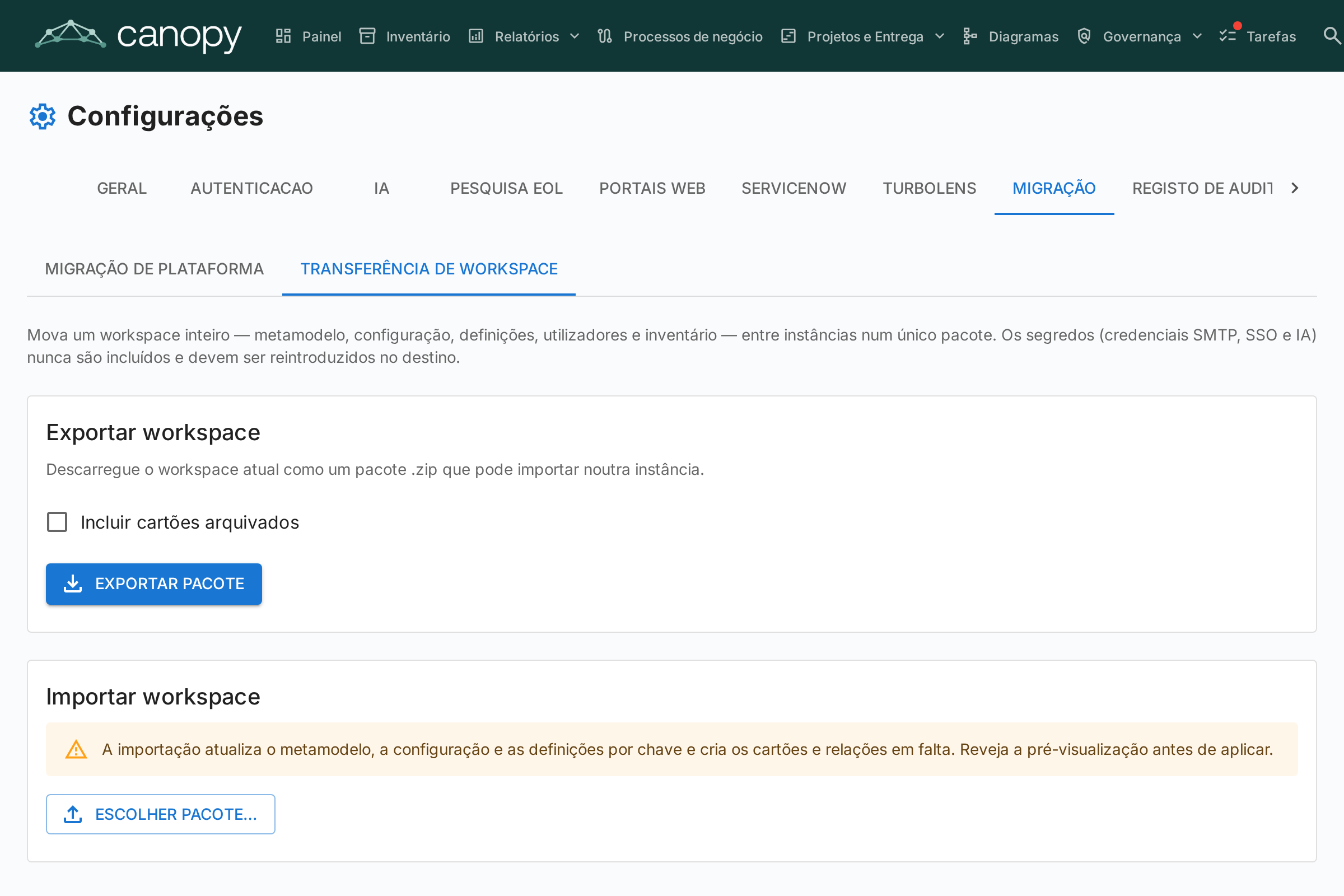
A Transferência de workspace (Administração → Configurações → Migração → Transferência de workspace) move um workspace inteiro do Turbo EA de uma instância para outra como um único pacote autocontido. O caso de uso principal: você constrói um workspace numa instância local e precisa promover tudo para Produção.
O que está incluído
A exportação captura o workspace completo como um pacote .zip contendo uma planilha Excel (todos os dados estruturados, uma aba por domínio) e, quando relevante, uma pasta assets/ para arquivos não estruturados:
- Metamodelo — tipos de card e tipos de relação, incluindo todos os campos personalizados, subtipos, seções e traduções.
- Configuração — papéis, papéis de partes interessadas por tipo, grupos de tags e tags, campos calculados, princípios de EA e regulamentos de conformidade.
- Configurações — moeda, formato de data, feature flags, branding de login, locales habilitados e o restante das configurações gerais da aplicação.
- Usuários — e-mail, nome de exibição, papel e flag de ativo (usados para revincular propriedade e atribuições no destino). Sem senhas ou identidades SSO.
- Inventário — cada card (com sua hierarquia, ciclo de vida e atributos), tags de card e relações.
- Contexto do card — partes interessadas, links de documentos, comentários, tarefas e anexos de arquivo.
- Dados de módulos — BPM (diagramas de processo, elementos, versões de fluxo, avaliações), PPM (relatórios de status, custos, orçamentos, riscos, tarefas, WBS, dependências), o registro de riscos do GRC (riscos, tarefas de mitigação e ocorrências, vínculos de card), as descobertas de conformidade do GRC (com as execuções de análise que elas referenciam), decisões de arquitetura e Statements of Architecture Work, diagramas de desenho livre, relatórios salvos, marcadores (visualizações salvas do inventário, incluindo seus compartilhamentos), portais web e pesquisas.
- Assets — anexos de arquivo binários, XML de diagramas e BPMN, e o logo/favicon viajam como arquivos separados dentro da pasta
assets/do pacote.
O que nunca está incluído
Por segurança, os segredos nunca são exportados:
- Senha SMTP
- Segredo de cliente SSO
- Chave de API do provedor de IA
- Credenciais do ServiceNow
Você precisa reinseri-los na instância de destino após importar. Isso é inevitável por design: valores criptografados estão atrelados ao SECRET_KEY da instância de origem e não podem ser descriptografados em nenhum outro lugar.
Algumas outras coisas ficam para trás por design:
- Os resultados de análise do TurboLens (análise de fornecedores, clusters de duplicatas, avaliações de modernização, avaliações de arquitetura salvas) e o histórico de KPIs do dashboard são locais à instância — execute novamente as análises no destino. As descobertas de conformidade são a exceção e são transferidas.
- O estado local do navegador nunca é transferido: a ordenação ad hoc de colunas da grade do inventário vive no armazenamento local do seu navegador, não no banco de dados. O layout de colunas que você salvou dentro de uma Visualização Salva é transferido junto com a visualização.
Exportando
- Abra Administração → Configurações → Migração → Transferência de workspace.
- (Opcional) marque Incluir cards arquivados para adicionar o inventário arquivado ao pacote.
- Clique em Exportar pacote. Seu navegador baixa
workspace_export_<timestamp>.zip.
Importando
- Na instância de destino, abra Administração → Configurações → Migração → Transferência de workspace.
- Em Importar workspace, clique em Escolher pacote… e selecione o
.zipque você exportou. - O Turbo EA analisa o pacote e exibe uma pré-visualização em dry-run — uma tabela por seção mostrando quantas entidades seriam criadas, atualizadas, ignoradas ou estão em conflito. Nada é gravado ainda.
- Revise a pré-visualização e então clique em Aplicar importação.
A importação é idempotente: metamodelo e configuração são correspondidos por chave, cards por external id ou por tipo + caminho de hierarquia, e usuários por e-mail. Reimportar o mesmo pacote é seguro — entidades já presentes são ignoradas em vez de duplicadas. Tipos de metamodelo built-in existentes mantêm sua identidade; apenas seu schema editável é mesclado.
Lendo a pré-visualização
- Ignorado significa «já presente — nenhuma ação necessária». Em uma instalação nova você normalmente verá itens ignorados para o conteúdo que acompanha o Turbo EA (papéis de partes interessadas, tipos de recurso, configurações padrão), porque a cópia do pacote é idêntica ao que o destino já tem. Expanda uma linha de seção (a seta à esquerda) para ver o detalhamento por motivo e quaisquer mensagens de conflito ou falha.
- Aviso de versão. A pré-visualização mostra de qual versão do Turbo EA o pacote foi exportado e avisa quando ela difere da instância que está importando. O aviso é apenas informativo — a importação é executada mesmo assim — mas exportar e importar na mesma versão é o caminho mais seguro.
Após importar
- Reinsira quaisquer credenciais de SMTP, SSO e IA em suas respectivas abas de configurações.
- Usuários sintéticos referenciados pelo pacote são criados desativados; ative-os em Administração → Usuários conforme necessário.
- Dados pertencentes ao usuário seguem o usuário, correspondido por e-mail. Tarefas, visualizações salvas, favoritos e outros dados pessoais pertencem à conta cujo e-mail corresponde ao do pacote. Se você entrar no destino com um e-mail diferente do que usou na origem, seus itens pessoais parecerão estar faltando — eles estão vinculados à conta correspondente (possivelmente desativada). Entre com o mesmo e-mail, ou ative a conta correspondente em Administração → Usuários.
- Visualizações salvas privadas são visíveis apenas para o proprietário; visualizações compartilhadas e públicas seguem suas configurações de visibilidade.
Começando do zero
Não há um «desfazer importação» embutido. Para recomeçar do zero, exclua os dados importados através do Inventário de cards (exclusão em massa) ou outras ferramentas de administração, ou entre em contato com o suporte da Rhizo-Tech para que sua instância seja redefinida.
Permissões
A Transferência de workspace é controlada por duas permissões dedicadas, ambas concedidas aos administradores:
admin.export_workspace— exportar o pacote.admin.import_workspace— pré-visualizar e aplicar uma importação.