Перенос workspace
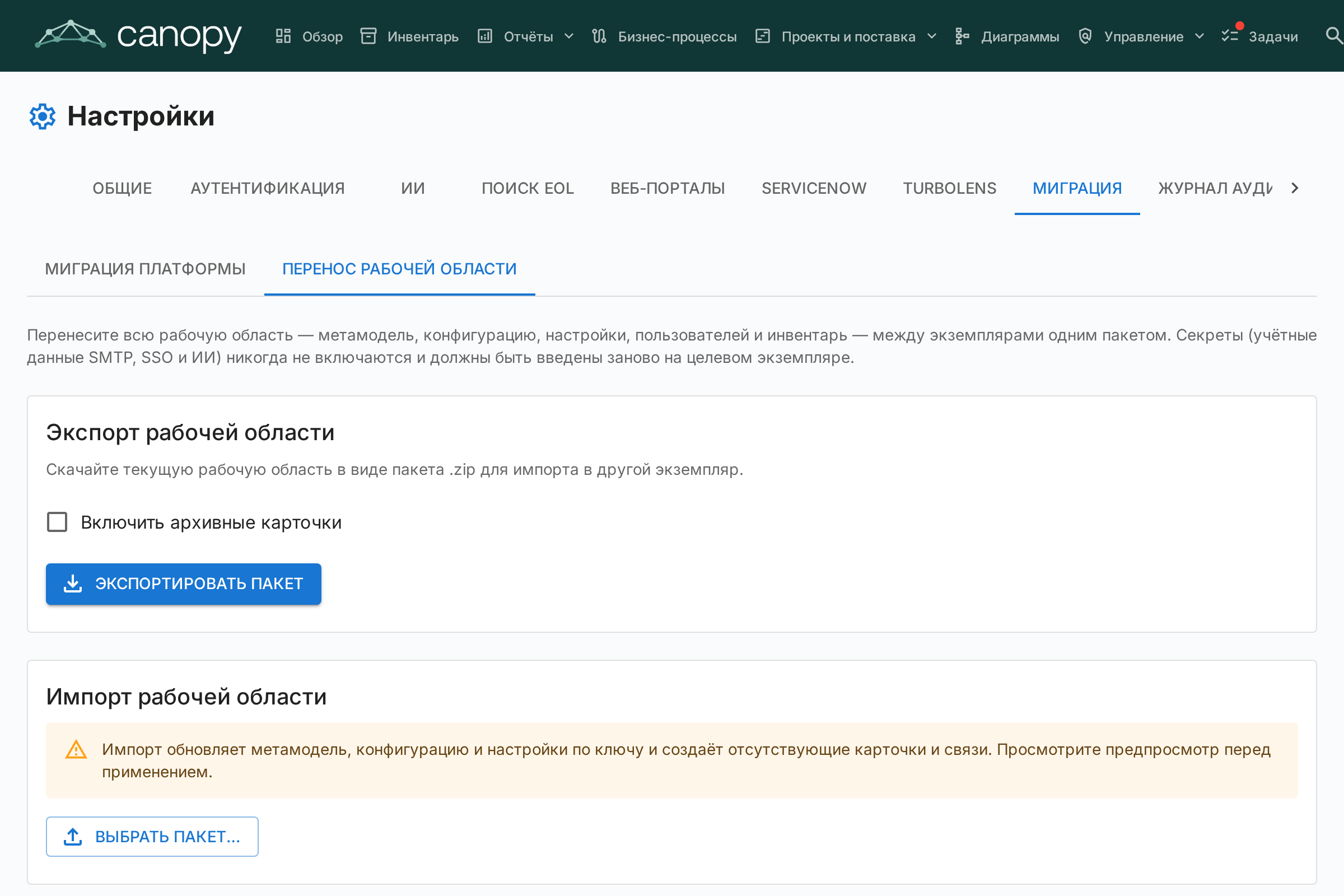
Перенос workspace (Администрирование → Настройки → Миграция → Перенос workspace) перемещает целый workspace Turbo EA из одного экземпляра в другой в виде единого самодостаточного пакета. Основной сценарий: вы выстраиваете workspace на локальном экземпляре и вам нужно перенести всё в Production.
Что включается
Экспорт фиксирует полный workspace в виде .zip-пакета, содержащего одну книгу Excel (все структурированные данные, по одному листу на домен) и, где это применимо, папку assets/ для неструктурированных файлов:
- Метамодель — типы карт и типы связей, включая все пользовательские поля, подтипы, секции и переводы.
- Конфигурация — роли, роли заинтересованных сторон по типам, группы тегов и теги, вычисляемые поля, принципы EA и нормативные требования (compliance regulations).
- Настройки — валюта, формат даты, флаги функций, брендинг страницы входа, включённые локали и остальные общие настройки приложения.
- Пользователи — email, отображаемое имя, роль и флаг активности (используются для повторной привязки владения и назначений на целевом экземпляре). Без паролей и SSO-идентичностей.
- Инвентарь — каждая карта (с её иерархией, жизненным циклом и атрибутами), теги карт и связи.
- Контекст карты — заинтересованные стороны, ссылки на документы, комментарии, задачи и файловые вложения.
- Данные модулей — BPM (диаграммы процессов, элементы, версии потоков, оценки), PPM (отчёты о статусе, затраты, бюджеты, риски, задачи, WBS, зависимости), реестр рисков GRC (риски, задачи по снижению рисков и их экземпляры, связи с картами), находки соответствия GRC (вместе с запусками анализа, на которые они ссылаются), архитектурные решения и Statements of Architecture Work, свободные диаграммы, сохранённые отчёты, закладки (сохранённые представления инвентаря, включая их совместные доступы), веб-порталы и опросы.
- Активы — бинарные файловые вложения, XML диаграмм и BPMN, а также логотип/фавиконка переносятся как отдельные файлы внутри папки
assets/пакета.
Что никогда не включается
В целях безопасности секреты никогда не экспортируются:
- Пароль SMTP
- Секрет клиента SSO
- API-ключ AI-провайдера
- Учётные данные ServiceNow
После импорта их необходимо повторно ввести на целевом экземпляре. Это неизбежно по архитектуре: зашифрованные значения привязаны к SECRET_KEY исходного экземпляра и не могут быть расшифрованы где-либо ещё.
Ещё несколько вещей намеренно остаются на месте:
- Результаты анализа TurboLens (анализ поставщиков, кластеры дубликатов, оценки модернизации, сохранённые архитектурные оценки) и история KPI дашборда локальны для экземпляра — запустите анализы на целевом экземпляре заново. Находки соответствия — исключение: они переносятся.
- Локальное состояние браузера никогда не переносится: настроенный вручную порядок столбцов сетки инвентаря хранится в локальном хранилище вашего браузера, а не в базе данных. Компоновка столбцов, сохранённая внутри сохранённого представления, переносится вместе с представлением.
Экспорт
- Откройте Администрирование → Настройки → Миграция → Перенос workspace.
- (Опционально) отметьте Включить архивные карты, чтобы добавить архивный инвентарь в пакет.
- Нажмите Экспортировать пакет. Браузер скачает
workspace_export_<timestamp>.zip.
Импорт
- На целевом экземпляре откройте Администрирование → Настройки → Миграция → Перенос workspace.
- В разделе Импорт workspace нажмите Выбрать пакет… и выберите экспортированный вами
.zip. - Turbo EA разбирает пакет и показывает предпросмотр (dry-run) — таблицу по секциям с количеством сущностей, которые будут созданы, обновлены, пропущены или находятся в конфликте. Пока ничего не записывается.
- Проверьте предпросмотр, затем нажмите Применить импорт.
Импорт идемпотентен: метамодель и конфигурация сопоставляются по ключу, карты — по внешнему id либо по типу + пути иерархии, а пользователи — по email. Повторный импорт того же пакета безопасен — уже присутствующие сущности пропускаются, а не дублируются. Существующие встроенные типы метамодели сохраняют свою идентичность; объединяется только их редактируемая схема.
Как читать предпросмотр
- «Пропущено» означает «уже присутствует — действий не требуется». На свежей установке вы, как правило, увидите пропуски для содержимого, поставляемого вместе с Turbo EA (роли заинтересованных сторон, типы ресурсов, настройки по умолчанию), потому что копия в пакете идентична тому, что уже есть на целевом экземпляре. Разверните строку секции (стрелка слева), чтобы увидеть разбивку по причинам и сообщения о конфликтах или сбоях.
- Предупреждение о версии. Предпросмотр показывает, из какой версии Turbo EA был экспортирован пакет, и предупреждает, если она отличается от версии импортирующего экземпляра. Предупреждение носит рекомендательный характер — импорт всё равно выполняется — но экспорт и импорт на одной и той же версии остаются самым безопасным путём.
После импорта
- Повторно введите все учётные данные SMTP, SSO и AI в соответствующих вкладках настроек.
- Синтетические пользователи, на которых ссылается пакет, создаются деактивированными; активируйте их в Администрирование → Пользователи по мере необходимости.
- Данные, принадлежащие пользователю, следуют за пользователем и сопоставляются по email. Задачи, сохранённые представления, избранное и другие персональные данные принадлежат учётной записи, чей email совпадает с указанным в пакете. Если вы войдёте на целевой экземпляр с другим email, чем использовали на исходном, ваши личные элементы будут казаться пропавшими — они привязаны к совпавшей (возможно, деактивированной) учётной записи. Войдите с тем же email или активируйте совпавшую учётную запись в Администрирование → Пользователи.
- Приватные сохранённые представления видны только их владельцу; представления с совместным доступом и публичные следуют своим настройкам видимости.
Начать заново
Встроенной функции «отменить импорт» нет. Чтобы начать заново, удалите импортированные данные через реестр карточек (массовое удаление) или другие инструменты администрирования, либо обратитесь в поддержку Rhizo-Tech, чтобы сбросить ваш экземпляр.
Разрешения
Перенос workspace защищён двумя выделенными разрешениями, оба выдаются администраторам:
admin.export_workspace— экспорт пакета.admin.import_workspace— предпросмотр и применение импорта.