Intégration ServiceNow
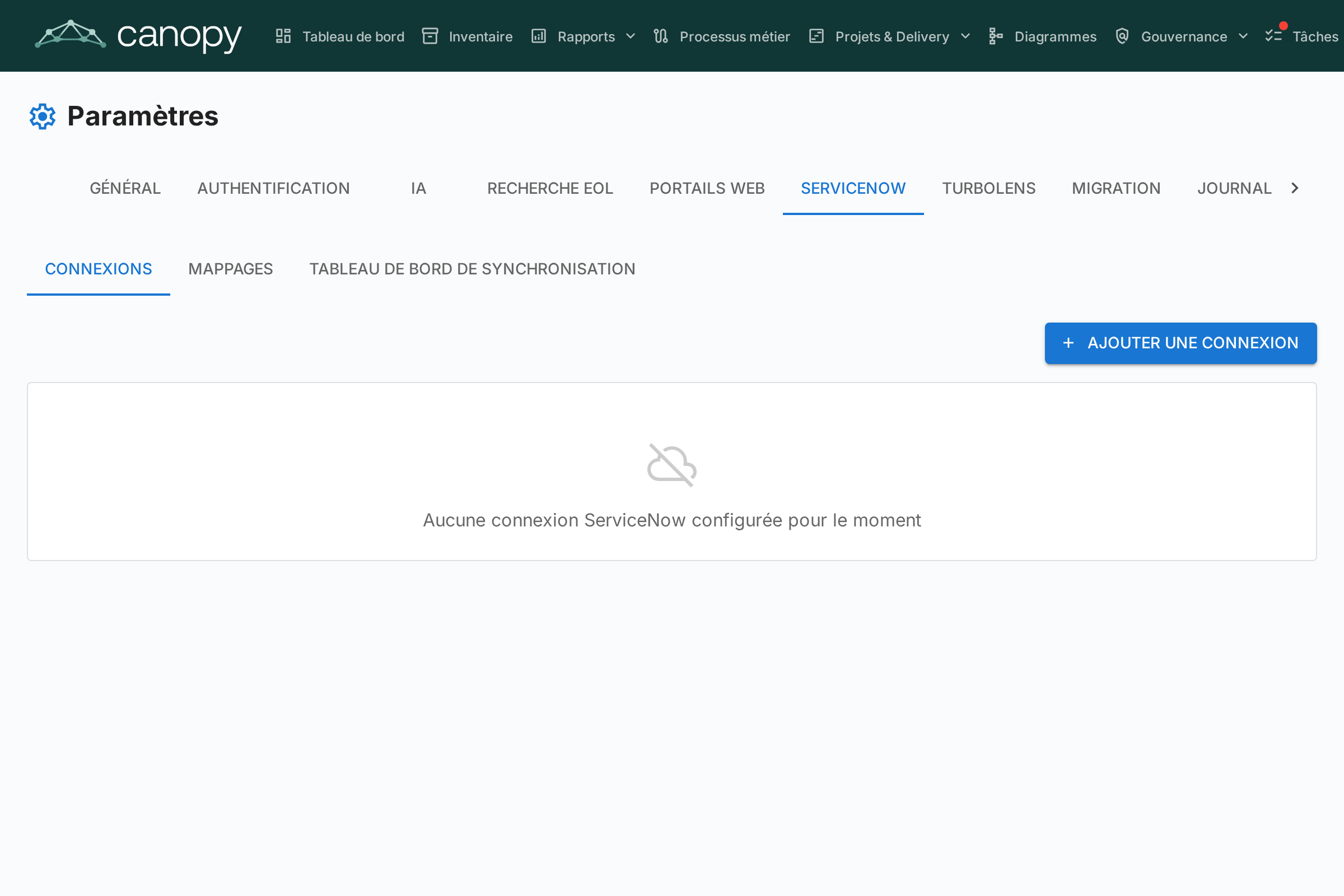
L'intégration ServiceNow (Admin > Paramètres > ServiceNow) permet la synchronisation bidirectionnelle entre Canopy et votre ServiceNow CMDB. Ce guide couvre tout, de la configuration initiale aux recettes avancées et aux bonnes pratiques opérationnelles.
Pourquoi intégrer ServiceNow avec Canopy ?
ServiceNow CMDB et les outils d'architecture d'entreprise servent des objectifs différents mais complémentaires :
| ServiceNow CMDB | Canopy | |
|---|---|---|
| Focus | Opérations IT -- ce qui fonctionne, qui en est responsable, quels incidents se sont produits | Planification stratégique -- à quoi devrait ressembler le paysage dans 3 ans ? |
| Maintenu par | Opérations IT, Gestion des actifs | Équipe EA, Architectes métier |
| Point fort | Découverte automatisée, workflows ITSM, précision opérationnelle | Contexte métier, cartographie des capacités, planification du cycle de vie, évaluations |
| Données typiques | Noms d'hôtes, IP, statut d'installation, groupes d'affectation, contrats | Criticité métier, adéquation fonctionnelle, dette technique, feuille de route stratégique |
Canopy est le système de référence pour votre paysage d'architecture -- les noms, descriptions, plans de cycle de vie, évaluations et contexte métier vivent tous ici. ServiceNow complète Canopy avec des métadonnées opérationnelles et techniques (noms d'hôtes, IP, données SLA, statut d'installation) provenant de la découverte automatisée et des workflows ITSM. L'intégration maintient ces deux systèmes connectés tout en respectant que Canopy dirige.
Ce que vous pouvez faire
- Synchronisation pull -- Alimenter Canopy avec des CI depuis ServiceNow, puis en prendre la propriété. Les pulls suivants ne mettent à jour que les champs opérationnels (IP, statut, SLA) que SNOW découvre automatiquement
- Synchronisation push -- Exporter les données curées par l'EA vers ServiceNow (noms, descriptions, évaluations, plans de cycle de vie) pour que les équipes ITSM voient le contexte EA
- Synchronisation bidirectionnelle -- Canopy dirige la plupart des champs ; SNOW dirige un petit ensemble de champs opérationnels/techniques. Les deux systèmes restent synchronisés
- Cartographie d'identité -- Un suivi persistant de références croisées (sys_id <-> UUID de fiche) garantit que les enregistrements restent liés entre les synchronisations
Architecture de l'intégration
+------------------+ HTTPS / Table API +------------------+
| Canopy | <--------------------------------> | ServiceNow |
| | | |
| Fiches | Pull: SNOW CIs -> Fiches Turbo | CMDB CIs |
| (Application, | Push: Fiches Turbo -> SNOW CIs | (cmdb_ci_appl, |
| ITComponent, | | cmdb_ci_server, |
| Provider, ...) | Identity Map suit sys_id <-> UUID | core_company) |
+------------------+ +------------------+
L'intégration utilise l'API Table de ServiceNow via HTTPS. Les identifiants sont chiffrés au repos en utilisant Fernet (AES-128-CBC) dérivé de votre SECRET_KEY. Toutes les opérations de synchronisation sont enregistrées comme événements avec source: "servicenow_sync" pour une piste d'audit complète.
Planification de votre intégration
Avant de configurer quoi que ce soit, répondez à ces questions :
1. Quels types de fiches ont besoin de données depuis ServiceNow ?
Commencez petit. Les points d'intégration les plus courants sont :
| Priorité | Type Canopy | Source ServiceNow | Pourquoi |
|---|---|---|---|
| Haute | Application | cmdb_ci_business_app | Les applications sont le cœur de l'EA -- la CMDB a les noms, propriétaires et statuts faisant autorité |
| Haute | ITComponent (Logiciel) | cmdb_ci_spkg | Les produits logiciels alimentent le suivi EOL et le radar technologique |
| Moyenne | ITComponent (Matériel) | cmdb_ci_server | Paysage de serveurs pour la cartographie d'infrastructure |
| Moyenne | Provider | core_company | Registre de fournisseurs pour la gestion des coûts et des relations |
| Faible | Interface | cmdb_ci_endpoint | Points d'intégration (souvent maintenus manuellement en EA) |
| Faible | DataObject | cmdb_ci_database | Instances de base de données |
2. Quel système est la source de vérité pour chaque champ ?
C'est la décision la plus importante. Le choix par défaut devrait être Canopy dirige -- l'outil EA est le système de référence pour votre paysage d'architecture. ServiceNow ne devrait diriger que pour un ensemble restreint de champs opérationnels et techniques provenant de la découverte automatisée ou des workflows ITSM. Tout le reste -- noms, descriptions, évaluations, planification du cycle de vie, coûts -- est possédé et curé par l'équipe EA dans Canopy.
Modèle recommandé -- « Canopy dirige, SNOW complète » :
| Type de champ | Source de vérité | Pourquoi |
|---|---|---|
| Noms et descriptions | Turbo dirige | L'équipe EA cure les noms faisant autorité et écrit les descriptions stratégiques ; les noms CMDB peuvent être brouillons ou auto-générés |
| Criticité métier | Turbo dirige | Évaluation stratégique de l'équipe EA -- pas des données opérationnelles |
| Adéquation fonctionnelle / technique | Turbo dirige | Les scores du modèle TIME relèvent de l'EA |
| Cycle de vie (toutes les phases) | Turbo dirige | Plan, phaseIn, active, phaseOut, endOfLife -- toutes des données de planification EA |
| Données de coût | Turbo dirige | L'EA suit le coût total de possession ; la CMDB peut avoir des lignes de contrat mais l'EA possède la vue consolidée |
| Type d'hébergement, catégorie | Turbo dirige | L'EA classe les applications par modèle d'hébergement pour l'analyse stratégique |
| Métadonnées techniques | SNOW dirige | IP, versions OS, noms d'hôtes, numéros de série -- données de découverte automatisée que l'EA ne maintient pas |
| SLA / statut opérationnel | SNOW dirige | Statut d'installation, objectifs SLA, métriques de disponibilité -- données opérationnelles ITSM |
| Groupe d'affectation / support | SNOW dirige | Propriété opérationnelle suivie dans les workflows ServiceNow |
| Dates de découverte | SNOW dirige | Première/derniere découverte, dernier scan -- métadonnées d'automatisation CMDB |
3. À quelle fréquence synchroniser ?
| Scénario | Fréquence | Notes |
|---|---|---|
| Import initial | Une fois | Mode additif, examiner attentivement |
| Gestion active du paysage | Quotidien | Automatisé via cron pendant les heures creuses |
| Rapports de conformité | Hebdomadaire | Avant de générer les rapports |
| Ad-hoc | Selon les besoins | Avant les revues ou présentations EA majeures |
Étape 1 : Prérequis ServiceNow
Créer un compte de service
Dans ServiceNow, créez un compte de service dédié (n'utilisez jamais de comptes personnels) :
| Rôle | Objectif | Requis ? |
|---|---|---|
itil | Accès en lecture aux tables CMDB | Oui |
cmdb_read | Lire les éléments de configuration | Oui |
rest_api_explorer | Utile pour tester les requêtes | Recommandé |
import_admin | Accès en écriture aux tables cibles | Uniquement pour le push sync |
Bonne pratique : Créez un rôle personnalisé avec un accès en lecture seule aux tables spécifiques que vous prévoyez de synchroniser. Le rôle itil est large -- un rôle personnalisé limite le rayon d'impact.
Exigences réseau
- Le backend Canopy doit pouvoir atteindre votre instance SNOW via HTTPS (port 443)
- Configurez les règles de pare-feu et les listes blanches IP
- Format de l'URL de l'instance :
https://entreprise.service-now.comouhttps://entreprise.servicenowservices.com
Choisir la méthode d'authentification
| Méthode | Avantages | Inconvénients | Recommandation |
|---|---|---|---|
| Basic Auth | Configuration simple | Identifiants envoyés à chaque requête | Développement/test uniquement |
| OAuth 2.0 | Basé sur les jetons, scope, compatible audit | Plus d'étapes de configuration | Recommandé pour la production |
Pour OAuth 2.0 :
- Dans ServiceNow : System OAuth > Application Registry
- Créez un nouveau point de terminaison OAuth API pour les clients externes
- Notez le Client ID et le Client Secret
- Renouvelez les secrets tous les 90 jours
Étape 2 : Créer une connexion
Naviguez vers Admin > ServiceNow > onglet Connexions.
Créer et tester
- Cliquez sur Ajouter une connexion
- Remplissez :
| Champ | Exemple de valeur | Notes |
|---|---|---|
| Nom | CMDB Production | Libellé descriptif pour votre équipe |
| URL de l'instance | https://entreprise.service-now.com | Doit utiliser HTTPS |
| Type d'auth | Basic Auth ou OAuth 2.0 | OAuth recommandé pour la production |
| Identifiants | (selon le type d'auth) | Chiffrés au repos via Fernet |
- Cliquez sur Créer, puis cliquez sur l'icône de test (symbole wifi) pour vérifier la connectivité
- Badge vert « Connecté » -- Prêt à l'emploi
- Badge rouge « Échoué » -- Vérifiez les identifiants, le réseau et l'URL
Connexions multiples
Vous pouvez créer plusieurs connexions pour :
- Instances de Production vs développement
- Instances SNOW regionales (par ex. EMEA, APAC)
- Différentes équipes avec des comptes de service séparés
Chaque mapping référence une connexion spécifique.
Étape 3 : Concevoir vos mappings
Basculez vers l'onglet Mappings. Un mapping connecte un type de fiche Canopy à une table ServiceNow.
Créer un mapping
Cliquez sur Ajouter un mapping et configurez :
| Champ | Description | Exemple |
|---|---|---|
| Connexion | Quelle instance ServiceNow utiliser | CMDB Production |
| Type de fiche | Le type de fiche Canopy à synchroniser | Application |
| Table SNOW | Le nom API de la table ServiceNow | cmdb_ci_business_app |
| Direction de sync | Quelles opérations sont disponibles (voir ci-dessous) | ServiceNow -> Canopy |
| Mode de sync | Comment gérer les suppressions | Conservateur |
| Ratio max de suppression | Seuil de sécurité pour les suppressions en masse | 50% |
| Requête de filtre | Requête encodée ServiceNow pour limiter le périmètre | active=true^install_status=1 |
| Sauter le staging | Appliquer les modifications directement sans examen | Désactivé (recommandé pour la synchronisation initiale) |
Mappings de tables SNOW courants
| Type Canopy | Table ServiceNow | Description |
|---|---|---|
| Application | cmdb_ci_business_app | Applications métier (le plus courant) |
| Application | cmdb_ci_appl | CI d'applications généraux |
| ITComponent (Logiciel) | cmdb_ci_spkg | Paquets logiciels |
| ITComponent (Matériel) | cmdb_ci_server | Serveurs physiques/virtuels |
| ITComponent (SaaS) | cmdb_ci_cloud_service_account | Comptes de services cloud |
| Provider | core_company | Fournisseurs / entreprises |
| Interface | cmdb_ci_endpoint | Points de terminaison d'intégration |
| DataObject | cmdb_ci_database | Instances de base de données |
| System | cmdb_ci_computer | CI d'ordinateurs |
| Organization | cmn_department | Départements |
Exemples de requêtes de filtre
Toujours filtrer pour éviter d'importer des enregistrements obsolètes ou retirés :
# Uniquement les CI actifs (filtre minimum recommandé)
active=true

# CI actifs avec statut d'installation « Installé »
active=true^install_status=1

# Applications en utilisation de production
active=true^used_for=Production

# CI mis a jour dans les 30 derniers jours
active=true^sys_updated_on>=javascript:gs.daysAgoStart(30)

# Groupe d'affectation spécifique
active=true^assignment_group.name=IT Operations

# Exclure les CI retirés
active=true^install_statusNOT IN7,8
Bonne pratique : Incluez toujours active=true au minimum. Les tables CMDB contiennent souvent des milliers d'enregistrements retirés ou décommissionnés qui ne devraient pas être importés dans votre paysage EA.
Étape 4 : Configurer les mappings de champs
Chaque mapping contient des mappings de champs qui définissent comment les champs individuels se traduisent entre les deux systèmes. Le champ Canopy fournit des suggestions d'autocompletion basées sur le type de fiche sélectionné -- incluant les champs principaux, les dates de cycle de vie et tous les attributs personnalisés du schema du type.
Ajout de champs
Pour chaque mapping de champ, vous configurez :
| Paramètre | Description |
|---|---|
| Champ Canopy | Chemin du champ dans Canopy (l'autocompletion suggere des options basées sur le type de fiche) |
| Champ SNOW | Nom de colonne API ServiceNow (par ex. name, short_description) |
| Direction | Source de vérité par champ : SNOW dirige ou Turbo dirige |
| Transformation | Comment convertir les valeurs : Direct, Correspondance de valeurs, Date, Booleen |
| Identité (case ID) | Utilise pour la correspondance des enregistrements lors de la synchronisation initiale |
Chemins de champs Canopy
L'autocompletion regroupe les champs par section. Voici la référence complète des chemins :
| Chemin | Cible | Exemple de valeur |
|---|---|---|
name | Nom d'affichage de la fiche | "SAP S/4HANA" |
description | Description de la fiche | "Système ERP principal pour les finances" |
lifecycle.plan | Cycle de vie : Date de planification | "2024-01-15" |
lifecycle.phaseIn | Cycle de vie : Date de mise en service | "2024-03-01" |
lifecycle.active | Cycle de vie : Date d'activation | "2024-06-01" |
lifecycle.phaseOut | Cycle de vie : Date de retrait progressif | "2028-12-31" |
lifecycle.endOfLife | Cycle de vie : Date de fin de vie | "2029-06-30" |
attributes.<cle> | Tout attribut personnalisé du schema de champs du type de fiche | Varie selon le type de champ |
Par exemple, si votre type Application a un champ avec la clé businessCriticality, sélectionnez attributes.businessCriticality dans la liste déroulante.
Champs d'identité -- Comment fonctionne la correspondance
Marquez un ou plusieurs champs comme Identité (icône de clé). Ceux-ci sont utilisés lors de la première synchronisation pour faire correspondre les enregistrements ServiceNow aux fiches Canopy existantes :
- Recherche dans la carte d'identité -- Si un lien sys_id <-> UUID de fiche existe déjà, l'utiliser
- Correspondance exacte du nom -- Correspondance sur la valeur du champ d'identité (par ex. correspondance par nom d'application)
- Correspondance approximative -- Si aucune correspondance exacte, utilisation de SequenceMatcher avec un seuil de similarité de 85%
Bonne pratique : Marquez toujours le champ name comme champ d'identité. Si les noms diffèrent entre les systèmes (par ex. SNOW inclut des numéros de version comme « SAP S/4HANA v2.1 » mais Canopy a « SAP S/4HANA »), nettoyez-les avant la première synchronisation pour une meilleure qualité de correspondance.
Après la première synchronisation qui établit les liens de la carte d'identité, les synchronisations suivantes utilisent la carte d'identité persistante et ne reposent plus sur la correspondance par nom.
Étape 5 : Exécuter votre première synchronisation
Basculez vers l'onglet Tableau de bord de synchronisation.
Déclenchement d'une synchronisation
Pour chaque mapping actif, vous voyez des boutons Pull et/ou Push selon la direction de synchronisation configurée :
- Pull (icône de téléchargement cloud) -- Récupère les données de SNOW vers Canopy
- Push (icône d'envoi cloud) -- Envoie les données Canopy vers ServiceNow
Ce qui se passe pendant un Pull Sync
1. FETCH     Recuperer tous les enregistrements correspondants de SNOW (lots de 500)
2. MATCH     Faire correspondre chaque enregistrement a une fiche existante :
             a) Carte d'identite (recherche persistante sys_id <-> UUID de fiche)
             b) Correspondance exacte du nom sur les champs d'identite
             c) Correspondance approximative du nom (seuil de similarité 85%)
3. TRANSFORM Appliquer les mappings de champs pour convertir SNOW -> format Canopy
4. DIFF      Comparer les donnees transformees aux champs de la fiche existante
5. STAGE     Assigner une action a chaque enregistrement :
             - create : Nouveau, aucune fiche correspondante trouvee
             - update : Correspondance trouvee, champs differents
             - skip :   Correspondance trouvee, aucune difference
             - delete : Dans la carte d'identite mais absent de SNOW
6. APPLY     Executer les actions du staging (creer/mettre a jour/archiver les fiches)
Lorsque Sauter le staging est activé, les étapes 5 et 6 fusionnent -- les actions sont appliquées directement sans écrire d'enregistrements en staging.
Examen des résultats de synchronisation
Le tableau Historique de synchronisation affiche après chaque exécution :
| Colonne | Description |
|---|---|
| Début | Quand la synchronisation a commencé |
| Direction | Pull ou Push |
| Statut | completed, failed ou running |
| Récupérés | Nombre total d'enregistrements récupérés de ServiceNow |
| Créés | Nouvelles fiches créées dans Canopy |
| Mis à jour | Fiches existantes mises à jour |
| Supprimés | Fiches archivées (supprimées de manière logique) |
| Erreurs | Enregistrements qui n'ont pas pu être traités |
| Durée | Temps réel |
Cliquez sur l'icône de liste sur n'importe quelle exécution pour inspecter les enregistrements individuels du staging, y compris le diff au niveau des champs pour chaque mise à jour.
Procédure recommandée pour la première synchronisation
1. Definir le mapping en mode ADDITIF avec le staging ACTIVÉ
2. Executer la synchronisation pull
3. Examiner les enregistrements en staging -- vérifier que les creations sont correctes
4. Aller dans l'Inventaire, vérifier les fiches importées
5. Ajuster les mappings de champs ou la requête de filtre si nécessaire
6. Relancer jusqu'à satisfaction
7. Basculer en mode CONSERVATEUR pour l'utilisation continue
8. Apres plusieurs executions reussies, activer Sauter le staging
Comprendre la direction de synchronisation vs la direction des champs
C'est le concept le plus fréquemment mal compris. Il y a deux niveaux de direction qui fonctionnent ensemble :
Niveau table : Direction de synchronisation
Définie sur le mapping lui-même. Contrôle quelles opérations de synchronisation sont disponibles sur le tableau de bord de synchronisation :
| Direction de sync | Bouton Pull ? | Bouton Push ? | À utiliser quand... |
|---|---|---|---|
| ServiceNow -> Canopy | Oui | Non | La CMDB est la source maîtresse, vous importez uniquement |
| Canopy -> ServiceNow | Non | Oui | L'outil EA enrichit la CMDB avec des évaluations |
| Bidirectionnel | Oui | Oui | Les deux systèmes contribuent des champs différents |
Niveau champ : Direction
Définie par mapping de champ. Contrôle quelle valeur du système prend le dessus lors d'une exécution de synchronisation :
| Direction du champ | Pendant le Pull (SNOW -> Turbo) | Pendant le Push (Turbo -> SNOW) |
|---|---|---|
| SNOW dirige | La valeur est importée depuis ServiceNow | La valeur est ignorée (non pushée) |
| Turbo dirige | La valeur est ignorée (non écrasée) | La valeur est exportée vers ServiceNow |
Comment ils fonctionnent ensemble -- Exemple
Mapping : Application <-> cmdb_ci_business_app, Bidirectionnel
| Champ | Direction | Le Pull fait... | Le Push fait... |
|---|---|---|---|
name | Turbo dirige | Ignore (l'EA cure les noms) | Pousse le nom EA -> SNOW |
description | Turbo dirige | Ignore (l'EA écrit les descriptions) | Pousse la description -> SNOW |
lifecycle.active | Turbo dirige | Ignore (l'EA gère le cycle de vie) | Pousse la date de mise en prod -> SNOW |
attributes.businessCriticality | Turbo dirige | Ignore (évaluation EA) | Pousse l'évaluation -> champ SNOW personnalisé |
attributes.ipAddress | SNOW dirige | Importe l'IP depuis la découverte | Ignore (donnée opérationnelle) |
attributes.installStatus | SNOW dirige | Importe le statut opérationnel | Ignore (donnée ITSM) |
Point clé : La direction au niveau de la table détermine quels boutons apparaissent. La direction au niveau du champ détermine quels champs sont effectivement transférés lors de chaque opération. Un mapping bidirectionnel où Canopy dirige la plupart des champs et SNOW ne dirige que les champs opérationnels/techniques est la configuration la plus puissante.
Bonne pratique : Direction des champs par type de données
Le choix par défaut devrait être Turbo dirige pour la grande majorite des champs. Ne définissez SNOW dirige que pour les métadonnées opérationnelles et techniques provenant de la découverte automatisée ou des workflows ITSM.
| Catégorie de données | Direction recommandée | Justification |
|---|---|---|
| Noms, libellés d'affichage | Turbo dirige | L'équipe EA cure des noms faisant autorité et propres -- les noms CMDB sont souvent auto-générés ou incohérents |
| Description | Turbo dirige | Les descriptions EA capturent le contexte stratégique, la valeur métier et la signification architecturale |
| Criticité métier (modèle TIME) | Turbo dirige | Évaluation fondamentale de l'EA -- pas des données opérationnelles |
| Adéquation fonctionnelle/technique | Turbo dirige | Notation et classification de feuille de route spécifiques à l'EA |
| Cycle de vie (toutes les phases) | Turbo dirige | Plan, phaseIn, active, phaseOut, endOfLife sont toutes des décisions de planification EA |
| Données de coût | Turbo dirige | L'EA suit le coût total de possession et l'allocation budgétaire |
| Type d'hébergement, classification | Turbo dirige | Catégorisation stratégique maintenue par les architectes |
| Informations fournisseur | Turbo dirige | L'EA gère la stratégie fournisseur, les contrats et les risques -- SNOW peut avoir un nom de fournisseur mais l'EA possède la relation |
| Métadonnées techniques (OS, IP, nom d'hôte) | SNOW dirige | Données de découverte automatisée -- l'EA ne maintient pas cela |
| Objectifs SLA, métriques de disponibilité | SNOW dirige | Données opérationnelles des workflows ITSM |
| Statut d'installation, état opérationnel | SNOW dirige | La CMDB suit si un CI est installé, retiré, etc. |
| Groupe d'affectation, équipe de support | SNOW dirige | Propriété opérationnelle gérée dans ServiceNow |
| Métadonnées de découverte (première/derniere fois vu) | SNOW dirige | Horodatages d'automatisation CMDB |
Sauter le staging -- Quand l'utiliser
Par défaut, les synchronisations pull suivent un workflow staging puis application :
Fetch -> Match -> Transform -> Diff -> STAGE -> Review -> APPLY
Les enregistrements sont écrits dans une table de staging, vous permettant de passer en revue ce qui va changer avant d'appliquer. Ceci est visible dans le tableau de bord de synchronisation sous « Voir les enregistrements en staging ».
Mode Sauter le staging
Lorsque vous activez Sauter le staging sur un mapping, les enregistrements sont appliqués directement :
Fetch -> Match -> Transform -> Diff -> APPLIQUER DIRECTEMENT
Aucun enregistrement de staging n'est créé -- les modifications sont immédiates.
| Staging (par défaut) | Sauter le staging | |
|---|---|---|
| Étape de revue | Oui -- inspecter les diffs avant d'appliquer | Non -- les modifications s'appliquent immédiatement |
| Table d'enregistrements staging | Remplie avec les entrées de création/mise à jour/suppression | Non remplie |
| Piste d'audit | Enregistrements staging + historique des événements | Historique des événements uniquement |
| Performance | Légèrement plus lent (écriture des lignes de staging) | Légèrement plus rapide |
| Annulation | Peut annuler avant d'appliquer | Doit revenir manuellement |
Quand utiliser chaque option
| Scénario | Recommandation |
|---|---|
| Premier import | Utiliser le staging -- Examiner ce qui sera créé avant d'appliquer |
| Mapping nouveau ou modifié | Utiliser le staging -- Vérifier que les transformations de champs produisent le bon résultat |
| Mapping stable et bien teste | Sauter le staging -- Pas besoin de revoir chaque exécution |
| Synchronisations quotidiennes automatisées (cron) | Sauter le staging -- Les exécutions sans surveillance ne peuvent pas attendre une revue |
| CMDB volumineuse (10 000+ CI) | Sauter le staging -- Evite de créer des milliers de lignes de staging |
| Environnement sensible à la conformité | Utiliser le staging -- Maintenir une piste d'audit complète dans la table de staging |
Bonne pratique : Commencez avec le staging activé pour vos premières synchronisations. Une fois que vous êtes confiant que le mapping produit des résultats corrects, activez le saut de staging pour les exécutions automatisées.
Modes de synchronisation et sécurité des suppressions
Modes de synchronisation
| Mode | Creations | Mises à jour | Suppressions | Ideal pour |
|---|---|---|---|---|
| Additif | Oui | Oui | Jamais | Imports initiaux, environnements à faible risque |
| Conservateur | Oui | Oui | Uniquement les fiches créées par la sync | Par défaut pour les synchronisations continues |
| Strict | Oui | Oui | Toutes les fiches liées | Miroir complet de la CMDB |
Le mode Additif ne supprime jamais de fiches de Canopy, ce qui en fait l'option la plus sûre pour les premiers imports et les environnements où Canopy contient des fiches absentes de ServiceNow (fiches créées manuellement, fiches d'autres sources).
Le mode Conservateur (par défaut) suit si chaque fiche a été originellement créée par le moteur de synchronisation. Seules ces fiches peuvent être auto-archivées si elles disparaissent de ServiceNow. Les fiches créées manuellement dans Canopy ou importées d'autres sources ne sont jamais touchées.
Le mode Strict archive toute fiche liée dont le CI ServiceNow correspondant n'apparaît plus dans les résultats de la requête, quel que soit le créateur. Utilisez-le uniquement lorsque ServiceNow est la source de vérité absolue et que vous souhaitez que Canopy soit un miroir exact.
Ratio max de suppression -- Filet de sécurité
Par mesure de sécurité, le moteur saute toutes les suppressions si le nombre dépasse le ratio configuré :
suppressions / total_lies > ratio_max_suppression -> SAUTER TOUTES LES SUPPRESSIONS
Exemple avec 10 enregistrements liés et un seuil de 50% :
| Scénario | Suppressions | Ratio | Résultat |
|---|---|---|---|
| 3 CI supprimés normalement | 3 / 10 = 30% | Sous le seuil | Les suppressions procèdent |
| 6 CI supprimés d'un coup | 6 / 10 = 60% | Au-dessus du seuil | Toutes les suppressions sautées |
| SNOW retourne vide (panne) | 10 / 10 = 100% | Au-dessus du seuil | Toutes les suppressions sautées |
Cela prévient la perte catastrophique de données suite à des changements de requête de filtre, des pannes temporaires de ServiceNow ou des noms de tables mal configurés.
Bonne pratique : Maintenez le ratio de suppression à 50% ou moins pour les tables avec moins de 100 enregistrements. Pour les grandes tables (1 000+), vous pouvez le définir en sécurité à 25%.
Progression recommandée
Semaine 1 :   Mode ADDITIF, staging ACTIVÉ, executer manuellement, examiner chaque enregistrement
Semaine 2-4 : Mode CONSERVATEUR, staging ACTIVÉ, executer quotidiennement, vérifier les résultats par échantillonnage
Mois 2+ :     Mode CONSERVATEUR, staging DESACTIVE (sauter), cron quotidien automatise
Recettes recommandées par type
Recette 1 : Applications depuis la CMDB (La plus courante)
Objectif : Importer le paysage applicatif depuis ServiceNow, puis prendre la propriété des noms, descriptions, évaluations et cycle de vie dans Canopy. SNOW ne dirige que les champs opérationnels.
Mapping :
| Paramètre | Valeur |
|---|---|
| Type de fiche | Application |
| Table SNOW | cmdb_ci_business_app |
| Direction | Bidirectionnel |
| Mode | Conservateur |
| Filtre | active=true^install_status=1 |
Mappings de champs :
| Champ Canopy | Champ SNOW | Direction | Transformation | ID ? |
|---|---|---|---|---|
name | name | Turbo dirige | Direct | Oui |
description | short_description | Turbo dirige | Direct | |
lifecycle.active | go_live_date | Turbo dirige | Date | |
lifecycle.endOfLife | retirement_date | Turbo dirige | Date | |
attributes.businessCriticality | busines_criticality | Turbo dirige | Correspondance de valeurs | |
attributes.hostingType | hosting_type | Turbo dirige | Direct | |
attributes.installStatus | install_status | SNOW dirige | Direct | |
attributes.ipAddress | ip_address | SNOW dirige | Direct |
Configuration de la correspondance de valeurs pour businessCriticality :
{
  "mapping": {
    "1 - most critical": "missionCritical",
    "2 - somewhat critical": "businessCritical",
    "3 - less critical": "businessOperational",
    "4 - not critical": "administrativeService"
  }
}
Conseil pour la première sync : Lors du tout premier pull, les valeurs SNOW remplissent tous les champs (puisque les fiches n'existent pas encore). Après cela, les champs où Turbo dirige sont possédés par l'équipe EA -- les pulls suivants ne mettent à jour que les champs opérationnels où SNOW dirige (statut d'installation, IP), tandis que l'équipe EA gère tout le reste directement dans Canopy.
Après l'import : Affinez les noms d'applications, écrivez les descriptions stratégiques, mappez aux Capacités Métier, ajoutez les évaluations d'adéquation fonctionnelle/technique et définissez les phases du cycle de vie -- tout cela est maintenant possédé par Canopy et sera repoussée vers ServiceNow lors des push syncs.
Recette 2 : Composants IT (Serveurs)
Objectif : Importer l'infrastructure de serveurs pour la cartographie d'infrastructure et l'analyse de dépendances. Les serveurs sont plus opérationnels que les applications, donc plus de champs viennent de SNOW -- mais Canopy dirige toujours les noms et les descriptions.
Mapping :
| Paramètre | Valeur |
|---|---|
| Type de fiche | ITComponent |
| Table SNOW | cmdb_ci_server |
| Direction | Bidirectionnel |
| Mode | Conservateur |
| Filtre | active=true^hardware_statusNOT IN6,7 |
Mappings de champs :
| Champ Canopy | Champ SNOW | Direction | Transformation | ID ? |
|---|---|---|---|---|
name | name | Turbo dirige | Direct | Oui |
description | short_description | Turbo dirige | Direct | |
attributes.manufacturer | manufacturer.name | Turbo dirige | Direct | |
attributes.operatingSystem | os | SNOW dirige | Direct | |
attributes.ipAddress | ip_address | SNOW dirige | Direct | |
attributes.serialNumber | serial_number | SNOW dirige | Direct | |
attributes.hostname | host_name | SNOW dirige | Direct |
Note : Pour les serveurs, les champs opérationnels/de découverte comme l'OS, l'IP, le numéro de série et le nom d'hôte proviennent naturellement de la découverte automatisée de SNOW. Mais l'équipe EA possède toujours le nom d'affichage (qui peut différer du nom d'hôte) et la description pour le contexte stratégique.
Après l'import : Liez les Composants IT aux Applications en utilisant les relations, ce qui alimente le graphe de dépendances et les rapports d'infrastructure.
Recette 3 : Produits logiciels avec suivi EOL
Objectif : Importer les produits logiciels et les combiner avec l'intégration endoflife.date de Canopy. Canopy dirige sur les noms, descriptions et le fournisseur -- la version est un champ factuel que SNOW peut diriger.
Mapping :
| Paramètre | Valeur |
|---|---|
| Type de fiche | ITComponent |
| Table SNOW | cmdb_ci_spkg |
| Direction | Bidirectionnel |
| Mode | Conservateur |
| Filtre | active=true |
Mappings de champs :
| Champ Canopy | Champ SNOW | Direction | Transformation | ID ? |
|---|---|---|---|---|
name | name | Turbo dirige | Direct | Oui |
description | short_description | Turbo dirige | Direct | |
attributes.version | version | SNOW dirige | Direct | |
attributes.vendor | manufacturer.name | Turbo dirige | Direct |
Après l'import : Allez dans Admin > EOL et utilisez la recherche en masse pour faire correspondre automatiquement les Composants IT importés avec les produits endoflife.date. Cela vous donne un suivi automatise des risques EOL qui combine l'inventaire CMDB avec les données publiques de cycle de vie.
Recette 4 : Fournisseurs (Bidirectionnel)
Objectif : Maintenir le registre de fournisseurs en synchronisation. Canopy possède les noms de fournisseurs, les descriptions et le contexte stratégique. SNOW complète avec les données de contact opérationnelles.
Mapping :
| Paramètre | Valeur |
|---|---|
| Type de fiche | Provider |
| Table SNOW | core_company |
| Direction | Bidirectionnel |
| Mode | Additif |
| Filtre | vendor=true |
Mappings de champs :
| Champ Canopy | Champ SNOW | Direction | Transformation | ID ? |
|---|---|---|---|---|
name | name | Turbo dirige | Direct | Oui |
description | notes | Turbo dirige | Direct | |
attributes.website | website | Turbo dirige | Direct | |
attributes.contactEmail | email | SNOW dirige | Direct |
Pourquoi Turbo dirige pour la plupart des champs : L'équipe EA cure la stratégie fournisseur, gère les relations et suit les risques -- cela inclut le nom d'affichage du fournisseur, la description et la présence web. SNOW ne dirige que sur les données de contact opérationnelles qui peuvent être mises à jour par les équipes d'approvisionnement ou de gestion des actifs.
Recette 5 : Pousser les évaluations EA vers ServiceNow
Objectif : Exporter les évaluations spécifiques à l'EA vers des champs personnalisés ServiceNow pour que les équipes ITSM voient le contexte EA.
Mapping :
| Paramètre | Valeur |
|---|---|
| Type de fiche | Application |
| Table SNOW | cmdb_ci_business_app |
| Direction | Canopy -> ServiceNow |
| Mode | Additif |
Mappings de champs :
| Champ Canopy | Champ SNOW | Direction | Transformation | ID ? |
|---|---|---|---|---|
name | name | SNOW dirige | Direct | Oui |
attributes.businessCriticality | u_ea_business_criticality | Turbo dirige | Correspondance de valeurs | |
attributes.functionalSuitability | u_ea_functional_fit | Turbo dirige | Correspondance de valeurs | |
attributes.technicalSuitability | u_ea_technical_fit | Turbo dirige | Correspondance de valeurs |
Important : Le push sync vers des champs personnalisés (préfixés par
u_) nécessite que ces colonnes existent déjà dans ServiceNow. Travaillez avec votre administrateur ServiceNow pour les créer avant de configurer le mapping push. Le compte de service a besoin du rôleimport_adminpour l'accès en écriture.
Pourquoi c'est important : Les équipes ITSM voient les évaluations EA directement dans les workflows d'incident/changement ServiceNow. Lorsqu'une application « Mission critique » a un incident, les règles d'escalade de priorité peuvent utiliser le score de criticité fourni par l'EA.
Référence des types de transformation
Direct (par défaut)
Passe la valeur sans modification. Utilisez pour les champs texte qui ont le même format dans les deux systèmes.
Correspondance de valeurs
Traduit les valeurs énumérées entre les systèmes. Configurez avec un mapping JSON :
{
  "mapping": {
    "1": "missionCritical",
    "2": "businessCritical",
    "3": "businessOperational",
    "4": "administrativeService"
  }
}
Le mapping s'inverse automatiquement lors du push de Canopy vers ServiceNow. Par exemple, lors du push, "missionCritical" devient "1".
Format date
Tronque les valeurs datetime de ServiceNow (2024-06-15 14:30:00) en date seule (2024-06-15). Utilisez pour les dates de phase de cycle de vie où l'heure n'est pas pertinente.
Booleen
Convertit entre les booleens en chaînes ServiceNow ("true", "1", "yes") et les booleens natifs. Utile pour les champs comme « is_virtual », « active », etc.
Bonnes pratiques de sécurité
Gestion des identifiants
| Pratique | Détails |
|---|---|
| Chiffrement au repos | Tous les identifiants chiffrés via Fernet (AES-128-CBC) dérivé de SECRET_KEY. Si vous changez SECRET_KEY, ressaisissez tous les identifiants ServiceNow. |
| Moindre privilege | Créez un compte de service SNOW dédié avec un accès en lecture seule aux tables spécifiques. N'accordez l'accès en écriture que si vous utilisez le push sync. |
| OAuth 2.0 préféré | Basic Auth envoie les identifiants à chaque appel API. OAuth utilise des jetons de courte durée avec des restrictions de portée. |
| Rotation des identifiants | Changez les mots de passe ou les secrets client tous les 90 jours. |
Sécurité réseau
| Pratique | Détails |
|---|---|
| HTTPS imposé | Les URL HTTP sont rejetées lors de la validation. Toutes les connexions doivent utiliser HTTPS. |
| Validation des noms de table | Les noms de table sont validés par rapport à ^[a-zA-Z0-9_]+$ pour prévenir l'injection. |
| Validation des sys_id | Les valeurs sys_id sont validées comme des chaînes hexadécimales de 32 caractères. |
| Liste blanche IP | Configurez le contrôle d'accès IP ServiceNow pour n'autoriser que l'IP de votre serveur Canopy. |
Contrôle d'accès
| Pratique | Détails |
|---|---|
| Protégé par RBAC | Les endpoints ServiceNow en lecture seule requièrent la permission servicenow.view ; toute modification requiert servicenow.manage. |
| Piste d'audit | Toutes les modifications créées par la synchronisation publient des événements avec source: "servicenow_sync", visibles dans l'historique de la fiche. |
| Pas d'exposition des identifiants | Les mots de passe et secrets ne sont jamais retournes dans les réponses API. |
Checklist de production
- Compte de service ServiceNow dédié (pas un compte personnel)
- OAuth 2.0 avec grant client credentials
- Calendrier de rotation des identifiants (tous les 90 jours)
- Compte de service restreint aux tables mappées uniquement
- Liste blanche IP ServiceNow configurée pour l'IP du serveur Canopy
- Ratio max de suppression défini à 50% ou moins
- Exécutions de synchronisation surveillées pour les nombres inhabituels d'erreurs ou de suppressions
- Les requêtes de filtre incluent
active=trueau minimum
Guide opérationnel
Sequence de configuration initiale
1. Creer le compte de service ServiceNow avec les roles minimum requis
2. Vérifier la connectivité reseau (Canopy peut-il atteindre SNOW via HTTPS ?)
3. Creer la connexion dans Canopy et la tester
4. Vérifier que les types du metamodele ont tous les champs que vous souhaitez synchroniser
5. Creer le premier mapping avec le mode ADDITIF, staging ACTIVÉ
6. Utiliser le bouton Apercu (via API) pour vérifier que le mapping produit le bon resultat
7. Executer la premiere synchronisation pull -- examiner les enregistrements en staging dans le tableau de bord
8. Appliquer les enregistrements en staging
9. Vérifier les fiches importées dans l'Inventaire
10. Ajuster les mappings de champs si nécessaire, relancer
11. Basculer le mapping en mode CONSERVATEUR pour l'utilisation continue
12. Apres plusieurs executions reussies, activer Sauter le staging pour l'automatisation
Opérations courantes
| Tâche | Fréquence | Comment |
|---|---|---|
| Exécuter la synchronisation pull | Quotidien ou hebdomadaire | Tableau de bord de sync > bouton Pull (ou cron) |
| Examiner les statistiques de sync | Après chaque exécution | Vérifier les compteurs d'erreurs/suppressions |
| Tester les connexions | Mensuel | Cliquer sur le bouton de test de chaque connexion |
| Changer les identifiants | Trimestriel | Mettre à jour dans SNOW et Canopy |
| Examiner la carte d'identité | Trimestriel | Vérifier les entrées orphelines via les stats de sync |
| Auditer l'historique des fiches | Selon les besoins | Filtrer les événements par source servicenow_sync |
Configuration des synchronisations automatisées
Les synchronisations peuvent être déclenchées via API pour l'automatisation :
# Synchronisation pull quotidienne à 2h00 du matin
0 2 * * * curl -s -X POST \
  -H "Authorization: Bearer $TURBOEA_TOKEN" \
  "https://canopy.entreprise.com/api/v1/servicenow/sync/pull/$MAPPING_ID" \
  >> /var/log/canopy-sync.log 2>&1
Bonne pratique : Exécutez les synchronisations pendant les heures creuses. Pour les grandes tables CMDB (10 000+ CI), prévoyez 2 à 5 minutes selon la latence réseau et le nombre d'enregistrements.
Planification de capacité
| Taille CMDB | Durée prévue | Recommandation |
|---|---|---|
| < 500 CI | < 30 secondes | Synchroniser quotidiennement, staging optionnel |
| 500-5 000 CI | 30s - 2 minutes | Synchroniser quotidiennement, sauter le staging |
| 5 000-20 000 CI | 2-5 minutes | Synchroniser la nuit, sauter le staging |
| 20 000+ CI | 5-15 minutes | Synchroniser hebdomadairement, utiliser des requêtes de filtre pour diviser |
Dépannage
Problèmes de connexion
| Symptôme | Cause | Solution |
|---|---|---|
Connection failed: [SSL] | Certificat auto-signe ou expiré | Assurez-vous que SNOW utilise un certificat CA public validé |
HTTP 401: Unauthorized | Mauvais identifiants | Ressaisissez le nom d'utilisateur/mot de passe ; vérifiez que le compte n'est pas verrouillé |
HTTP 403: Forbidden | Rôles insuffisants | Accordez itil et cmdb_read au compte de service |
Connection failed: timed out | Blocage du pare-feu | Vérifiez les règles ; mettez l'IP de Canopy en liste blanche dans SNOW |
| Test OK mais sync échoué | Permissions au niveau de la table | Accordez l'accès en lecture à la table CMDB spécifique |
Problèmes de synchronisation
| Symptôme | Cause | Solution |
|---|---|---|
| 0 enregistrements récupérés | Mauvaise table ou filtre | Vérifiez le nom de la table ; simplifiez la requête de filtre |
| Tous les enregistrements sont des « create » | Non-correspondance d'identité | Marquez name comme identité ; vérifiez que les noms correspondent entre les systèmes |
| Nombre élevé d'erreurs | Échecs de transformation | Vérifiez les enregistrements staging pour les messages d'erreur |
| Suppressions sautées | Ratio dépassé | Augmentez le seuil ou investiguez pourquoi les CI ont disparu |
| Modifications non visibles | Cache du navigateur | Rafraîchissement forcé ; vérifiez l'historique de la fiche pour les événements |
| Fiches en double | Mappings multiples pour le même type | Utilisez un mapping par type de fiche par connexion |
| Modifications push rejetées | Permissions SNOW manquantes | Accordez le rôle import_admin au compte de service |
Outils de diagnostic
# Apercu du mapping des enregistrements (5 échantillons, sans effet de bord)
POST /api/v1/servicenow/mappings/{mapping_id}/preview

# Parcourir les tables sur l'instance SNOW
GET /api/v1/servicenow/connections/{conn_id}/tables?search=cmdb

# Inspecter les colonnes d'une table
GET /api/v1/servicenow/connections/{conn_id}/tables/cmdb_ci_business_app/fields

# Filtrer les enregistrements staging par action ou statut
GET /api/v1/servicenow/sync/runs/{run_id}/staged?action=create
GET /api/v1/servicenow/sync/runs/{run_id}/staged?action=update
GET /api/v1/servicenow/sync/runs/{run_id}/staged?status=error
Référence API (rapide)
Tous les endpoints nécessitent Authorization: Bearer <token>. Les endpoints en lecture seule nécessitent la permission servicenow.view, les endpoints de modification servicenow.manage. Chemin de base : /api/v1.
Connexions
| Méthode | Chemin | Description |
|---|---|---|
| GET | /servicenow/connections | Lister les connexions |
| POST | /servicenow/connections | Créer une connexion |
| GET | /servicenow/connections/{id} | Obtenir une connexion |
| PATCH | /servicenow/connections/{id} | Mettre à jour une connexion |
| DELETE | /servicenow/connections/{id} | Supprimer une connexion + tous les mappings |
| POST | /servicenow/connections/{id}/test | Tester la connectivité |
| GET | /servicenow/connections/{id}/tables | Parcourir les tables SNOW |
| GET | /servicenow/connections/{id}/tables/{table}/fields | Lister les colonnes de la table |
Mappings
| Méthode | Chemin | Description |
|---|---|---|
| GET | /servicenow/mappings | Lister les mappings avec les mappings de champs |
| POST | /servicenow/mappings | Créer un mapping avec les mappings de champs |
| GET | /servicenow/mappings/{id} | Obtenir un mapping avec les mappings de champs |
| PATCH | /servicenow/mappings/{id} | Mettre à jour un mapping (remplace les champs si fournis) |
| DELETE | /servicenow/mappings/{id} | Supprimer un mapping |
| POST | /servicenow/mappings/{id}/preview | Aperçu dry-run (5 enregistrements échantillons) |
Opérations de synchronisation
| Méthode | Chemin | Description |
|---|---|---|
| POST | /servicenow/sync/pull/{mapping_id} | Pull sync (?auto_apply=true par défaut) |
| POST | /servicenow/sync/push/{mapping_id} | Push sync |
| GET | /servicenow/sync/runs | Lister l'historique des syncs (?limit=20) |
| GET | /servicenow/sync/runs/{id} | Obtenir les détails de l'exécution + statistiques |
| GET | /servicenow/sync/runs/{id}/staged | Lister les enregistrements staging d'une exécution |
| POST | /servicenow/sync/runs/{id}/apply | Appliquer les enregistrements staging en attente |