Enquêtes
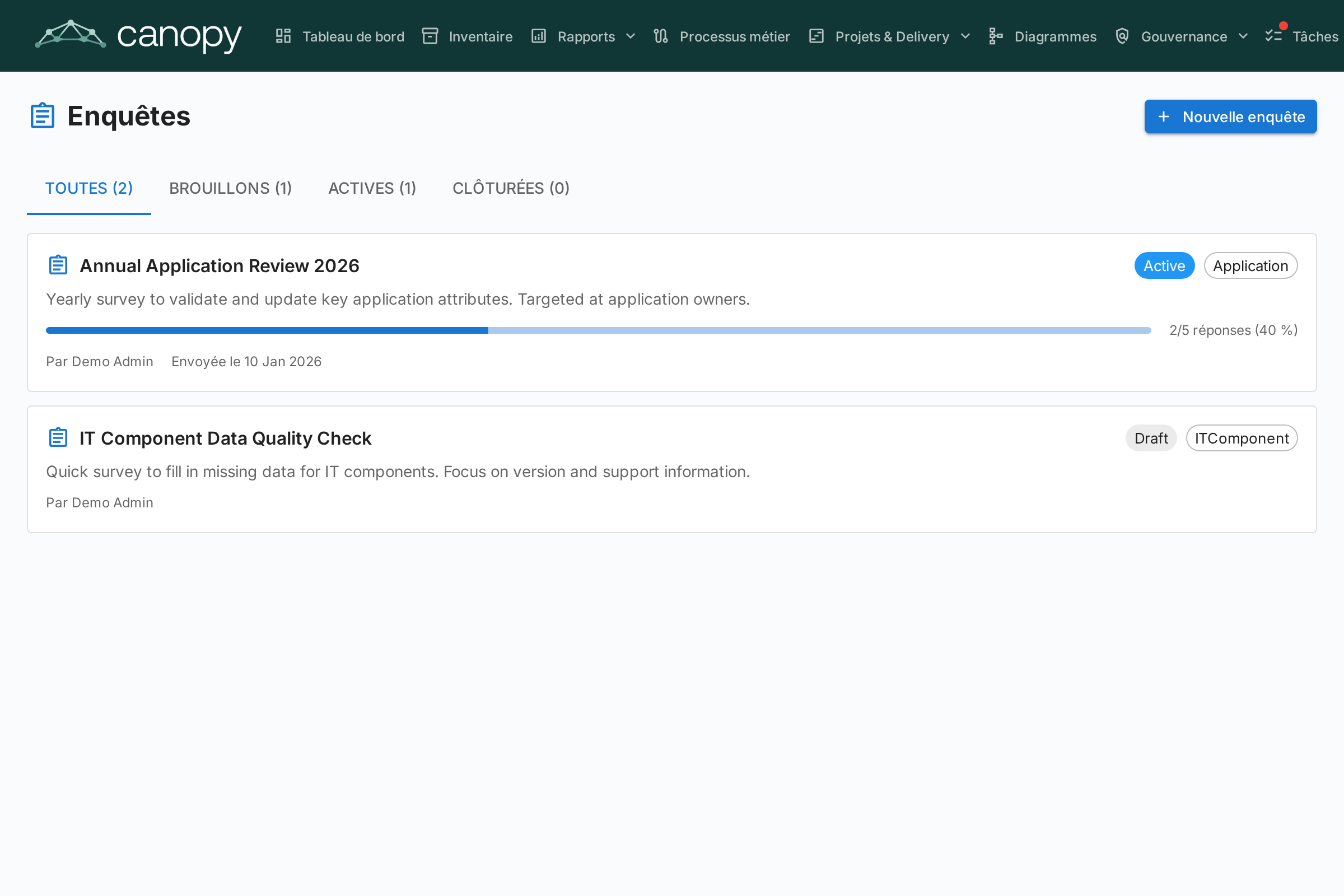
Le module Enquêtes (Admin > Enquêtes) permet aux administrateurs de créer des enquêtes de maintenance de données qui collectent des informations structurées auprès des parties prenantes sur des fiches spécifiques.
Cas d'utilisation
Les enquêtes aident à maintenir vos données d'architecture à jour en contactant les personnes les plus proches de chaque composant. Par exemple :
- Demander aux responsables applicatifs de confirmer la criticité métier et les dates de cycle de vie annuellement
- Collecter des évaluations d'adéquation technique auprès des équipes IT
- Recueillir des mises à jour de coûts auprès des responsables de budget
Cycle de vie des enquêtes
Chaque enquête progresse à travers trois états :
| Statut | Signification |
|---|---|
| Brouillon | En cours de conception, pas encore visible par les répondants |
| Active | Ouverte aux réponses, les parties prenantes assignées la voient dans leurs Tâches |
| Fermée | N'accepte plus de réponses |
Création d'une enquête
- Naviguez vers Admin > Enquêtes
- Cliquez sur + Nouvelle enquête
- Le Constructeur d'enquête s'ouvre avec la configuration suivante :
Type cible
Sélectionnez le type de fiche auquel l'enquête s'applique (par ex. Application, Composant IT). L'enquête sera envoyée pour chaque fiche de ce type correspondant à vos filtres.
Filtres
Réduisez éventuellement le périmètre à l'aide de filtres. Trois types de filtres sont disponibles et peuvent être combinés :
- Fiches spécifiques — Sélectionnez directement une ou plusieurs fiches (limitées au type cible). Utile pour cibler une fiche unique ou un sous-ensemble choisi à la main.
- Fiches liées à — Inclure uniquement les fiches qui ont une relation avec l'un des éléments listés (par ex. toutes les applications liées à l'organisation Ventes).
- Tags et filtres d'attributs — Faire correspondre les fiches par tag ou par condition d'attribut (par ex. coût supérieur à 10 000, note TIME manquante).
Questions
Concevez vos questions. Chaque question peut être :
- Texte libre -- Réponse ouverte
- Sélection unique -- Choisir une option dans une liste
- Sélection multiple -- Choisir plusieurs options
- Nombre -- Saisie numérique
- Date -- Sélecteur de date
- Booleen -- Bascule Oui/Non
Relations
Au-delà des attributs, une enquête peut également demander aux répondants de tenir à jour les relations d'une fiche. À l'étape Champs, la section Relations répertorie toutes les relations que le type de fiche cible peut avoir, dans les deux sens (par exemple, pour une Application : prend en charge → Composant informatique et utilisée par ← Organisation). Pour chacune que vous sélectionnez, choisissez une action :
- Maintenir — Le répondant voit les fiches actuellement liées et peut ajouter ou supprimer des liens à l'aide d'un sélecteur de recherche.
- Confirmer — Le répondant se contente de confirmer que les liens actuels sont corrects, ou désactive le bouton pour proposer des modifications.
Lorsque vous appliquez une telle réponse, Turbo EA ajoute les nouveaux liens et supprime ceux que le répondant a retirés. La modification est enregistrée dans l'historique de la fiche, tout comme une modification manuelle de relation.
Actions automatiques
Configurez des règles qui mettent automatiquement à jour les attributs des fiches en fonction des réponses à l'enquête. Par exemple, si un répondant sélectionne « Mission critique » pour la criticité métier, le champ businessCriticality de la fiche peut être mis à jour automatiquement.
Envoi d'une enquête
Une fois votre enquête en statut Active :
- Cliquez sur Envoyer pour distribuer l'enquête
- Chaque fiche ciblée génère une tâche pour les parties prenantes assignées
- Les parties prenantes voient l'enquête dans leur onglet Mes enquêtes sur la page Tâches
Consultation des résultats
Naviguez vers Admin > Enquêtes > [Nom de l'enquête] > Résultats pour voir :
- Statut des réponses par fiche (répondu, en attente)
- Réponses individuelles avec les réponses par question
- Une action Appliquer pour valider les règles d'action automatique sur les attributs des fiches