AI 功能
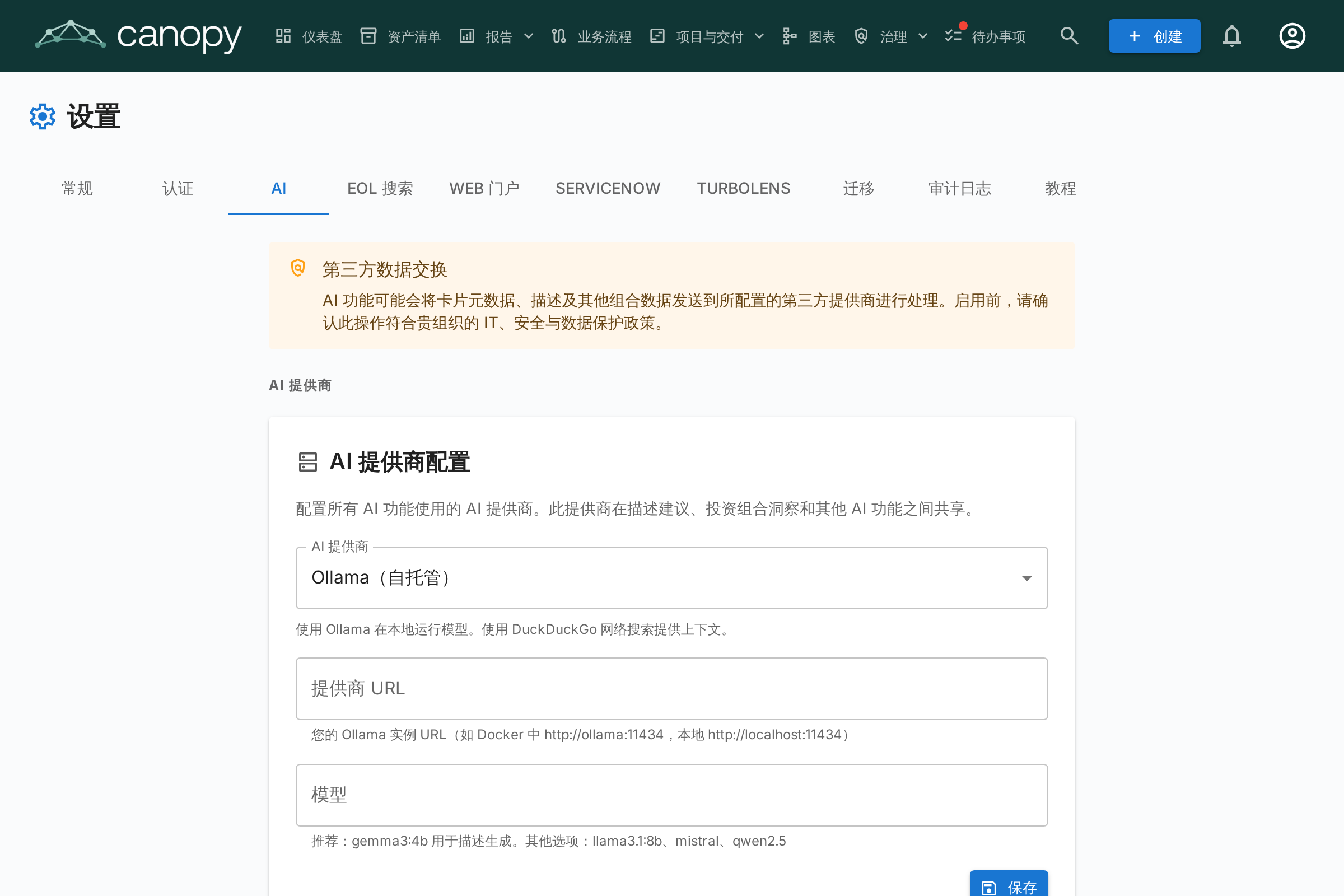
Canopy 包含由 AI 驱动的功能,使用大型语言模型(LLM) 来协助用户。所有 AI 功能共享一个AI 提供商配置 —— 一次设置,处处使用。
当前可用的 AI 功能:
- 描述建议 —— 使用网络搜索 + LLM 自动生成卡片描述
- 投资组合洞察 —— 按需生成应用投资组合的战略分析
- BPMN 图表生成 —— 从自然语言描述生成和修改 BPMN 2.0 流程图
这些功能是可选的且完全由管理员控制。它们可以使用本地 Ollama 实例完全在您自己的基础设施上运行,也可以连接到商业 LLM 提供商。
工作原理
AI 建议流程有两个步骤:
-
网络搜索 —— Canopy 使用卡片的名称和类型作为上下文查询搜索提供商(DuckDuckGo、Google Custom Search 或 SearXNG)。例如,名为「SAP S/4HANA」的应用程序卡片会生成「SAP S/4HANA 软件应用程序」的搜索。
-
LLM 提取 —— 搜索结果连同类型感知的系统提示一起发送给配置的 LLM。模型生成描述、置信度评分(0-100%)并列出使用的来源。
结果以以下形式展示给用户:
- 一个可编辑的描述,可以在应用前查看和修改
- 一个置信度徽章,显示建议的可靠程度
- 来源链接,以便用户验证信息
支持的 LLM 提供商
| 提供商 | 类型 | 配置 |
|---|---|---|
| Ollama | 自托管 | 提供商 URL(例如 http://ollama:11434)+ 模型名称 |
| OpenAI | 商业 | API 密钥 + 模型名称(例如 gpt-4o) |
| Google Gemini | 商业 | API 密钥 + 模型名称 |
| Azure 托管的 OpenAI | 商业 | API 密钥 + Azure 资源端点 + 部署名称 + API 版本(默认 2025-01-01) |
| OpenRouter | 商业 | API 密钥 + 模型名称 |
| Anthropic Claude | 商业 | API 密钥 + 模型名称 |
商业提供商需要 API 密钥,该密钥使用 Fernet 对称加密存储在数据库中。
搜索提供商
| 提供商 | 设置 | 说明 |
|---|---|---|
| DuckDuckGo | 无需配置 | 默认。零依赖 HTML 抓取。无需 API 密钥。 |
| Google Custom Search | 需要 API 密钥和自定义搜索引擎 ID | 在搜索 URL 字段中以 API_KEY:CX 格式输入。结果质量更高。 |
| SearXNG | 需要自托管的 SearXNG 实例 URL | 注重隐私的元搜索引擎。JSON API。 |
设置
选项 A:外部 Ollama 实例
如果您已在独立服务器上运行 Ollama:
- 在管理 UI 中前往设置 > AI 建议。
- 选择 Ollama 作为提供商类型。
- 输入提供商 URL(例如
http://your-server:11434)。 - 点击测试连接 —— 系统将显示可用模型。
- 从下拉菜单中选择一个模型。
- 点击保存。
选项 B:商业 LLM 提供商
- 在管理 UI 中前往设置 > AI 建议。
- 选择您的提供商(OpenAI、Google Gemini、Azure OpenAI、OpenRouter 或 Anthropic Claude)。
- 输入您的 API 密钥 —— 存储前将被加密。
- 输入模型名称(例如
gpt-4o、gemini-pro、claude-sonnet-4-20250514)。 - 点击测试连接进行验证。
- 点击保存。
配置选项
连接后,您可以在设置 > AI 建议中微调此功能:
按卡片类型启用/禁用
并非每种卡片类型都同样受益于 AI 建议。您可以为每种类型单独启用或禁用 AI。例如,您可以为应用程序和 IT 组件卡片启用它,但对组织卡片禁用,因为组织描述是公司特定的。
搜索提供商
选择在发送给 LLM 之前使用哪个网络搜索提供商来收集上下文。DuckDuckGo 无需配置即可使用。Google Custom Search 和 SearXNG 需要额外设置(参见上方的搜索提供商表格)。
模型选择
对于 Ollama,管理 UI 显示 Ollama 实例上当前已下载的所有模型。对于商业提供商,直接输入模型标识符。
使用 AI 建议
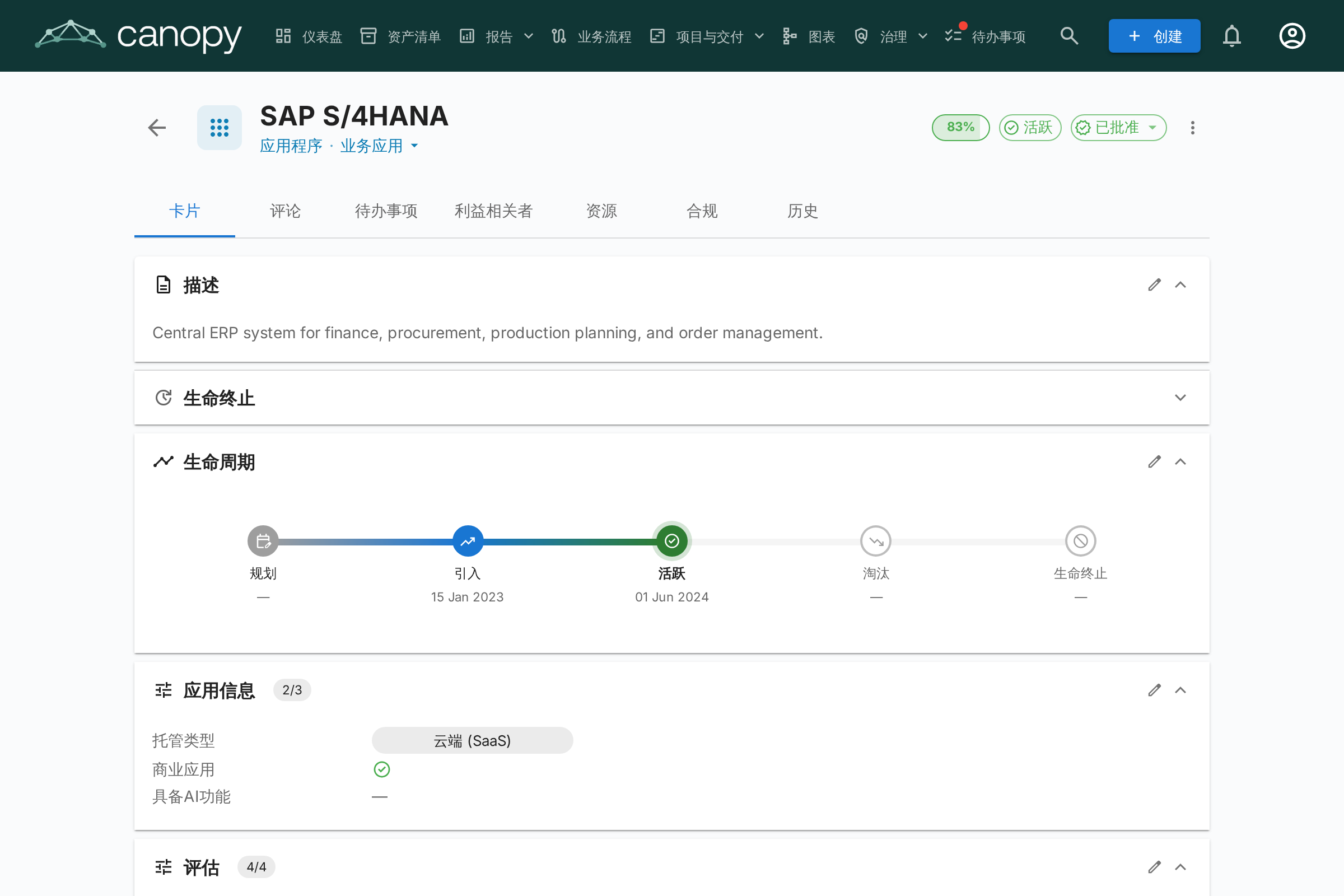
管理员配置后,具有 ai.suggest 权限的用户(默认授予管理员、BPM 管理员和成员角色)将在卡片详情页面和创建卡片对话框中看到星光按钮。
在现有卡片上
- 打开任何卡片的详情视图。
- 点击星光按钮(当该卡片类型启用 AI 时,在描述分区旁边可见)。
- 等待几秒钟完成网络搜索和 LLM 处理。
- 查看建议:阅读生成的描述,检查置信度评分,验证来源链接。
- 如需要可编辑文本 —— 建议在应用前完全可编辑。
- 点击应用设置描述,或点击取消放弃。
创建新卡片时
- 打开创建卡片对话框。
- 输入卡片名称后,AI 建议按钮变为可用。
- 点击它在保存前预填描述。
应用程序特定建议
对于应用程序卡片,当 AI 在网络搜索结果中找到证据时,还可以建议额外的字段:
- 商业应用程序 —— 如果找到定价、许可信息或销售联系页面,则会启用
- 托管类型 —— 根据产品的部署模型建议为 On-Premise、Cloud (SaaS)、Cloud (PaaS)、Cloud (IaaS) 或 Hybrid
这些字段仅在 AI 找到明确证据时才会被建议 —— 不会进行推测。用户可以在应用之前查看和调整这些值。
除了应用程序特定字段外,AI 建议主要生成描述字段。其他卡片类型的自定义字段尚未涵盖。
投资组合洞察
启用后,应用投资组合报告会显示一个 AI 洞察 按钮。点击该按钮会将当前投资组合视图的摘要(分组、属性分布和生命周期数据)发送给配置的 LLM,后者会返回 3-5 条可操作的洞察。
洞察关注以下方面:
- 集中风险 — 某个组或状态中的应用过多
- 现代化机会 — 基于生命周期和托管数据
- 投资组合平衡 — 子类型、组和属性的多样性
- 生命周期问题 — 即将到达生命周期终点的应用
- 成本或复杂性驱动因素 — 基于属性分布
启用投资组合洞察
- 前往设置 > AI > 投资组合洞察。
- 开启投资组合洞察。
- 点击保存。
权限
| 角色 | 访问权限 |
|---|---|
| 管理员 | 完全访问:配置 AI 设置、使用建议、生成投资组合洞察和生成 BPMN 图表 |
| BPM 管理员 | 使用建议、生成投资组合洞察和生成 BPMN 图表 |
| 成员 | 使用建议、生成投资组合洞察和生成 BPMN 图表 |
| 查看者 | 无权访问 AI 功能 |
三个权限键控制 AI 访问:
ai.suggest—— 控制对 AI 描述建议的访问ai.portfolio_insights—— 控制对 AI 投资组合洞察的访问bpm.generate—— 控制对 AI BPMN 图表生成和修改的访问
自定义角色可以通过角色管理页面获得这些权限。
隐私和安全
- 自托管选项:使用 Ollama 时,所有 AI 处理都在您自己的基础设施上进行。数据不会离开您的网络。
- 加密 API 密钥:商业提供商的 API 密钥在存储到数据库之前使用 Fernet 对称加密进行加密。
- 仅搜索上下文:LLM 接收网络搜索结果和卡片的名称/类型 —— 不包括您的内部卡片数据、关系或其他敏感元数据。
- 用户控制:每个建议都必须由用户审查并明确应用。AI 永远不会自动修改卡片。
故障排除
| 问题 | 解决方案 |
|---|---|
| AI 建议按钮不可见 | 检查是否在设置 > AI 建议中为该卡片类型启用了 AI,以及用户是否拥有 ai.suggest 权限。 |
| 「AI 未配置」状态 | 前往设置 > AI 建议完成提供商设置。点击测试连接进行验证。 |
| 模型未出现在下拉菜单中 | 对于 Ollama:确保模型已下载(ollama pull model-name)。对于商业提供商:手动输入模型名称。 |
| 建议缓慢 | LLM 推理速度取决于硬件(Ollama)或网络延迟(商业提供商)。较小的模型如 gemma3:4b 比较大的模型更快。 |
| 置信度评分低 | LLM 可能无法通过网络搜索找到足够的相关信息。尝试使用更具体的卡片名称,或考虑使用 Google Custom Search 获取更好的结果。 |
| 连接测试失败 | 验证提供商 URL 是否可从您的 Canopy 实例访问。 |