Funcionalidades de IA
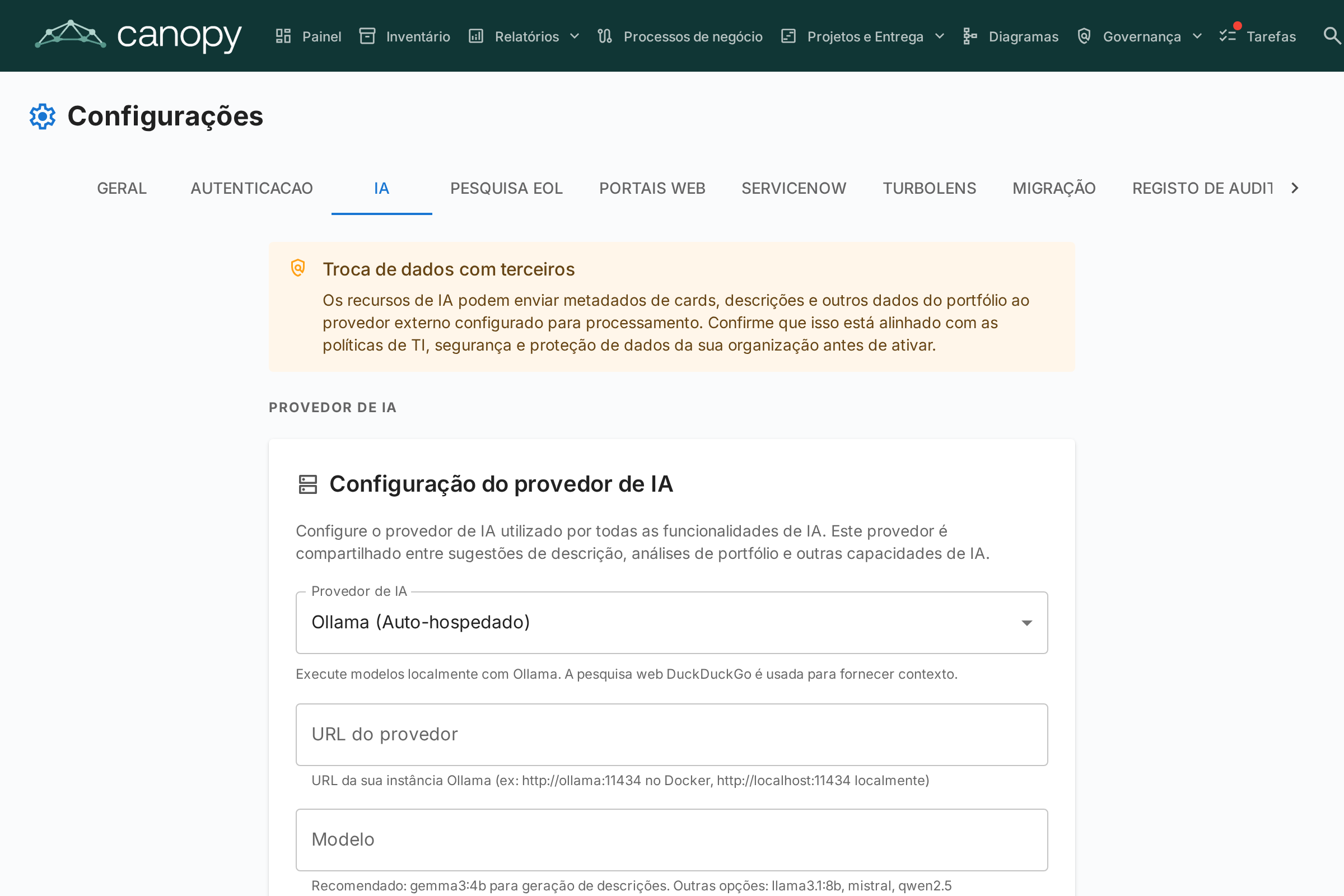
O Canopy inclui funcionalidades alimentadas por IA que utilizam um Large Language Model (LLM) para auxiliar os usuários. Todas as funcionalidades de IA compartilham uma única configuração de provedor de IA — configure uma vez, use em todos os lugares.
Funcionalidades de IA disponíveis atualmente:
- Sugestões de descrição — Geração automática de descrições de cards usando busca na web + LLM
- Análises do portfólio — Análise estratégica sob demanda do portfólio de aplicações
- Geração de Diagramas BPMN — Gerar e alterar diagramas de fluxo de processo BPMN 2.0 a partir de descrições em linguagem natural
Estas funcionalidades são opcionais e totalmente controladas pelo administrador. Podem rodar inteiramente na sua própria infraestrutura usando uma instância local do Ollama, ou conectar-se a provedores comerciais de LLM.
Como Funciona
O pipeline de sugestão de IA tem duas etapas:
-
Busca na web — O Canopy consulta um provedor de busca (DuckDuckGo, Google Custom Search ou SearXNG) usando o nome e tipo do card como contexto. Por exemplo, um card de Aplicação chamado "SAP S/4HANA" gera uma busca por "SAP S/4HANA software application".
-
Extração por LLM — Os resultados da busca são enviados ao LLM configurado junto com um prompt de sistema contextualizado por tipo. O modelo produz uma descrição, uma pontuação de confiança (0-100%) e lista as fontes utilizadas.
O resultado é exibido ao usuário com:
- Uma descrição editável que pode ser revisada e modificada antes de aplicar
- Um badge de confiança mostrando quão confiável a sugestão é
- Links de fontes para que o usuário possa verificar as informações
Provedores de LLM Suportados
| Provedor | Tipo | Configuração |
|---|---|---|
| Ollama | Auto-hospedado | URL do provedor (ex.: http://ollama:11434) + nome do modelo |
| OpenAI | Comercial | Chave API + nome do modelo (ex.: gpt-4o) |
| Google Gemini | Comercial | Chave API + nome do modelo |
| Azure Hosted OpenAI | Comercial | Chave API + endpoint do recurso Azure + nome do deployment + versão da API (padrão 2025-01-01) |
| OpenRouter | Comercial | Chave API + nome do modelo |
| Anthropic Claude | Comercial | Chave API + nome do modelo |
Provedores comerciais requerem uma chave API, que é armazenada criptografada no banco de dados usando criptografia simétrica Fernet.
Provedores de Busca
| Provedor | Configuração | Notas |
|---|---|---|
| DuckDuckGo | Nenhuma configuração necessária | Padrão. Scraping HTML sem dependências. Nenhuma chave API necessária. |
| Google Custom Search | Requer chave API e ID do Custom Search Engine | Insira como API_KEY:CX no campo de URL de busca. Resultados de maior qualidade. |
| SearXNG | Requer uma URL de instância SearXNG auto-hospedada | Motor de meta-busca focado em privacidade. API JSON. |
Configuração
Opção A: Instância Ollama Externa
Se você já executa Ollama em um servidor separado:
- Vá para Configurações > Sugestões de IA na interface de admin.
- Selecione Ollama como o tipo de provedor.
- Insira a URL do Provedor (ex.:
http://your-server:11434). - Clique em Testar Conexão — o sistema mostrará os modelos disponíveis.
- Selecione um modelo no dropdown.
- Clique em Salvar.
Opção B: Provedor Comercial de LLM
- Vá para Configurações > Sugestões de IA na interface de admin.
- Selecione seu provedor (OpenAI, Google Gemini, Azure OpenAI, OpenRouter ou Anthropic Claude).
- Insira sua chave API — ela será criptografada antes do armazenamento.
- Insira o nome do modelo (ex.:
gpt-4o,gemini-pro,claude-sonnet-4-20250514). - Clique em Testar Conexão para verificar.
- Clique em Salvar.
Opções de Configuração
Uma vez conectado, você pode ajustar o recurso em Configurações > Sugestões de IA:
Habilitar/Desabilitar por Tipo de Card
Nem todo tipo de card se beneficia igualmente de sugestões de IA. Você pode habilitar ou desabilitar a IA para cada tipo individualmente. Por exemplo, você pode habilitá-la para cards de Aplicação e Componente de TI, mas desabilitá-la para cards de Organização onde as descrições são específicas da empresa.
Provedor de Busca
Escolha qual provedor de busca web usar para coletar contexto antes de enviar ao LLM. O DuckDuckGo funciona sem nenhuma configuração. Google Custom Search e SearXNG requerem configuração adicional (veja a tabela de Provedores de Busca acima).
Seleção de Modelo
Para Ollama, a interface de admin mostra todos os modelos atualmente baixados na instância Ollama. Para provedores comerciais, insira o identificador do modelo diretamente.
Usando Sugestões de IA
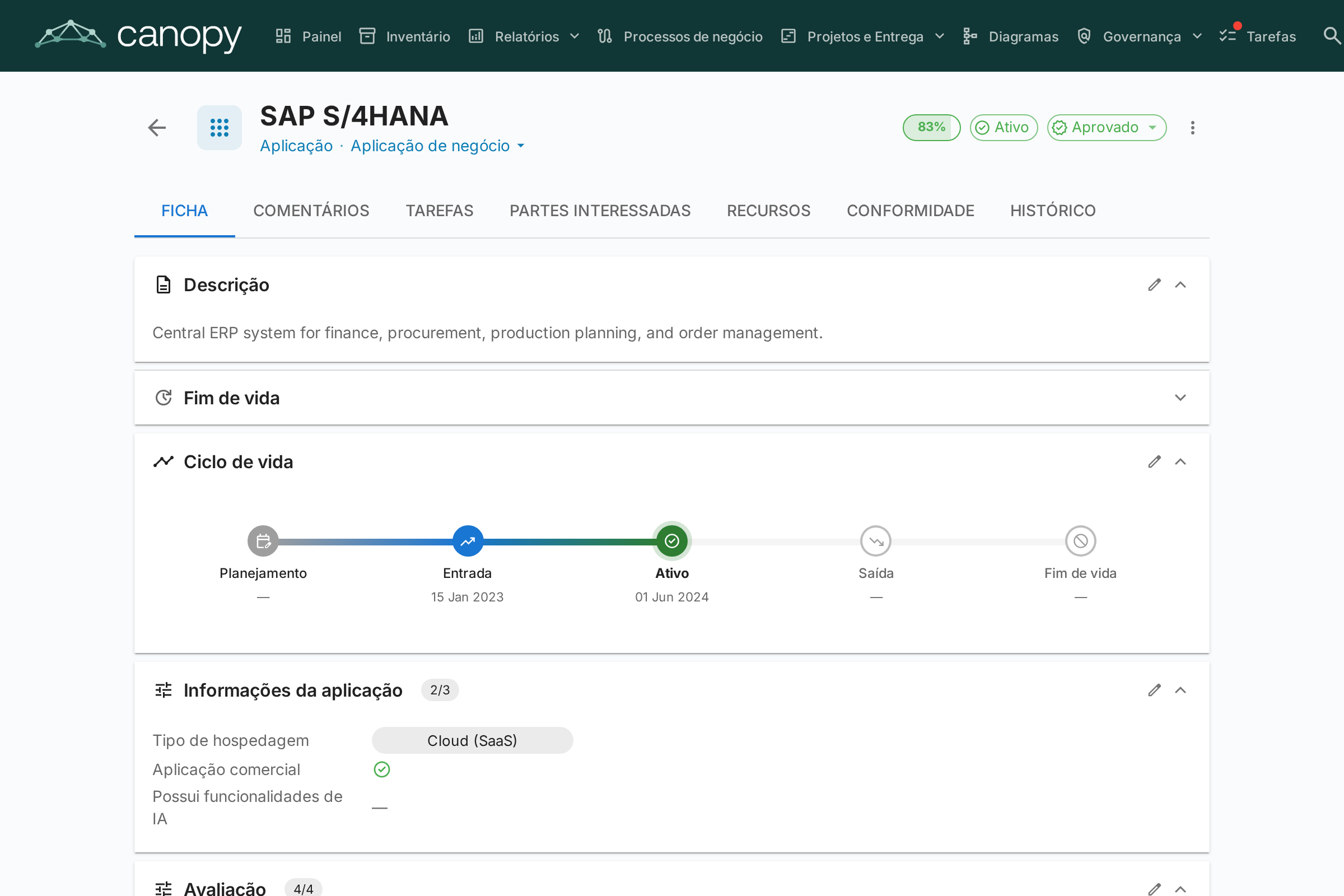
Uma vez configurado por um admin, usuários com a permissão ai.suggest (concedida aos papéis Admin, BPM Admin e Membro por padrão) verão um botão de brilho nas páginas de detalhe de cards e no diálogo de criação de card.
Em um Card Existente
- Abra a visualização de detalhe de qualquer card.
- Clique no botão de brilho (visível ao lado da seção de descrição quando a IA está habilitada para aquele tipo de card).
- Aguarde alguns segundos para o processamento da busca web e do LLM.
- Revise a sugestão: leia a descrição gerada, verifique a pontuação de confiança e valide os links de fontes.
- Edite o texto se necessário — a sugestão é totalmente editável antes de aplicar.
- Clique em Aplicar para definir a descrição, ou Descartar para ignorá-la.
Ao Criar um Novo Card
- Abra o diálogo Criar Card.
- Após inserir o nome do card, o botão de sugestão de IA fica disponível.
- Clique nele para pré-preencher a descrição antes de salvar.
Sugestões Específicas de Aplicação
Para cards de Aplicação, a IA também pode sugerir campos adicionais quando encontra evidências nos resultados de busca na web:
- Aplicação Comercial — ativado se páginas de preços, informações de licença ou contato de vendas forem encontradas
- Tipo de Hospedagem — sugerido como On-Premise, Cloud (SaaS), Cloud (PaaS), Cloud (IaaS) ou Híbrido com base no modelo de implantação do produto
Esses campos só são sugeridos quando a IA encontra evidências claras — não são especulados. O usuário pode revisar e ajustar os valores antes de aplicar.
Além dos campos específicos de Aplicação, as sugestões de IA geram principalmente o campo descrição. Campos personalizados para outros tipos de cards ainda não são cobertos.
Análises do portfólio
Quando habilitada, o relatório de portfólio de aplicações exibe um botão Análises IA. Ao clicar, um resumo da visualização atual do portfólio — agrupamento, distribuições de atributos e dados de ciclo de vida — é enviado ao LLM configurado, que retorna de 3 a 5 análises acionáveis.
As análises se concentram em:
- Riscos de concentração — muitas aplicações em um grupo ou estado
- Oportunidades de modernização — baseadas em dados de ciclo de vida e hospedagem
- Equilíbrio do portfólio — diversidade entre subtipos, grupos e atributos
- Preocupações com ciclo de vida — aplicações se aproximando do fim de vida
- Fatores de custo ou complexidade — baseados nas distribuições de atributos
Habilitar análises do portfólio
- Vá para Configurações > IA > Análises do portfólio.
- Ative Análises do portfólio.
- Clique em Salvar.
Permissões
| Papel | Acesso |
|---|---|
| Admin | Acesso total: gerenciar configurações de IA, usar sugestões, gerar análises do portfólio e gerar diagramas BPMN |
| BPM Admin | Usar sugestões, gerar análises do portfólio e gerar diagramas BPMN |
| Membro | Usar sugestões, gerar análises do portfólio e gerar diagramas BPMN |
| Visualizador | Sem acesso a funcionalidades de IA |
Três chaves de permissão controlam o acesso à IA:
ai.suggest— Controla o acesso às sugestões de descrição de IAai.portfolio_insights— Controla o acesso às análises de portfólio de IAbpm.generate— Controla o acesso à geração e alteração de diagramas BPMN com IA
Papéis personalizados podem receber estas permissões através da página de administração de Papéis.
Privacidade e Segurança
- Opção auto-hospedada: Ao usar Ollama, todo o processamento de IA acontece na sua própria infraestrutura. Nenhum dado sai da sua rede.
- Chaves API criptografadas: Chaves API de provedores comerciais são criptografadas com criptografia simétrica Fernet antes de serem armazenadas no banco de dados.
- Contexto apenas de busca: O LLM recebe resultados de busca web e o nome/tipo do card — não seus dados internos de cards, relacionamentos ou outros metadados sensíveis.
- Controle do usuário: Toda sugestão deve ser revisada e explicitamente aplicada por um usuário. A IA nunca modifica cards automaticamente.
Solução de Problemas
| Problema | Solução |
|---|---|
| Botão de sugestão de IA não visível | Verifique se a IA está habilitada para o tipo de card em Configurações > Sugestões de IA, e se o usuário tem a permissão ai.suggest. |
| Status "IA não configurada" | Vá para Configurações > Sugestões de IA e complete a configuração do provedor. Clique em Testar Conexão para verificar. |
| Modelo não aparece no dropdown | Para Ollama: certifique-se de que o modelo está baixado (ollama pull model-name). Para provedores comerciais: insira o nome do modelo manualmente. |
| Sugestões lentas | A velocidade de inferência do LLM depende do hardware (para Ollama) ou da latência de rede (para provedores comerciais). Modelos menores como gemma3:4b são mais rápidos que modelos maiores. |
| Pontuações de confiança baixas | O LLM pode não encontrar informações relevantes suficientes via busca web. Tente um nome de card mais específico, ou considere usar Google Custom Search para melhores resultados. |
| Teste de conexão falha | Verifique se a URL do provedor é acessível a partir da sua instância do Canopy. |