Funzionalità IA
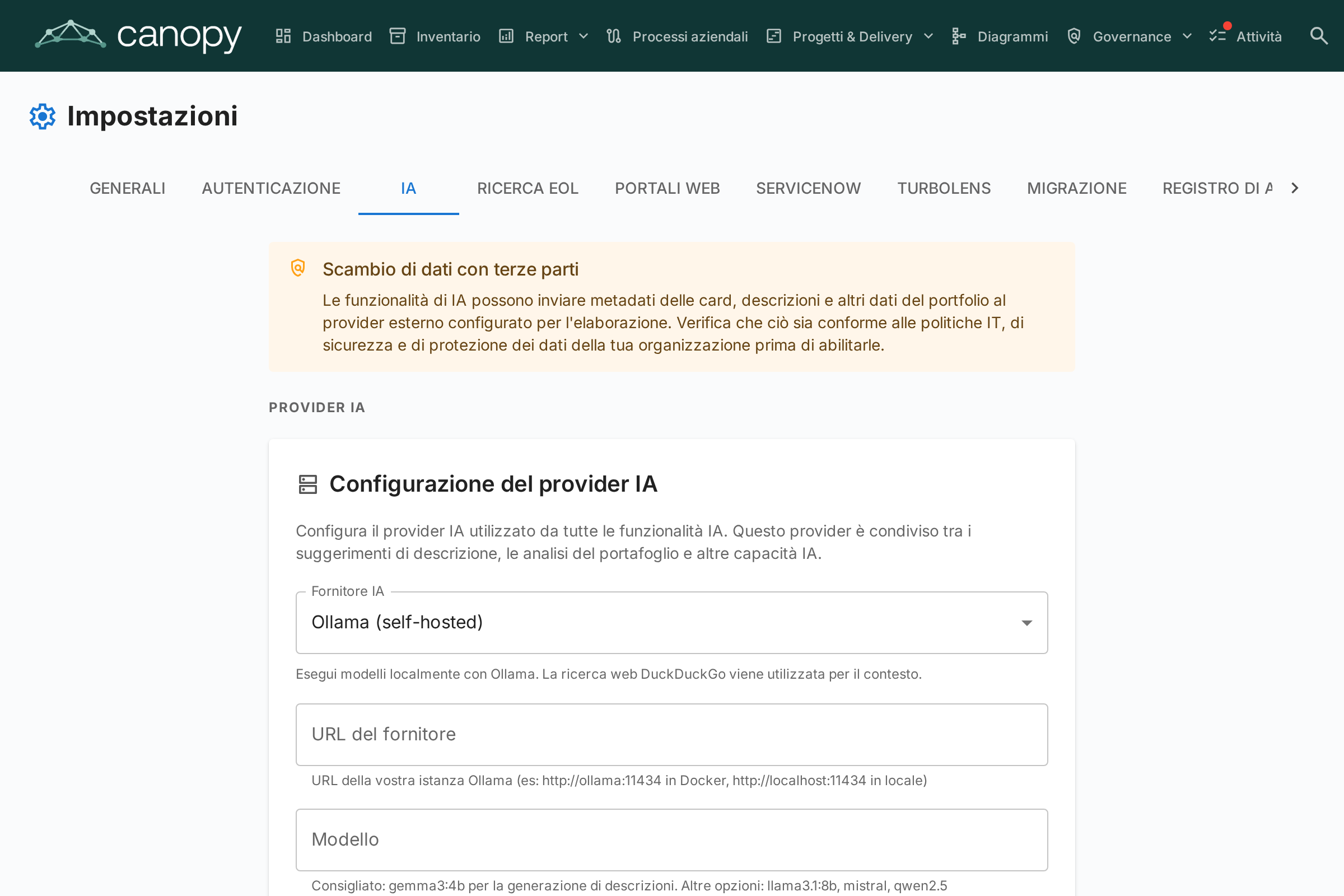
Canopy include funzionalità basate sull'IA che utilizzano un Large Language Model (LLM) per assistere gli utenti. Tutte le funzionalità IA condividono un'unica configurazione del provider IA — configurate una volta, utilizzate ovunque.
Funzionalità IA attualmente disponibili:
- Suggerimenti di descrizione — Generazione automatica di descrizioni delle card tramite ricerca web + LLM
- Analisi del portafoglio — Analisi strategica on-demand del portafoglio applicativo
- Generazione di diagrammi BPMN — Generare e modificare diagrammi di flusso di processo BPMN 2.0 da descrizioni in linguaggio naturale
Queste funzionalità sono opzionali e completamente controllate dall'amministratore. Possono funzionare interamente sulla vostra infrastruttura utilizzando un'istanza Ollama locale, oppure collegarsi a provider LLM commerciali.
Come funziona
La pipeline di suggerimento AI ha due passaggi:
-
Ricerca web — Canopy interroga un provider di ricerca (DuckDuckGo, Google Custom Search o SearXNG) utilizzando il nome e il tipo della card come contesto. Ad esempio, una card Application denominata "SAP S/4HANA" genera una ricerca per "SAP S/4HANA software application".
-
Estrazione LLM — I risultati della ricerca vengono inviati al LLM configurato insieme a un prompt di sistema contestualizzato per tipo. Il modello produce una descrizione, un punteggio di affidabilità (0-100%) e elenca le fonti utilizzate.
Il risultato viene mostrato all'utente con:
- Una descrizione modificabile che possono rivedere e modificare prima di applicare
- Un badge di affidabilità che mostra quanto è affidabile il suggerimento
- Link alle fonti per consentire all'utente di verificare le informazioni
Provider LLM supportati
| Provider | Tipo | Configurazione |
|---|---|---|
| Ollama | Self-hosted | URL del provider (es. http://ollama:11434) + nome del modello |
| OpenAI | Commerciale | Chiave API + nome del modello (es. gpt-4o) |
| Google Gemini | Commerciale | Chiave API + nome del modello |
| Azure Hosted OpenAI | Commerciale | Chiave API + endpoint della risorsa Azure + nome del deployment + versione dell'API (predefinita 2025-01-01) |
| OpenRouter | Commerciale | Chiave API + nome del modello |
| Anthropic Claude | Commerciale | Chiave API + nome del modello |
I provider commerciali richiedono una chiave API, che viene memorizzata crittografata nel database utilizzando la crittografia simmetrica Fernet.
Provider di ricerca
| Provider | Configurazione | Note |
|---|---|---|
| DuckDuckGo | Nessuna configurazione necessaria | Predefinito. Scraping HTML senza dipendenze. Nessuna chiave API richiesta. |
| Google Custom Search | Richiede chiave API e ID motore di ricerca personalizzato | Inserite come API_KEY:CX nel campo URL di ricerca. Risultati di qualità superiore. |
| SearXNG | Richiede un URL di un'istanza SearXNG self-hosted | Motore di meta-ricerca orientato alla privacy. API JSON. |
Configurazione
Opzione A: Istanza Ollama esterna
Se gestite già Ollama su un server separato:
- Andate su Impostazioni > Suggerimenti AI nell'interfaccia admin.
- Selezionate Ollama come tipo di provider.
- Inserite l'URL del provider (es.
http://your-server:11434). - Cliccate su Test connessione — il sistema mostrerà i modelli disponibili.
- Selezionate un modello dal menu a tendina.
- Cliccate su Salva.
Opzione B: Provider LLM commerciale
- Andate su Impostazioni > Suggerimenti AI nell'interfaccia admin.
- Selezionate il vostro provider (OpenAI, Google Gemini, Azure OpenAI, OpenRouter o Anthropic Claude).
- Inserite la vostra chiave API — verrà crittografata prima della memorizzazione.
- Inserite il nome del modello (es.
gpt-4o,gemini-pro,claude-sonnet-4-20250514). - Cliccate su Test connessione per verificare.
- Cliccate su Salva.
Opzioni di configurazione
Una volta connessi, potete perfezionare la funzionalità in Impostazioni > Suggerimenti AI:
Abilita/Disabilita per tipo di card
Non tutti i tipi di card beneficiano allo stesso modo dei suggerimenti AI. Potete abilitare o disabilitare l'AI per ogni tipo individualmente. Ad esempio, potreste abilitarla per le card Application e IT Component ma disabilitarla per le card Organization dove le descrizioni sono specifiche dell'azienda.
Provider di ricerca
Scegliete quale provider di ricerca web utilizzare per raccogliere il contesto prima di inviarlo al LLM. DuckDuckGo funziona immediatamente senza configurazione. Google Custom Search e SearXNG richiedono una configurazione aggiuntiva (vedi la tabella dei Provider di ricerca sopra).
Selezione del modello
Per Ollama, l'interfaccia admin mostra tutti i modelli attualmente scaricati sull'istanza Ollama. Per i provider commerciali, inserite direttamente l'identificativo del modello.
Utilizzo dei suggerimenti AI
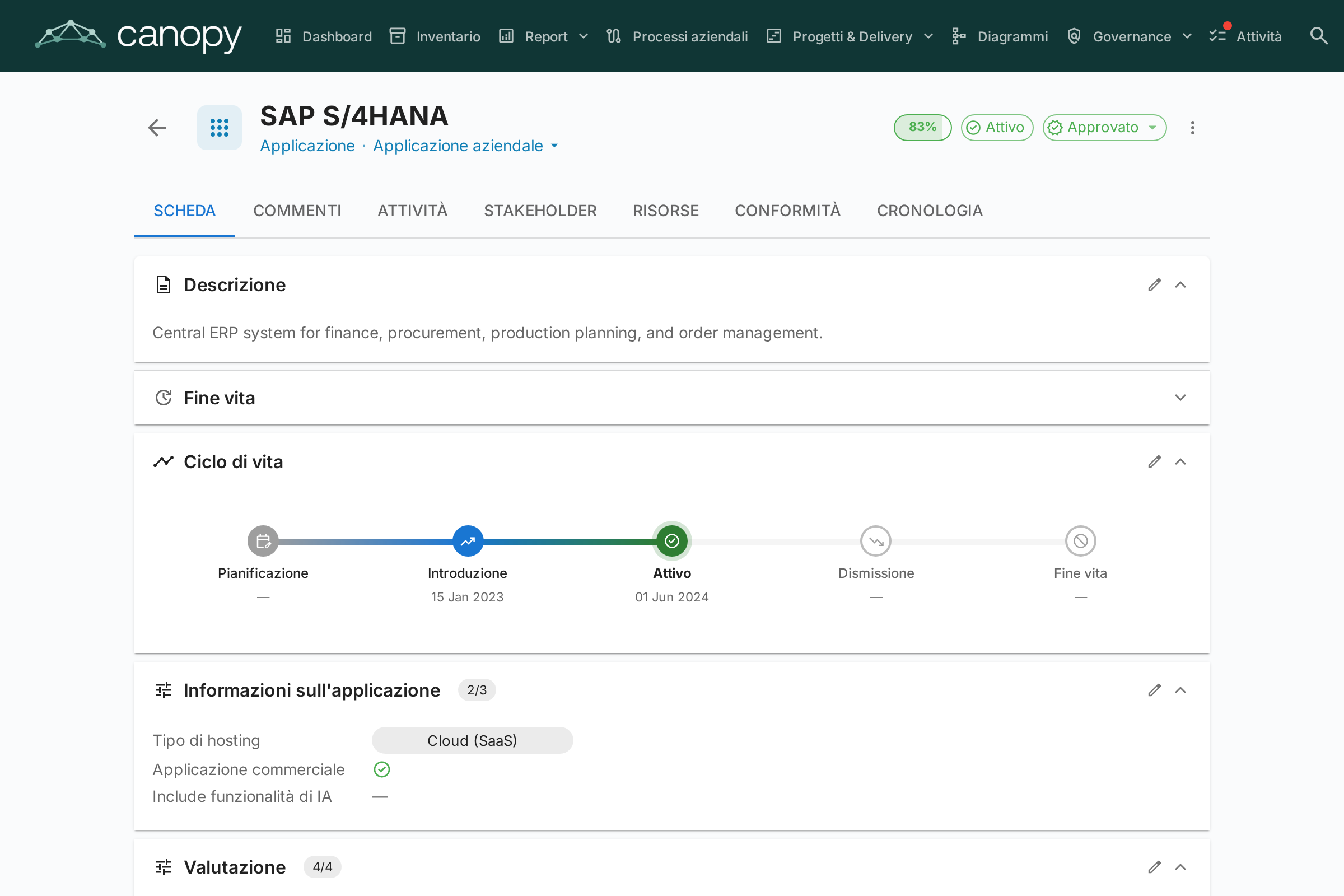
Una volta configurato da un amministratore, gli utenti con il permesso ai.suggest (concesso ai ruoli Admin, BPM Admin e Member per impostazione predefinita) vedranno un pulsante scintilla nelle pagine di dettaglio delle card e nella finestra di creazione card.
Su una card esistente
- Aprite la vista dettaglio di qualsiasi card.
- Cliccate sul pulsante scintilla (visibile accanto alla sezione descrizione quando l'AI è abilitata per quel tipo di card).
- Attendete qualche secondo per la ricerca web e l'elaborazione LLM.
- Revisionate il suggerimento: leggete la descrizione generata, controllate il punteggio di affidabilità e verificate i link alle fonti.
- Modificate il testo se necessario — il suggerimento è completamente modificabile prima dell'applicazione.
- Cliccate su Applica per impostare la descrizione, o Ignora per scartarla.
Quando create una nuova card
- Aprite la finestra Crea card.
- Dopo aver inserito il nome della card, il pulsante di suggerimento AI diventa disponibile.
- Cliccatelo per pre-compilare la descrizione prima del salvataggio.
Suggerimenti specifici per le Applicazioni
Per le card Application, l'AI può anche suggerire campi aggiuntivi quando trova evidenze nei risultati della ricerca web:
- Applicazione commerciale — attivato se vengono trovate pagine di prezzi, informazioni sulle licenze o contatti commerciali
- Tipo di hosting — suggerito come On-Premise, Cloud (SaaS), Cloud (PaaS), Cloud (IaaS) o Ibrido in base al modello di distribuzione del prodotto
Questi campi vengono suggeriti solo quando l'AI trova prove chiare — non vengono speculati. L'utente può rivedere e modificare i valori prima di applicarli.
A parte i campi specifici per le Applicazioni, i suggerimenti AI generano principalmente il campo descrizione. I campi personalizzati per altri tipi di card non sono ancora coperti.
Analisi del portafoglio
Quando abilitata, il report del portafoglio applicativo mostra un pulsante Analisi IA. Cliccandolo viene inviato un riepilogo della vista corrente del portafoglio — raggruppamento, distribuzioni di attributi e dati del ciclo di vita — al LLM configurato, che restituisce da 3 a 5 analisi attuabili.
Le analisi si concentrano su:
- Rischi di concentrazione — troppe applicazioni in un gruppo o stato
- Opportunità di modernizzazione — basate su dati del ciclo di vita e hosting
- Bilanciamento del portafoglio — diversità tra sottotipi, gruppi e attributi
- Problematiche del ciclo di vita — applicazioni che si avvicinano alla fine della vita
- Fattori di costo o complessità — basati sulle distribuzioni degli attributi
Abilitare le analisi del portafoglio
- Vai a Impostazioni > IA > Analisi del portafoglio.
- Attiva Analisi del portafoglio.
- Clicca su Salva.
Permessi
| Ruolo | Accesso |
|---|---|
| Admin | Accesso completo: configura le impostazioni AI, utilizza i suggerimenti, genera analisi del portafoglio e genera diagrammi BPMN |
| BPM Admin | Utilizza i suggerimenti, genera analisi del portafoglio e genera diagrammi BPMN |
| Member | Utilizza i suggerimenti, genera analisi del portafoglio e genera diagrammi BPMN |
| Viewer | Nessun accesso alle funzionalità IA |
Tre chiavi di permesso controllano l'accesso all'IA:
ai.suggest— Controlla l'accesso ai suggerimenti di descrizione IAai.portfolio_insights— Controlla l'accesso alle analisi del portafoglio IAbpm.generate— Controlla l'accesso alla generazione e modifica di diagrammi BPMN con IA
I ruoli personalizzati possono ricevere questi permessi attraverso la pagina di amministrazione dei Ruoli.
Privacy e sicurezza
- Opzione self-hosted: Quando si utilizza Ollama, tutta l'elaborazione AI avviene sulla vostra infrastruttura. Nessun dato lascia la vostra rete.
- Chiavi API crittografate: Le chiavi API dei provider commerciali sono crittografate con crittografia simmetrica Fernet prima di essere memorizzate nel database.
- Solo contesto di ricerca: Il LLM riceve i risultati della ricerca web e il nome/tipo della card — non i dati interni della card, le relazioni o altri metadati sensibili.
- Controllo dell'utente: Ogni suggerimento deve essere revisionato e applicato esplicitamente da un utente. L'AI non modifica mai le card automaticamente.
Risoluzione dei problemi
| Problema | Soluzione |
|---|---|
| Pulsante suggerimento AI non visibile | Verificate che l'AI sia abilitata per il tipo di card in Impostazioni > Suggerimenti AI, e che l'utente abbia il permesso ai.suggest. |
| Stato "AI non configurata" | Andate su Impostazioni > Suggerimenti AI e completate la configurazione del provider. Cliccate su Test connessione per verificare. |
| Modello non presente nel menu a tendina | Per Ollama: assicuratevi che il modello sia scaricato (ollama pull nome-modello). Per i provider commerciali: inserite il nome del modello manualmente. |
| Suggerimenti lenti | La velocità di inferenza del LLM dipende dall'hardware (per Ollama) o dalla latenza di rete (per i provider commerciali). I modelli più piccoli come gemma3:4b sono più veloci di quelli più grandi. |
| Punteggi di affidabilità bassi | Il LLM potrebbe non trovare abbastanza informazioni rilevanti tramite la ricerca web. Provate un nome di card più specifico, o considerate l'utilizzo di Google Custom Search per risultati migliori. |
| Test connessione fallito | Verificate che l'URL del provider sia raggiungibile dalla vostra istanza Canopy. |