图表
图表模块允许您使用嵌入式 DrawIO 编辑器创建可视化架构图——与您的卡片库完全集成。将卡片拖到画布上,用关系连接它们,深入层级,并按任何属性重新着色——图表始终与您的 EA 数据保持同步。
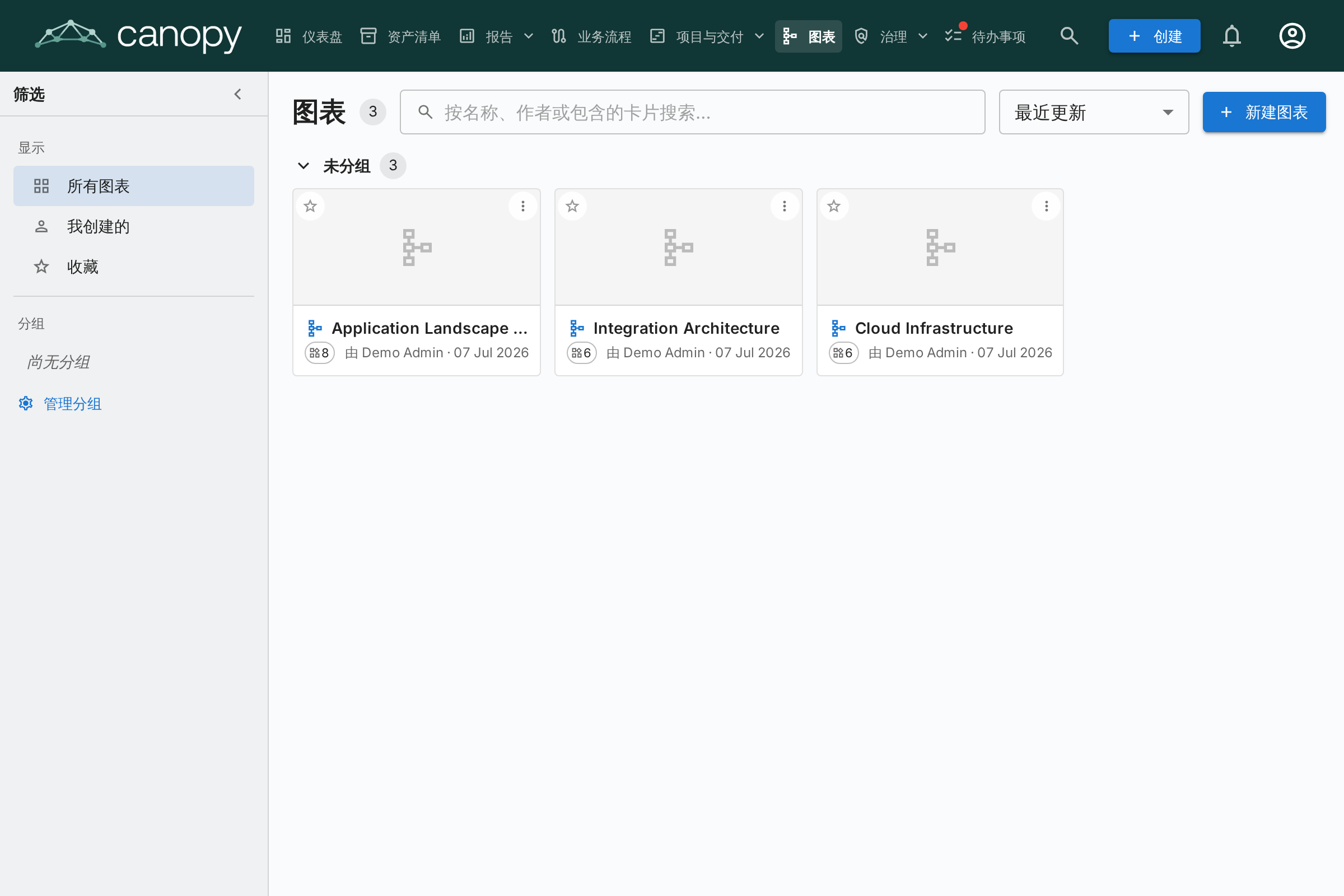
图表库
图表库将每个图表显示为一张紧凑的卡片,包含缩略图、名称、作者以及它引用的卡片数量。可对任意图表进行创建、打开、编辑详情、整理或删除。
查找图表
- 筛选侧边栏 — 左侧栏可将图表库限定为所有图表、我创建的或您的收藏。使用箭头可将其折叠为窄栏;在小屏幕上,筛选按钮会以滑出面板的形式打开它。
- 搜索 — 搜索框可匹配图表的名称、作者以及其中绘制的卡片名称,因此您可以按内容查找图表。
- 排序 — 按最近更新、最近创建或名称排序。
- 收藏 — 点击任意卡片上的星形即可将其加入您的个人收藏;收藏筛选项会显示全部收藏。
分组
将相关图表归入分组——工作区范围内共享的标签。一个图表可以同时属于多个分组。在卡片视图中,图表库将每个分组显示为可折叠的标题;未分配的图表显示在未分组下。
- 使用侧边栏中的管理分组来创建、重命名、改色或删除分组。
- 使用图表菜单中的**添加到分组…**将其放入一个或多个分组(可以即时创建新分组)。
- 在侧边栏中选择某个分组会将图表库筛选为仅该分组。
图表编辑器
打开图表会在同源 iframe 中以全屏方式启动 DrawIO 编辑器。原生 DrawIO 工具栏可用于形状、连接器、文本和布局——每个 Canopy 专有操作都可通过右键菜单、工具栏 Sync 按钮和每张卡片顶部的箭头叠加层访问。
插入卡片
使用插入卡片对话框(从工具栏或右键菜单打开)将卡片添加到画布:
- 左侧栏的带实时计数的类型徽章可过滤结果。
- 在右侧栏按名称搜索;每行都有一个复选框。
- 插入所选项以网格形式添加选中的卡片;全部插入添加所有符合当前筛选的卡片(超过 50 条结果时会有确认步骤)。
同一对话框在单选模式下用于更改链接的卡片和链接到现有卡片。
画布上的每张卡片都会在左上角显示其卡片类型图标(一个白色小字形),紧邻类型颜色——因此卡片的类型同时通过图标和颜色来传达。这与整个应用中使用的图标一致,并改善了色盲用户的可读性。该图标会出现在此后插入的卡片上。若要为已在较早图表中的卡片添加图标,请在编辑器工具栏中点击应用卡片类型图标。
右键菜单操作
- 已同步的卡片:「打开卡片」、「更改链接的卡片」、「取消链接卡片」、「从图表中移除」。
- 普通形状 / 未链接的单元:「链接到现有卡片」、「转换为卡片」(保留几何形状,将形状变成以其标签命名的待同步卡片)、「转换为容器」(将形状变成可嵌入其他卡片的泳道容器)。
展开菜单
每张已同步卡片上都有一个小箭头叠加层。点击会打开一个包含三个区段的菜单,每个区段都通过单次往返加载:
- 显示依赖——通过出入向关系获取邻居,按关系类型分组并显示计数。每行都是复选框;用插入 (N) 提交。
- 下钻 (Drill-Down)——将当前卡片变成一个泳道容器,其
parent_id子项嵌套在内。选择要包含的子项,或选择「下钻全部」。 - 上卷 (Roll-Up)——将当前卡片 + 选定的兄弟(共享相同
parent_id的卡片)包装在一个新的父容器中。
计数为 0 的行会变灰,已存在于画布上的邻居 / 子项会被自动跳过。
画布上的层级
容器对应于卡片的 parent_id:
- 将卡片拖入同类型容器会打开「将「子」添加为「父」的子项?」。是会将层级变更排入队列;否会让卡片回到原位。
- 将卡片拖出容器会提示分离(设置
parent_id = null)。 - 跨类型拖放会静默回到原位——层级被严格限制为同类型的卡片。
- 所有已确认的移动都会进入同步抽屉的「层级变更」桶,包含「应用」和「丢弃」操作。
从图表中移除卡片
从画布上删除卡片被视为纯视觉操作——「我不想在这里看到它」。卡片仍保留在库存中;其连接的关系边会随其静默消失。手绘的、未注册为 EA 关系的箭头永远不会被自动移除。归档是库存页面的工作,而不是图表的工作。
边删除
删除带有真实关系的边会打开「删除 源 与 目标 之间的关系?」:
- 是将删除排入同步抽屉队列;全部同步会发出后端
DELETE /relations/{id}。 - 否会就地恢复该边(保留样式和端点)。
视图视角
工具栏中的视图下拉菜单根据属性重新着色画布上的每张卡片:
- 卡片颜色(默认)——每张卡片使用其卡片类型的颜色。
- 审批状态——按「已批准」/「待审」/「已破损」重新着色。
- 字段值——选择画布上当前出现的卡片类型上的任何单选字段(如「生命周期」、「状态」)。没有值的单元会回退到中性灰色。
画布左下角的浮动图例显示当前映射。所选视图会与图表一起保存。
同步抽屉
工具栏的 Sync 按钮会打开侧边抽屉,显示下次同步排队的所有内容:
- 新卡片——已转换为待同步卡片的形状,准备推送到库存。
- 新关系——在卡片之间绘制的边,准备在库存中创建。
- 已删除的关系——从画布上删除的关系边,已排入
DELETE /relations/{id}队列。「保留在库存中」会重新插入该边。 - 层级变更——已确认的拖入 / 拖出容器移动,已排入
parent_id更新队列。 - 库存已变更——自打开图表以来在库存中已更新的卡片,准备拉回画布。
只要存在待处理的工作,工具栏的 Sync 按钮就会显示一个脉动的「N 未同步」徽章。当存在未同步的更改时离开标签页会触发浏览器警告,画布每五秒自动保存到本地存储,因此意外刷新后可以在重新打开时恢复。
将图表链接到卡片
可以从卡片的资源标签页(参见卡片详情)将图表链接到任何卡片。当图表链接到举措卡片时,它也会出现在 EA 交付 模块中,与 SoAW 文档并列。