Диаграммы
Модуль Диаграммы позволяет создавать визуальные архитектурные диаграммы во встроенном редакторе DrawIO -- полностью интегрированном с инвентаризацией карточек. Перетаскивайте карточки на холст, соединяйте их связями, погружайтесь в иерархии и перекрашивайте по любому атрибуту -- диаграмма остаётся синхронизированной с вашими данными EA.
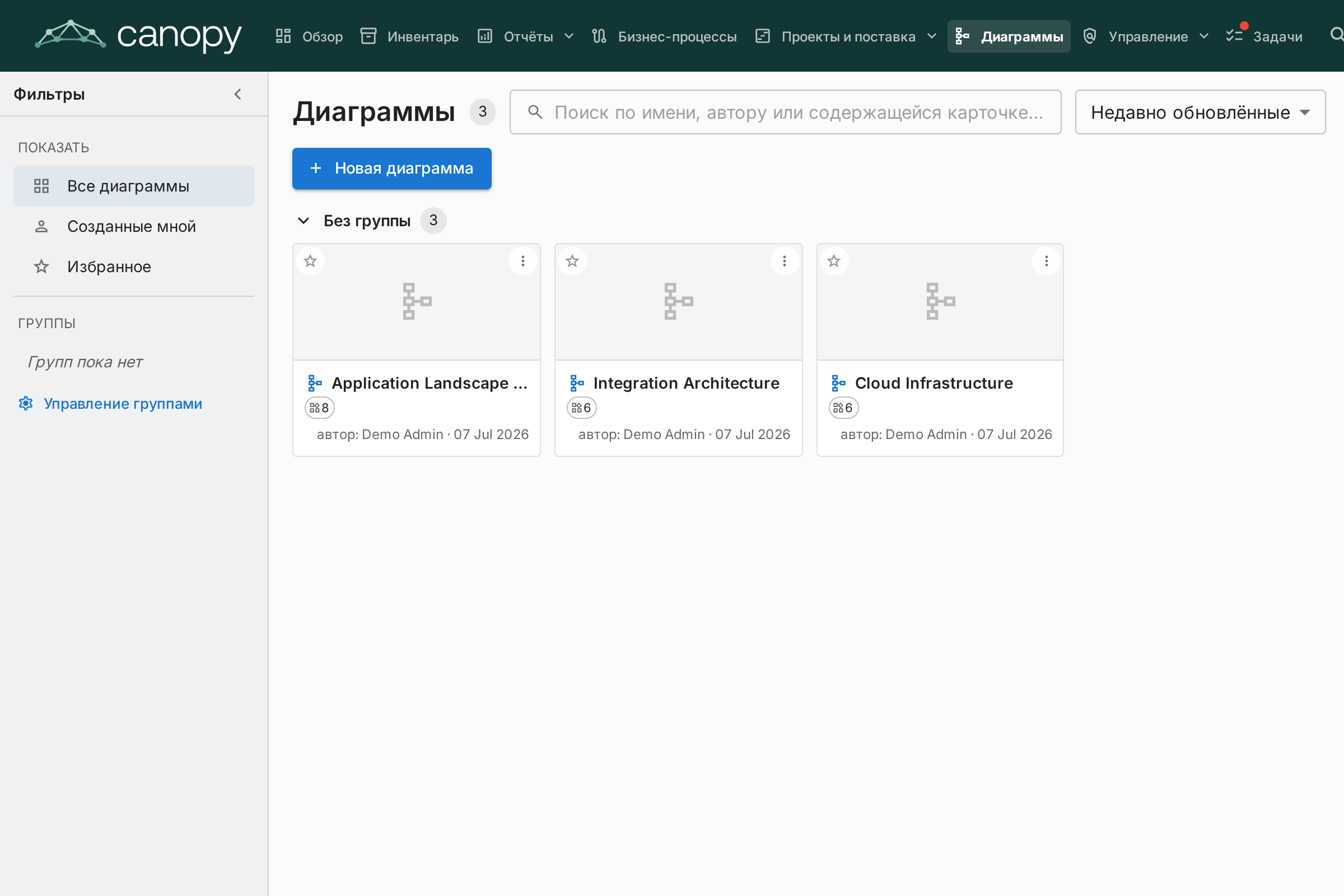
Галерея диаграмм
Галерея отображает каждую диаграмму в виде компактной карточки с миниатюрой, именем, автором и числом карточек, на которые она ссылается. Создавайте, Открывайте, Изменяйте сведения, упорядочивайте или Удаляйте любую диаграмму.
Поиск диаграмм
- Боковая панель фильтров — левая панель сужает галерею до Всех диаграмм, Созданных мной или вашего Избранного. Стрелка сворачивает её в узкую полосу; на маленьких экранах кнопка Фильтры открывает её как выдвижную панель.
- Поиск — поле поиска сопоставляет имя диаграммы, её автора и имена нарисованных в ней карточек, так что диаграмму можно найти по её содержимому.
- Сортировка — по недавно обновлённым, недавно созданным или имени.
- Избранное — нажмите звёздочку на любой карточке, чтобы добавить её в личное избранное; фильтр Избранное покажет их все.
Группы
Группируйте связанные диаграммы в группы — общие метки уровня рабочей области. Диаграмма может одновременно принадлежать нескольким группам. В виде карточек галерея показывает каждую группу как сворачиваемый заголовок; неназначенные диаграммы отображаются в группе Без группы.
- Используйте Управление группами на боковой панели, чтобы создавать, переименовывать, перекрашивать или удалять группы.
- Используйте Добавить в группы… из меню диаграммы, чтобы поместить её в одну или несколько групп (новую группу можно создать тут же).
- Выбор группы на боковой панели фильтрует галерею только по этой группе.
Редактор диаграмм
Открытие диаграммы запускает полноэкранный редактор DrawIO во вложенном iframe того же источника. Стандартная панель инструментов DrawIO доступна для фигур, соединителей, текста и компоновки -- все действия Turbo EA доступны через контекстное меню правой кнопки, кнопку Sync на панели инструментов и шеврон-оверлей над каждой карточкой.
Вставка карточек
Используйте диалог Вставить карточки (открывается с панели инструментов или из контекстного меню), чтобы добавить карточки на холст:
- Чипы типов с живыми счётчиками в левой колонке фильтруют результаты.
- Поиск по имени в правой колонке; в каждой строке есть флажок.
- Вставить выбранные добавляет выбранные карточки сеткой; Вставить все добавляет каждую карточку, соответствующую текущему фильтру (с подтверждением свыше 50 результатов).
Тот же диалог открывается в режиме одиночного выбора для Сменить связанную карточку и Связать с существующей карточкой.
Каждая карточка на холсте показывает свой значок типа карточки в виде небольшого белого глифа в верхнем левом углу, рядом с цветом типа — таким образом тип карточки передаётся как значком, так и цветом. Это соответствует значкам, используемым во всём приложении, и улучшает читаемость для пользователей с дальтонизмом. Значок появляется на карточках, вставленных с этого момента. Чтобы добавить значки к карточкам, уже находящимся на более старой диаграмме, нажмите Применить значки типов карточек на панели инструментов редактора.
Действия правой кнопки
- Синхронизированные карточки: «Открыть карточку», «Сменить связанную карточку», «Отвязать карточку», «Удалить из диаграммы».
- Простые фигуры / несвязанные ячейки: «Связать с существующей карточкой», «Преобразовать в карточку» (сохраняет геометрию, превращает фигуру в ожидающую карточку с её меткой), «Преобразовать в контейнер» (превращает фигуру в swimlane, в котором можно вкладывать другие карточки).
Меню расширения
На каждой синхронизированной карточке есть небольшой шеврон-оверлей. Щелчок открывает меню из трёх разделов, каждый из которых загружается за один запрос:
- Показать зависимости -- соседи по исходящим или входящим связям, сгруппированные по типу связи со счётчиками. Каждая строка -- флажок; подтверждайте кнопкой Вставить (N).
- Drill-Down -- превращает текущую карточку в swimlane-контейнер с вложенными в него её детьми по
parent_id. Выберите, каких детей включить, или Углубиться во все. - Roll-Up -- оборачивает текущую карточку и выбранных братьев (карточки с тем же
parent_id) в новый родительский контейнер.
Строки со счётчиком 0 становятся серыми, а соседи и дети, уже находящиеся на холсте, пропускаются автоматически.
Иерархия на холсте
Контейнеры соответствуют parent_id карточки:
- Перетаскивание карточки в контейнер того же типа открывает «Добавить «потомка» как ребёнка «родителя»?». Да ставит изменение иерархии в очередь; Нет возвращает карточку на место.
- Перетаскивание карточки из контейнера предлагает отсоединить (установить
parent_id = null). - Перетаскивание между разными типами молча возвращается обратно -- иерархия ограничена карточками одного типа.
- Все подтверждённые перемещения попадают в раздел Изменения иерархии в панели Sync с действиями «Применить» и «Отменить».
Удаление карточек из диаграммы
Удаление карточки с холста трактуется как чисто визуальное действие -- «Я не хочу видеть её здесь». Карточка остаётся в инвентаре; её связанные рёбра-отношения молча исчезают вместе с ней. Нарисованные от руки стрелки, не являющиеся зарегистрированными EA-отношениями, никогда не удаляются автоматически. Архивация -- это задача страницы Инвентарь, а не диаграммы.
Удаление рёбер
Удаление ребра, несущего реальную связь, открывает «Удалить связь между ИСТОЧНИКОМ и ЦЕЛЬЮ?»:
- Да ставит удаление в очередь Sync; Синхронизировать все отправляет на бэкенд
DELETE /relations/{id}. - Нет восстанавливает ребро на месте (стиль и концы сохранены).
Перспективы вида
Выпадающее меню Вид на панели инструментов перекрашивает каждую карточку на холсте по атрибуту:
- Цвета карточек (по умолчанию) -- каждая карточка использует цвет своего типа.
- Статус одобрения -- перекрашивает по «одобрено» / «ожидает» / «нарушено».
- Значения полей -- выберите любое поле с одиночным выбором у типов карточек, присутствующих на холсте (например, Жизненный цикл, Статус). Ячейки без значения отображаются нейтрально-серым.
Плавающая легенда в левом нижнем углу холста показывает текущее сопоставление. Выбранный вид сохраняется вместе с диаграммой.
Панель Sync
Кнопка Sync на панели инструментов открывает боковую панель со всем, что стоит в очереди на следующую синхронизацию:
- Новые карточки -- фигуры, преобразованные в ожидающие карточки, готовые к выгрузке в инвентарь.
- Новые связи -- рёбра, нарисованные между карточками, готовые к созданию в инвентаре.
- Удалённые связи -- рёбра-связи, удалённые с холста, в очереди на
DELETE /relations/{id}. «Оставить в инвентаре» возвращает ребро. - Изменения иерархии -- подтверждённые перемещения внутри / из контейнеров, в очереди как обновления
parent_id. - Инвентарь изменён -- карточки, обновлённые в инвентаре после открытия диаграммы, готовые к подтягиванию на холст.
Кнопка Sync на панели показывает пульсирующую плашку «N не синхронизировано», пока существуют ожидающие правки. Уход со вкладки с несинхронизированными изменениями вызывает предупреждение браузера, а холст автоматически сохраняется в локальное хранилище каждые пять секунд, чтобы случайное обновление можно было восстановить при повторном открытии.
Привязка диаграмм к карточкам
Диаграммы можно привязать к любой карточке на вкладке Ресурсы карточки (см. Детали карточки). Когда диаграмма привязана к карточке Инициатива, она также отображается в модуле EA Delivery рядом с документами SoAW.