Пользователи и роли
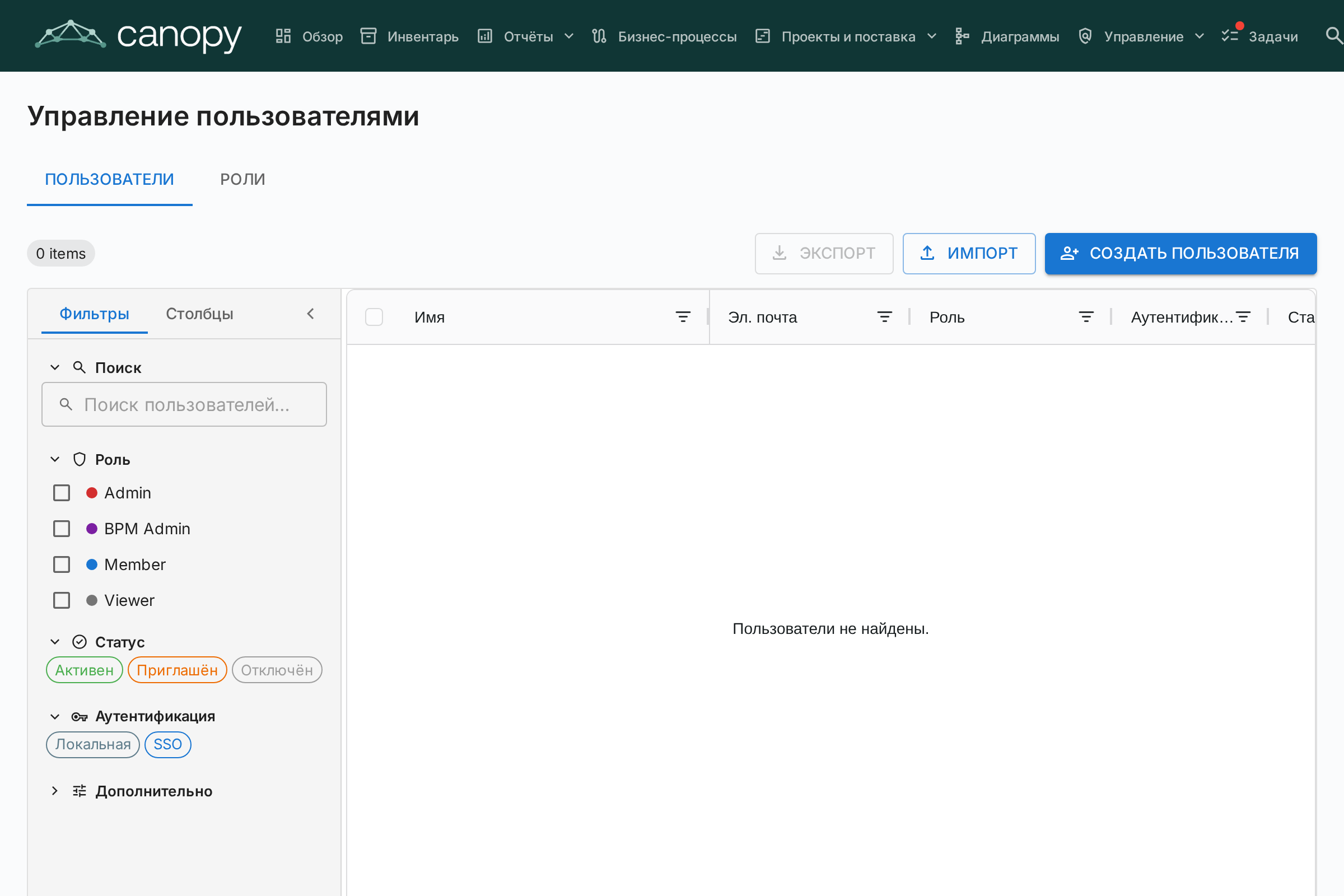
Страница Пользователи и роли содержит две вкладки: Пользователи (управление учётными записями) и Роли (управление разрешениями).
Таблица пользователей
Список пользователей — это AG Grid (та же раскладка Quartz, что и на странице Инвентаризации) с изменяемой по ширине боковой панелью фильтров слева. Отображаемые столбцы:
| Столбец | Описание |
|---|---|
| Имя | Отображаемое имя пользователя |
| Электронная почта | Адрес электронной почты (используется для входа) |
| Роль | Назначенная роль (выбирается прямо в строке через выпадающий список) |
| Аутентификация | Метод аутентификации: «Локальная», «SSO», «SSO + Пароль» или «Ожидание настройки» |
| Последний вход | Дата и время последнего входа пользователя. Показывает «—», если пользователь ни разу не входил в систему |
| Статус | Активен или Отключён |
| Действия | Редактировать, активировать/деактивировать или удалить пользователя |
Боковая панель фильтров
Слева от сетки расположена боковая панель с двумя вкладками (Фильтры и Столбцы):
- Поиск — подстроковое совпадение по имени и e-mail.
- Роль — чипы множественного выбора с цветом роли, чтобы можно было ограничить, например, «всеми участниками + просматривающими».
- Статус — Активен / Отключён.
- Метод аутентификации — Локальная / SSO / SSO + Пароль / Ожидание настройки.
- Только ожидание настройки пароля — быстрый переключатель для поиска приглашённых пользователей, ещё не завершивших onboarding.
- Вкладка Столбцы — показать/скрыть отдельные столбцы.
Состояние фильтра, видимые столбцы, ширина боковой панели и её свёрнутое состояние сохраняются для каждого пользователя в localStorage под ключом canopy_usersAdmin — они переживают выходы из системы и перезагрузки страниц.
Создание пользователя
- Нажмите кнопку Создать пользователя (вверху справа). Отправка приглашения по электронной почте — это лишь один из параметров диалога; основное действие — создание учётной записи.
- Заполните форму:
- Отображаемое имя (обязательно): Полное имя пользователя
- Электронная почта (обязательно): Адрес электронной почты, который будет использоваться для входа
- Пароль (необязательно): Если оставить пустым и SSO отключён, пользователь получит письмо со ссылкой для установки пароля. Если SSO включён, пользователь может войти через своего провайдера SSO без пароля
- Роль: Выберите назначаемую роль (Администратор, Участник, Наблюдатель или любая пользовательская роль)
- Отправить приглашение по электронной почте: Установите флажок, чтобы отправить пользователю уведомление с инструкциями по входу
- Нажмите Создать пользователя, чтобы создать учётную запись.
Что происходит за кулисами:
- В системе создаётся учётная запись пользователя
- Также создаётся запись приглашения SSO, поэтому при входе пользователя через SSO ему автоматически назначается заранее определённая роль
- Если пароль не задан и SSO отключён, генерируется токен для установки пароля. Пользователь может установить пароль, перейдя по ссылке в письме-приглашении
Редактирование пользователя
Нажмите значок редактирования в строке любого пользователя, чтобы открыть диалог «Редактирование пользователя». Вы можете изменить:
- Отображаемое имя и Электронную почту
- Метод аутентификации (отображается только при включённом SSO): Переключение между «Локальной» и «SSO». Это позволяет администраторам конвертировать существующую локальную учётную запись в SSO и наоборот. При переключении на SSO учётная запись будет автоматически связана при следующем входе пользователя через провайдера SSO
- Пароль (только для локальных пользователей): Установите новый пароль. Оставьте пустым, чтобы сохранить текущий
- Роль: Изменить роль пользователя на уровне приложения
Привязка существующей локальной учётной записи к SSO
Если у пользователя уже есть локальная учётная запись и ваша организация включает SSO, пользователь увидит ошибку «Локальная учётная запись с таким email уже существует» при попытке войти через SSO. Для решения:
- Перейдите в Администрирование > Пользователи
- Нажмите значок редактирования рядом с пользователем
- Измените Метод аутентификации с «Локальная» на «SSO»
- Нажмите Сохранить изменения
- Теперь пользователь может входить через SSO. Его учётная запись будет автоматически связана при первом входе через SSO
Массовые операции
Используйте флажки в строках таблицы пользователей, чтобы выбрать сразу несколько учётных записей. Над таблицей появится панель действий со следующими возможностями:
- Изменить роль — назначить одну роль всем выбранным пользователям
- Активировать / Деактивировать — переключить
is_activeдля выбранных - Удалить — окончательно удалить выбранных пользователей (удаляются только деактивированные; активные пользователи в выборке пропускаются с пояснением)
Действует защита «последнего администратора»: массовая смена ролей, после которой не останется ни одного активного администратора, отклоняется. То же касается деактивации или удаления последнего администратора.
Импорт пользователей из таблицы
-
Нажмите кнопку Импорт (вверху справа). Мастер откроет область перетаскивания для файлов
.xlsx. -
Перетащите или выберите файл Excel. Ожидаемые столбцы:
Столбец Обязательный Описание emailДа Используется как идентификатор пользователя (регистр не учитывается). display_nameДа Полное имя, отображаемое в приложении. roleНет Ключ роли (например, admin,member,viewer). По умолчаниюviewer, если пусто.passwordНет Только локальные учётные записи. Оставьте пустым, чтобы приглашённые задавали пароль по ссылке из приглашения. localeНет Язык интерфейса (например, en,de,fr).is_activeНет TRUE/FALSE— переопределяет статус активности у существующих пользователей. -
Мастер проверит файл и покажет отчёт: строки на создание, строки на обновление (с пошаговым сравнением полей), ошибки, блокирующие импорт, и предупреждения, не блокирующие его.
-
Если есть новые строки, включите Отправлять приглашения новым пользователям. При включённой опции каждый новый пользователь получает письмо-приглашение со ссылкой для входа или установки пароля.
-
Нажмите Импорт, чтобы применить изменения. Шкала прогресса показывает статус по строкам; итоговое окно выводит счётчики создания, обновления и ошибок.
Самый быстрый способ начать — сначала нажать Экспорт, отредактировать полученный .xlsx и повторно импортировать тот же файл — мастер распознает существующие адреса как обновления, а не как создания.
Экспорт списка пользователей
Нажмите кнопку Экспорт (вверху справа), чтобы скачать текущий отфильтрованный список пользователей в виде Excel-файла (users_export_YYYY-MM-DD_HHMM.xlsx). Экспорт учитывает все фильтры и поисковые запросы в боковой панели, поэтому можно ограничить экспорт подмножеством (например, только приглашёнными пользователями или одной ролью).
Ожидающие приглашения
Под таблицей пользователей раздел Ожидающие приглашения показывает все приглашения, которые ещё не были приняты. Каждое приглашение отображает адрес электронной почты, заранее назначенную роль и дату приглашения. Вы можете отозвать приглашение, нажав на значок удаления.
Роли
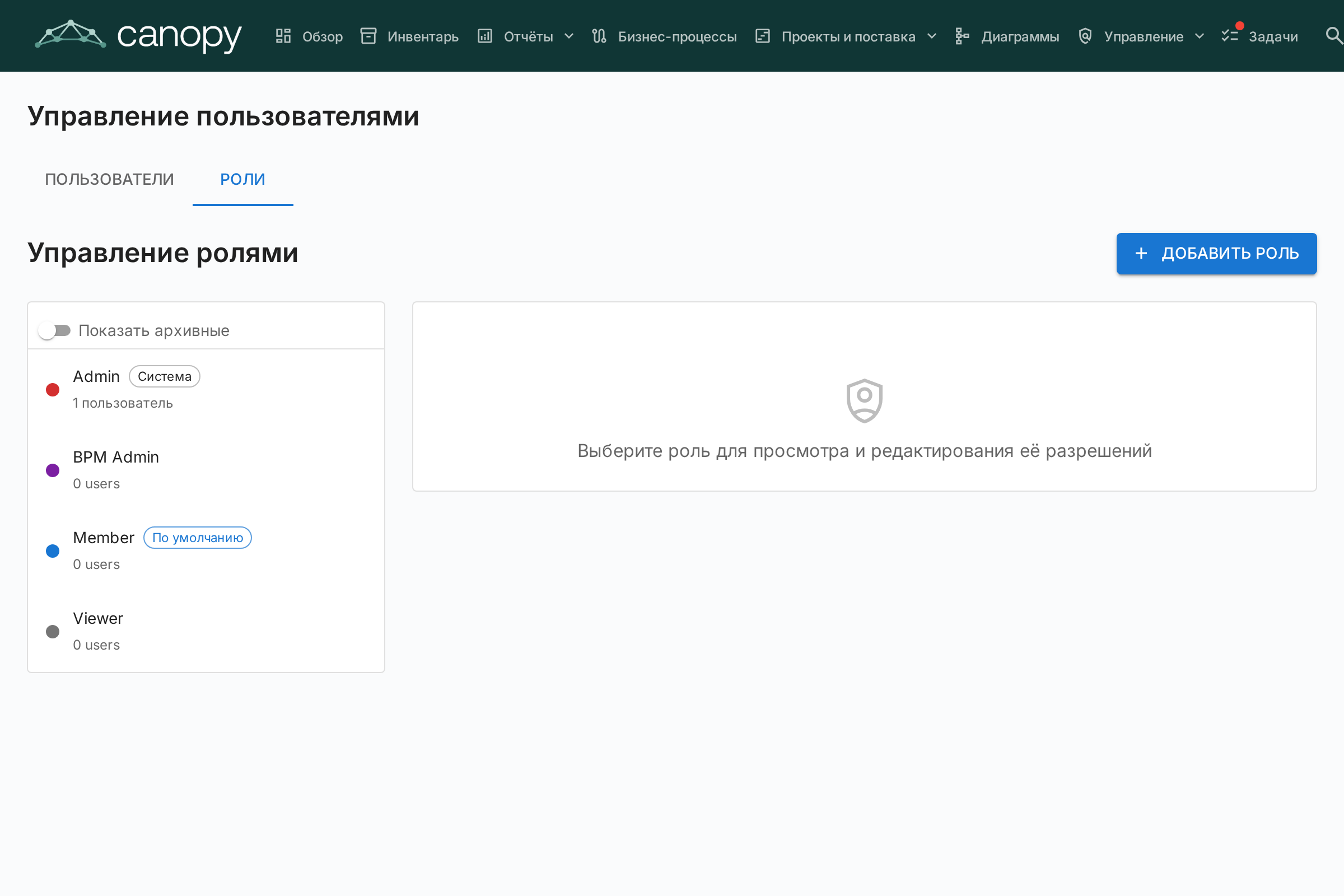
Вкладка Роли позволяет управлять ролями на уровне приложения. Каждая роль определяет набор разрешений, контролирующих, что могут делать пользователи с этой ролью. Стандартные роли:
| Роль | Описание |
|---|---|
| Администратор | Полный доступ ко всем функциям и администрированию |
| Администратор BPM | Полные права BPM плюс доступ к инвентарю, без доступа к настройкам администратора |
| Участник | Создание, редактирование и управление карточками, связями и комментариями. Нет доступа к администрированию |
| Наблюдатель | Доступ только для чтения ко всем областям |
Пользовательские роли могут быть созданы с детальным контролем разрешений для инвентаря, связей, заинтересованных сторон, комментариев, документов, диаграмм, BPM, отчётов и прочего.
Деактивация пользователя
Нажмите значок переключателя в столбце «Действия», чтобы активировать или деактивировать пользователя. Деактивированные пользователи:
- Не могут войти в систему
- Сохраняют свои данные (карточки, комментарии, историю) для целей аудита
- Могут быть повторно активированы в любое время