Usuários e Papéis
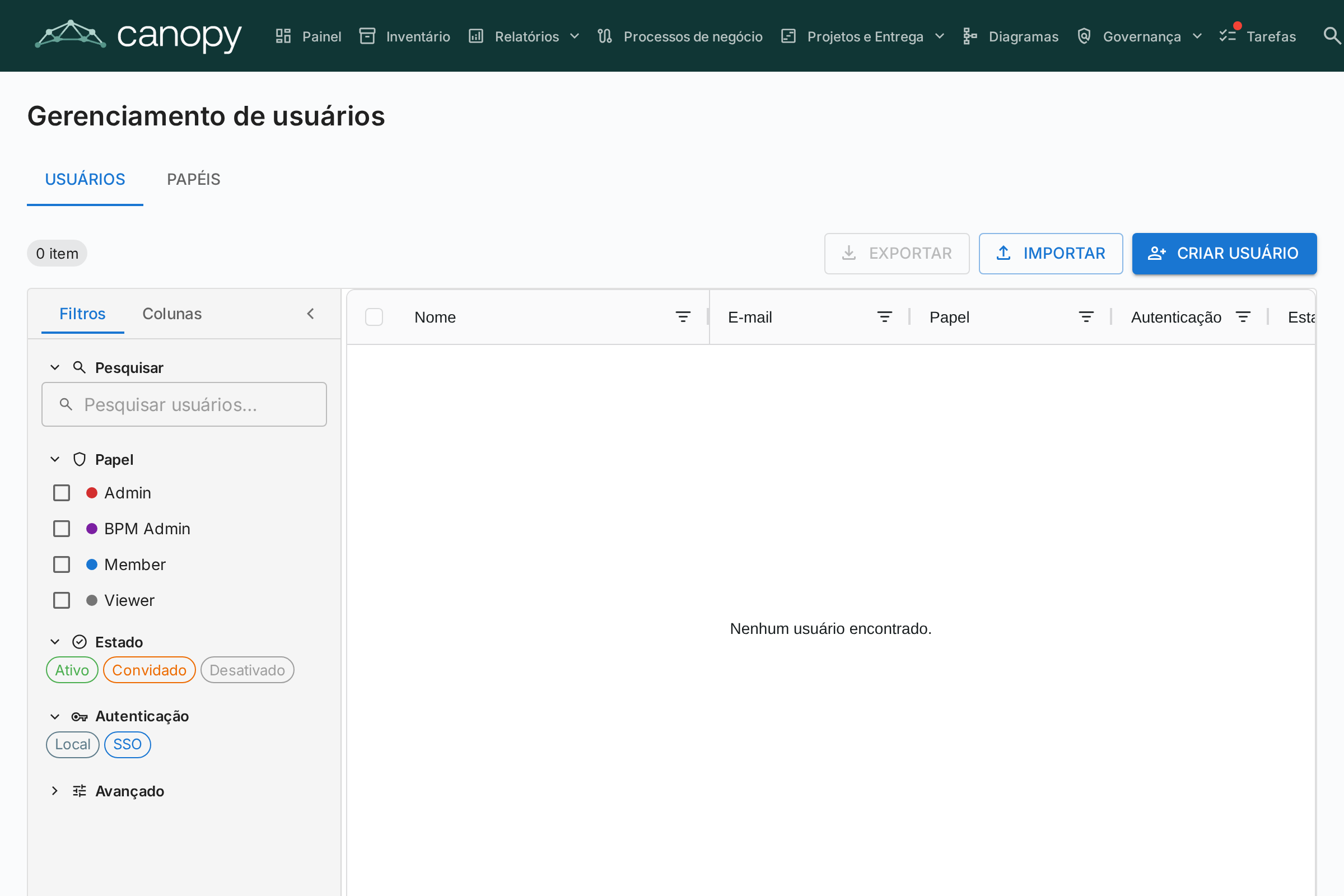
A página de Usuários e Papéis possui duas abas: Usuários (gerenciar contas) e Papéis (gerenciar permissões).
Tabela de Usuários
A lista de usuários é um AG Grid (o mesmo layout Quartz usado na página de Inventário) com uma barra lateral de filtros redimensionável à esquerda. As colunas exibidas são:
| Coluna | Descrição |
|---|---|
| Nome | Nome de exibição do usuário |
| Endereço de e-mail (usado para login) | |
| Papel | Papel atribuído (selecionável inline via dropdown) |
| Auth | Método de autenticação: "Local", "SSO", "SSO + Senha" ou "Configuração Pendente" |
| Último login | Data e hora do último login do usuário. Mostra "—" se o usuário nunca fez login |
| Status | Ativo ou Desabilitado |
| Ações | Editar, ativar/desativar ou excluir o usuário |
Barra Lateral de Filtros
Uma barra lateral de duas abas (Filtros e Colunas) fica à esquerda da grade:
- Busca — correspondência de substring sobre nome e e-mail.
- Papel — chips multi-seleção com a cor do papel, para que você possa restringir, por exemplo, a «todos os membros + visualizadores».
- Status — Ativo / Desabilitado.
- Método de autenticação — Local / SSO / SSO + Senha / Configuração Pendente.
- Apenas configuração de senha pendente — interruptor rápido para encontrar usuários convidados que ainda não concluíram o onboarding.
- Aba Colunas — mostrar/ocultar colunas individuais.
O estado do filtro, colunas visíveis, largura da barra lateral e seu estado recolhido são persistidos por usuário em localStorage sob a chave canopy_usersAdmin — sobrevivem a logouts e recargas de página.
Criando um Usuário
- Clique no botão Criar usuário (canto superior direito). Enviar um e-mail de convite é apenas uma opção do diálogo — a ação principal é criar a conta.
- Preencha o formulário:
- Nome de Exibição (obrigatório): O nome completo do usuário
- E-mail (obrigatório): O endereço de e-mail que eles usarão para fazer login
- Senha (opcional): Se deixado em branco e o SSO estiver desabilitado, o usuário recebe um e-mail com um link de configuração de senha. Se o SSO estiver habilitado, o usuário pode entrar pelo provedor SSO sem senha
- Papel: Selecione o papel a atribuir (Admin, Membro, Visualizador ou qualquer papel personalizado)
- Enviar e-mail de convite: Marque para enviar uma notificação por e-mail ao usuário com instruções de login
- Clique em Criar usuário para criar a conta.
O que acontece nos bastidores:
- Uma conta de usuário é criada no sistema
- Um registro de convite SSO também é criado, então se o usuário fizer login via SSO, ele receberá automaticamente o papel pré-atribuído
- Se nenhuma senha for definida e o SSO estiver desabilitado, um token de configuração de senha é gerado. O usuário pode definir sua senha seguindo o link no e-mail de convite
Editando um Usuário
Clique no ícone de edição em qualquer linha de usuário para abrir o diálogo de Editar Usuário. Você pode alterar:
- Nome de Exibição e E-mail
- Método de Autenticação (visível apenas quando SSO está habilitado): Alternar entre "Local" e "SSO". Isso permite que administradores convertam uma conta local existente para SSO, ou vice-versa. Ao mudar para SSO, a conta será automaticamente vinculada quando o usuário fizer login via seu provedor SSO
- Senha (apenas para usuários Locais): Definir uma nova senha. Deixe em branco para manter a senha atual
- Papel: Alterar o papel em nível de aplicação do usuário
Vinculando uma Conta Local Existente ao SSO
Se um usuário já possui uma conta local e sua organização habilita SSO, o usuário verá o erro "Uma conta local com este e-mail já existe" quando tentar fazer login via SSO. Para resolver isso:
- Vá para Admin > Usuários
- Clique no ícone de edição ao lado do usuário
- Altere o Método de Autenticação de "Local" para "SSO"
- Clique em Salvar Alterações
- O usuário agora pode fazer login via SSO. Sua conta será automaticamente vinculada no primeiro login SSO
Operações em massa
Use as caixas de seleção das linhas na tabela de usuários para selecionar vários usuários de uma vez. Acima da tabela aparece uma barra de ações com as seguintes opções:
- Alterar função — atribuir uma única função a todos os usuários selecionados
- Ativar / Desativar — alternar
is_activepara a seleção - Excluir — excluir permanentemente os usuários selecionados (apenas usuários desativados são removidos; os usuários ativos na seleção são ignorados com uma explicação)
A salvaguarda do «último administrador» se aplica: alterações de função em massa que deixariam zero administradores ativos são recusadas. O mesmo vale para a desativação ou exclusão do último administrador.
Importar usuários a partir de uma planilha
-
Clique no botão Importar (no canto superior direito). O assistente abre com uma área de arrastar e soltar para arquivos
.xlsx. -
Solte ou selecione um arquivo do Excel. As colunas esperadas são:
Coluna Obrigatória Descrição emailSim Usado como identidade do usuário (não diferencia maiúsculas/minúsculas). display_nameSim Nome completo exibido na aplicação. roleNão Chave da função (ex.: admin,member,viewer). Padrãoviewerquando vazio.passwordNão Apenas contas locais. Deixe em branco para que os convidados definam sua senha pelo link do convite. localeNão Idioma da interface (ex.: en,de,fr).is_activeNão TRUE/FALSE— substitui o indicador ativo em usuários existentes. -
O assistente valida o arquivo e mostra um relatório: linhas a criar, linhas a atualizar (com um diff por campo), erros que bloqueiam a importação e avisos que não a bloqueiam.
-
Se houver linhas novas, ative Enviar e-mails de convite para novos usuários. Quando ativado, cada novo usuário recebe um e-mail de convite com um link de entrada ou de definição de senha.
-
Clique em Importar para aplicar. Uma barra de progresso mostra o status por linha; a tela final lista criações, atualizações e falhas.
A forma mais rápida de começar é clicar primeiro em Exportar, editar o .xlsx resultante e reimportar o mesmo arquivo — o assistente detectará os e-mails existentes como atualizações em vez de criações.
Exportar a lista de usuários
Clique no botão Exportar (no canto superior direito) para baixar a lista de usuários atualmente filtrada como um arquivo do Excel (users_export_YYYY-MM-DD_HHMM.xlsx). A exportação respeita os filtros e termos de pesquisa definidos na barra lateral, então você pode limitar a exportação a um subconjunto (por exemplo, apenas os usuários convidados, ou apenas um único papel).
Convites Pendentes
Abaixo da tabela de usuários, uma seção de Convites Pendentes mostra todos os convites que ainda não foram aceitos. Cada convite mostra o e-mail, papel pré-atribuído e data do convite. Você pode revogar um convite clicando no ícone de exclusão.
Papéis
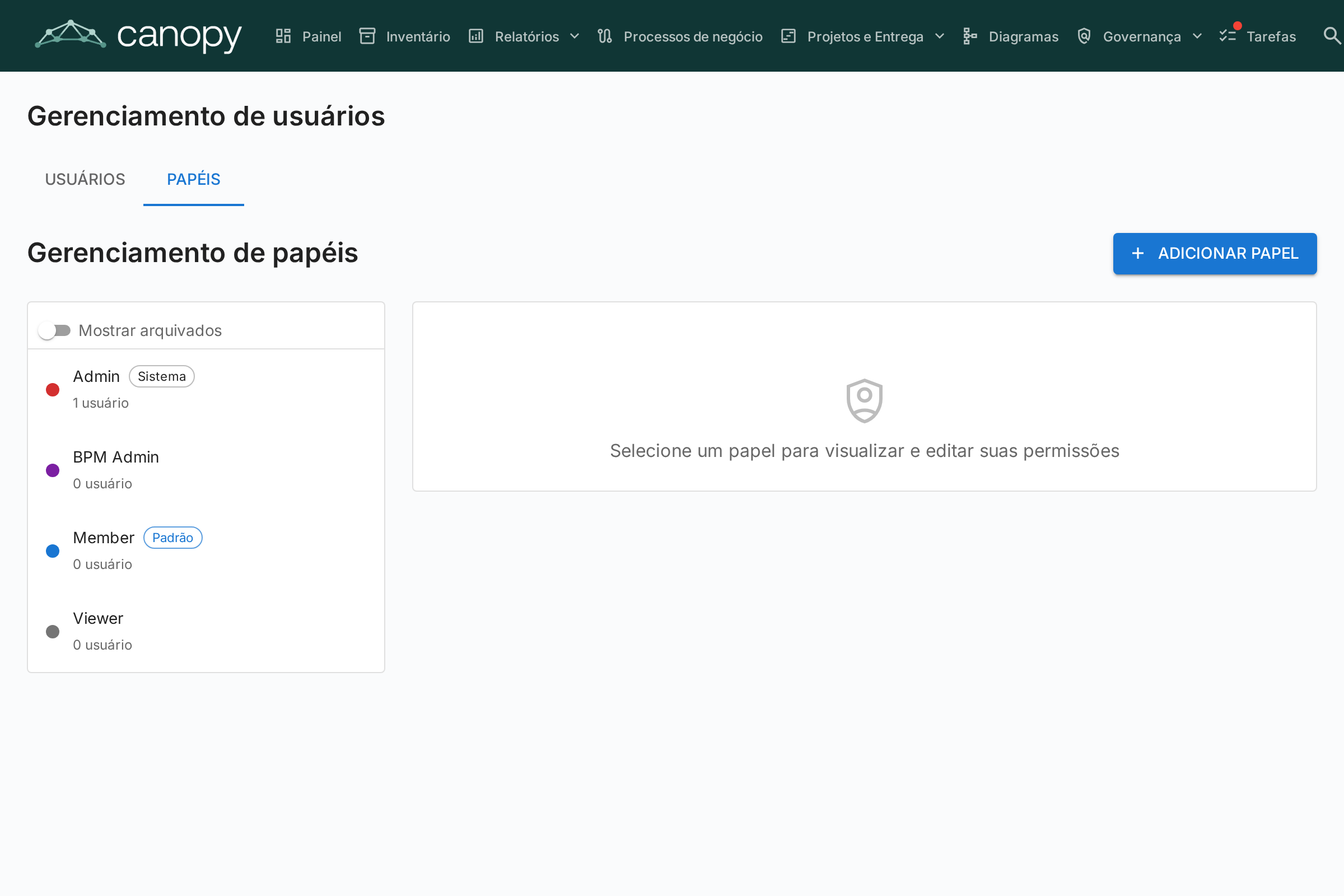
A aba de Papéis permite gerenciar papéis em nível de aplicação. Cada papel define um conjunto de permissões que controlam o que usuários com esse papel podem fazer. Papéis padrão:
| Papel | Descrição |
|---|---|
| Admin | Acesso total a todos os recursos e administração |
| BPM Admin | Permissões completas de BPM mais acesso ao inventário, sem configurações de admin |
| Membro | Criar, editar e gerenciar cards, relacionamentos e comentários. Sem acesso admin |
| Visualizador | Acesso somente leitura em todas as áreas |
Papéis personalizados podem ser criados com controle granular de permissões sobre inventário, relacionamentos, partes interessadas, comentários, documentos, diagramas, BPM, relatórios e mais.
Desativando um Usuário
Clique no ícone de alternância na coluna de Ações para ativar ou desativar um usuário. Usuários desativados:
- Não podem fazer login
- Mantêm seus dados (cards, comentários, histórico) para fins de auditoria
- Podem ser reativados a qualquer momento