Pesquisas
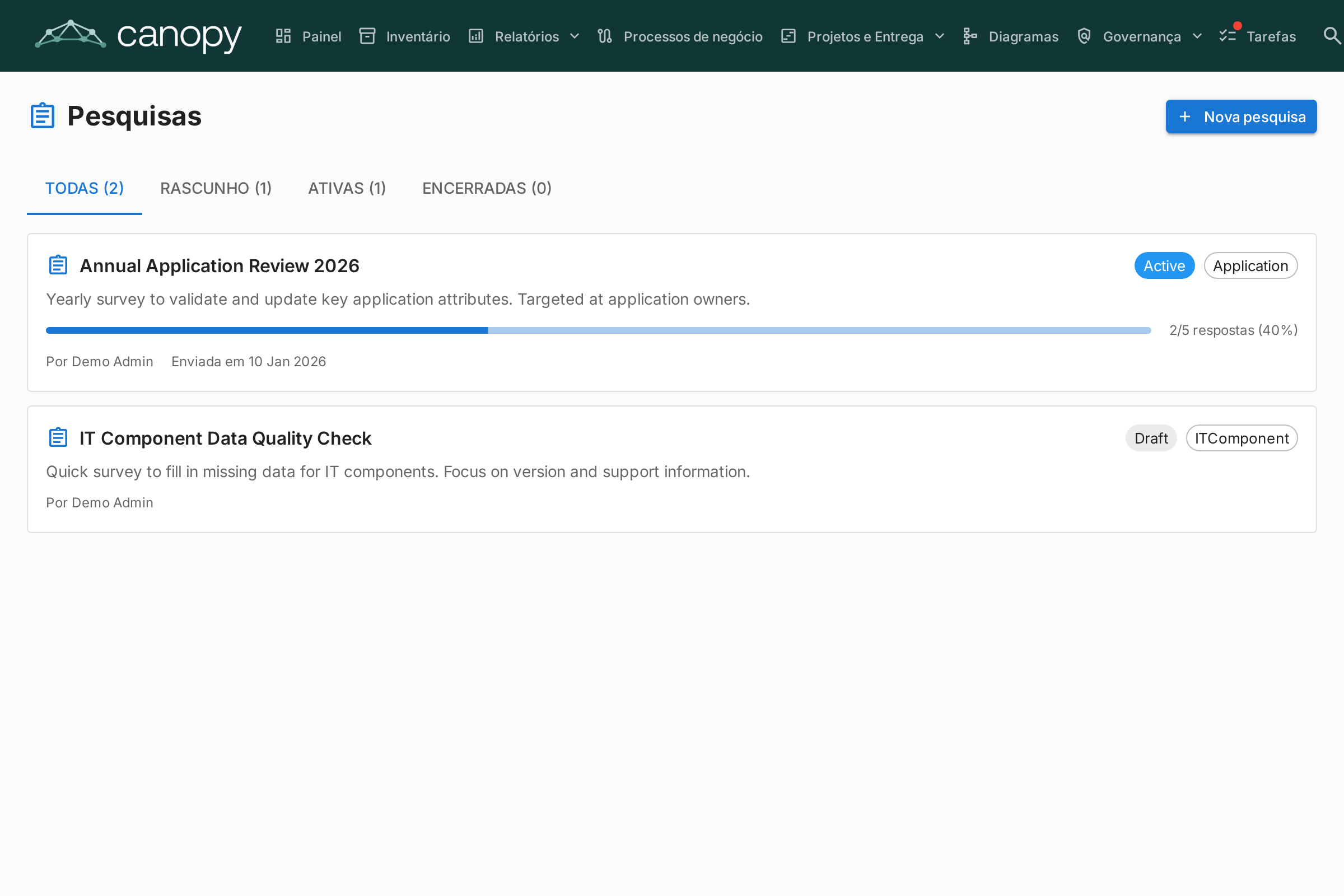
O módulo de Pesquisas (Admin > Pesquisas) permite que administradores criem pesquisas de manutenção de dados que coletam informações estruturadas de partes interessadas sobre cards específicos.
Caso de Uso
Pesquisas ajudam a manter seus dados de arquitetura atualizados, alcançando as pessoas mais próximas de cada componente. Por exemplo:
- Pergunte aos proprietários de aplicações para confirmar a criticidade de negócio e datas do ciclo de vida anualmente
- Colete avaliações de adequação técnica das equipes de TI
- Obtenha atualizações de custos dos responsáveis pelo orçamento
Ciclo de Vida da Pesquisa
Cada pesquisa progride por três estados:
| Status | Significado |
|---|---|
| Rascunho | Sendo projetada, ainda não visível para respondentes |
| Ativa | Aberta para respostas, partes interessadas atribuídas a veem em suas Tarefas |
| Encerrada | Não aceita mais respostas |
Criando uma Pesquisa
- Navegue até Admin > Pesquisas
- Clique em + Nova Pesquisa
- O Construtor de Pesquisas abre com a seguinte configuração:
Tipo Alvo
Selecione a qual tipo de card a pesquisa se aplica (ex.: Aplicação, Componente de TI). A pesquisa será enviada para cada card deste tipo que corresponda aos seus filtros.
Filtros
Restrinja opcionalmente o escopo com filtros. Há três tipos de filtro disponíveis, que podem ser combinados:
- Cards específicos — Escolha um ou mais cards diretamente (restritos ao tipo alvo). Útil para direcionar um único card ou um subconjunto selecionado manualmente.
- Cards relacionados com — Inclua apenas cards que tenham uma relação com um dos itens listados (ex.: todas as aplicações relacionadas à organização Vendas).
- Tags e filtros de atributos — Selecione cards por tag ou por condição de atributo (ex.: custo superior a 10 000, classificação TIME ausente).
Perguntas
Desenhe suas perguntas. Cada pergunta pode ser:
- Texto livre — Resposta aberta
- Seleção única — Escolha uma opção de uma lista
- Seleção múltipla — Escolha múltiplas opções
- Número — Entrada numérica
- Data — Seletor de data
- Booleano — Alternância Sim/Não
Relações
Além dos atributos, uma pesquisa também pode pedir aos respondentes que mantenham as relações de um cartão atualizadas. Na etapa Campos, a seção Relações lista todas as relações que o tipo de cartão de destino pode ter, em ambas as direções (por exemplo, para uma Aplicação: suporta → Componente de TI e usada por ← Organização). Para cada uma que você escolher, selecione uma ação:
- Manter — O respondente vê os cartões atualmente vinculados e pode adicionar ou remover vínculos usando um seletor de busca.
- Confirmar — O respondente apenas reconhece que os vínculos atuais estão corretos, ou desliga a alternância para propor alterações.
Ao aplicar uma resposta desse tipo, o Turbo EA adiciona os novos vínculos e remove os que o respondente retirou. A alteração é registrada no histórico do cartão, assim como uma edição manual de relação.
Auto-ações
Configure regras que atualizam automaticamente atributos do card com base nas respostas da pesquisa. Por exemplo, se um respondente selecionar "Missão Crítica" para criticidade de negócio, o campo businessCriticality do card pode ser atualizado automaticamente.
Enviando uma Pesquisa
Uma vez que sua pesquisa está no status Ativa:
- Clique em Enviar para distribuir a pesquisa
- Cada card alvo gera uma tarefa para as partes interessadas atribuídas
- Partes interessadas veem a pesquisa na aba Minhas Pesquisas na página de Tarefas
Visualizando Resultados
Navegue até Admin > Pesquisas > [Nome da Pesquisa] > Resultados para ver:
- Status de resposta por card (respondido, pendente)
- Respostas individuais com respostas por pergunta
- Uma ação Aplicar para executar regras de auto-ação nos atributos dos cards