Sondaggi
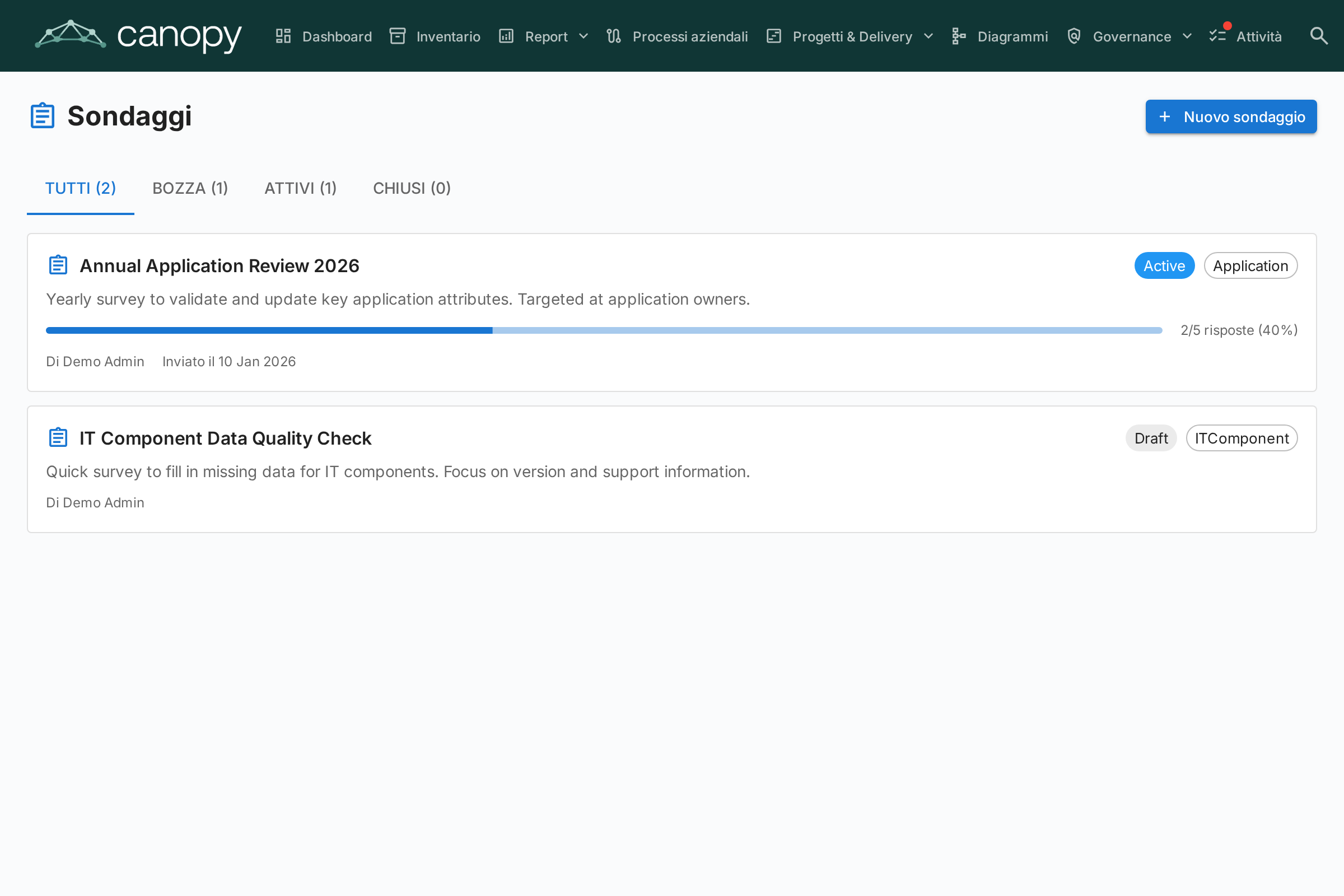
Il modulo Sondaggi (Admin > Sondaggi) consente agli amministratori di creare sondaggi di manutenzione dati che raccolgono informazioni strutturate dagli stakeholder su card specifiche.
Caso d'uso
I sondaggi aiutano a mantenere aggiornati i dati architetturali contattando le persone più vicine a ciascun componente. Ad esempio:
- Chiedete ai proprietari delle applicazioni di confermare la criticità aziendale e le date del ciclo di vita annualmente
- Raccogliete valutazioni dell'idoneità tecnica dai team IT
- Raccogliete aggiornamenti sui costi dai responsabili del budget
Ciclo di vita del sondaggio
Ogni sondaggio progredisce attraverso tre stati:
| Stato | Significato |
|---|---|
| Draft | In fase di progettazione, non ancora visibile ai rispondenti |
| Active | Aperto alle risposte, gli stakeholder assegnati lo vedono nei loro Todo |
| Closed | Non accetta più risposte |
Creazione di un sondaggio
- Navigate su Admin > Sondaggi
- Cliccate su + Nuovo sondaggio
- Si apre il Costruttore di sondaggi con la seguente configurazione:
Tipo target
Selezionate a quale tipo di card si applica il sondaggio (es. Application, IT Component). Il sondaggio verrà inviato per ogni card di questo tipo che corrisponde ai vostri filtri.
Filtri
Restringete opzionalmente l'ambito con i filtri. Sono disponibili tre tipi di filtro, combinabili tra loro:
- Schede specifiche — Selezionate direttamente una o più schede (limitate al tipo di destinazione). Utile per destinare una singola scheda o un sottoinsieme scelto manualmente.
- Schede correlate a — Include solo le schede che hanno una relazione con uno degli elementi elencati (es. tutte le applicazioni correlate all'organizzazione Vendite).
- Tag e filtri di attributi — Filtrate le schede per tag o per condizione di attributo (es. costo maggiore di 10 000, valutazione TIME mancante).
Domande
Progettate le vostre domande. Ogni domanda può essere:
- Testo libero — Risposta aperta
- Selezione singola — Scegliete un'opzione da un elenco
- Selezione multipla — Scegliete più opzioni
- Numero — Input numerico
- Data — Selettore di data
- Booleano — Interruttore Sì/No
Relazioni
Oltre agli attributi, un'indagine può anche chiedere ai rispondenti di mantenere aggiornate le relazioni di una scheda. Nel passaggio Campi, la sezione Relazioni elenca ogni relazione che il tipo di scheda di destinazione può avere, in entrambe le direzioni (ad esempio, per un'Applicazione: supporta → Componente IT e utilizzata da ← Organizzazione). Per ciascuna selezionata, scegli un'azione:
- Mantieni — Il rispondente vede le schede attualmente collegate e può aggiungere o rimuovere collegamenti tramite un selettore di ricerca.
- Conferma — Il rispondente si limita a confermare che i collegamenti attuali sono corretti, oppure disattiva l'interruttore per proporre modifiche.
Quando applichi una risposta di questo tipo, Turbo EA aggiunge i nuovi collegamenti e rimuove quelli rimossi dal rispondente. La modifica viene registrata nella cronologia della scheda, proprio come una modifica manuale di relazione.
Auto-azioni
Configurate regole che aggiornano automaticamente gli attributi della card in base alle risposte del sondaggio. Ad esempio, se un rispondente seleziona "Mission Critical" per la criticità aziendale, il campo businessCriticality della card può essere aggiornato automaticamente.
Invio di un sondaggio
Una volta che il vostro sondaggio è in stato Active:
- Cliccate su Invia per distribuire il sondaggio
- Ogni card target genera un todo per gli stakeholder assegnati
- Gli stakeholder vedono il sondaggio nella scheda I miei sondaggi nella pagina Attività
Visualizzazione dei risultati
Navigate su Admin > Sondaggi > [Nome sondaggio] > Risultati per vedere:
- Stato delle risposte per card (risposto, in attesa)
- Risposte individuali con risposte per ogni domanda
- Un'azione Applica per applicare le regole di auto-azione agli attributi della card