Impostazioni
La pagina Impostazioni sotto Admin → Impostazioni (/admin/settings) è l'hub centrale di configurazione. È organizzata in schede — scegli la scheda giusta dalla tabella sottostante per l'approfondimento dedicato:
| Scheda | URL | Cosa controlla | Guida completa |
|---|---|---|---|
| Generale | /admin/settings?tab=general | Aspetto (logo, favicon, valuta, formato data, lingue abilitate, anno fiscale), invio email, interruttori dei moduli (BPM, PPM, GRC, TurboLens) | Questa pagina |
| Autenticazione | /admin/settings?tab=authentication | Provider SSO, registrazione, politica delle password | Autenticazione & SSO |
| IA | /admin/settings?tab=ai | Provider LLM, modello, backend di ricerca web, interruttori di suggerimento IA per tipo di card | Funzionalità IA |
| EOL | /admin/settings?tab=eol | Collegamento in massa dei prodotti a voci di endoflife.date | Fine vita (EOL) |
| Portali web | /admin/settings?tab=web-portals | Slug di portali pubblici in sola lettura, filtri di visibilità | Portali web |
| ServiceNow | /admin/settings?tab=servicenow | Connessione ServiceNow, configurazione di sincronizzazione, mappatura identità | Integrazione ServiceNow |
| TurboLens | /admin/settings?tab=turbolens | Interruttori specifici di TurboLens, normative abilitate, polling delle analisi | Vedi sezione Impostazioni TurboLens sotto |
Il resto di questa pagina copre la scheda Generale.
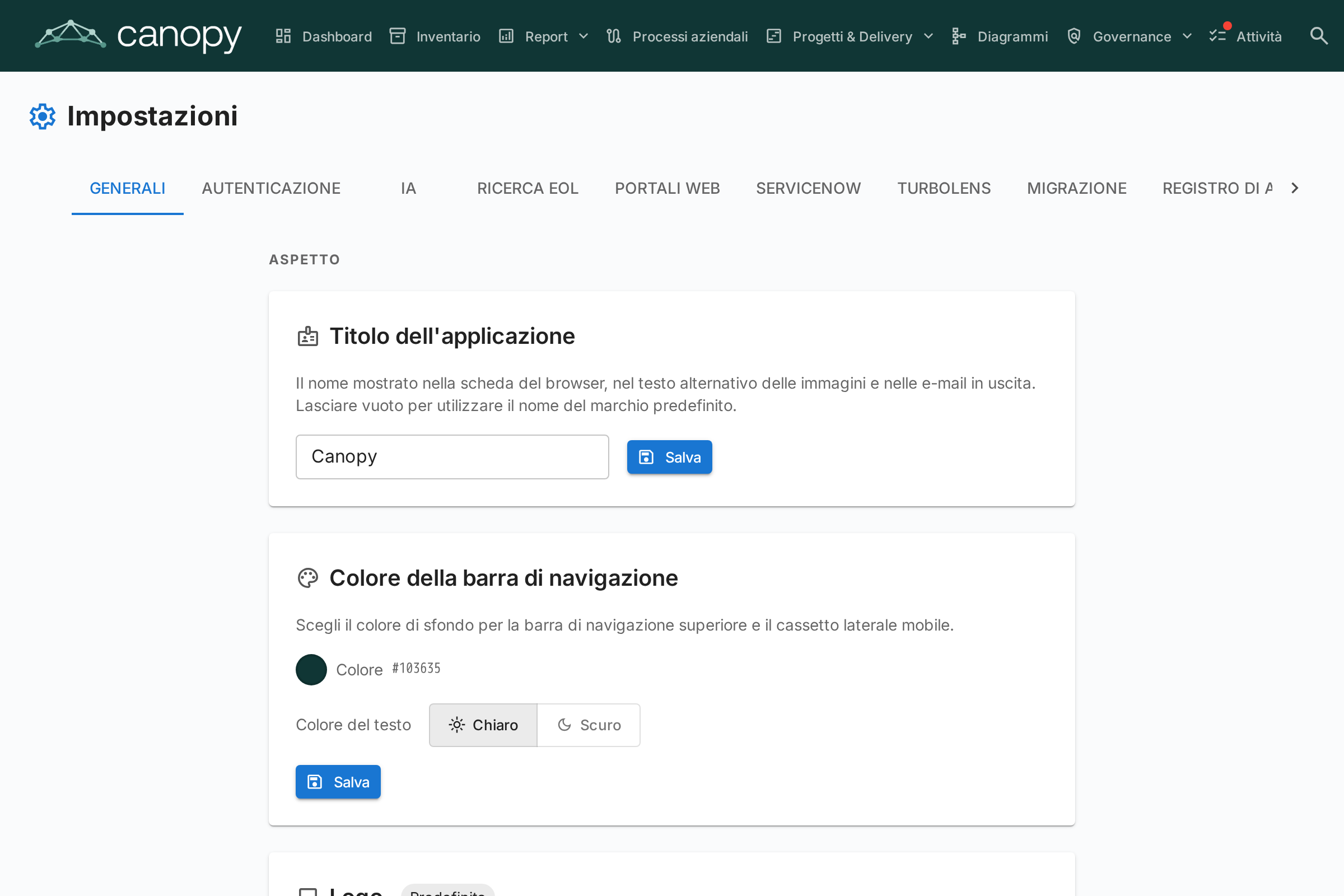
Aspetto
Logo
Caricate un logo personalizzato che appare nella barra di navigazione superiore. Formati supportati: PNG, JPEG, SVG, WebP, GIF. Cliccate su Ripristina per tornare al logo predefinito di Turbo EA.
Favicon
Caricate un'icona personalizzata per il browser (favicon). La modifica ha effetto al prossimo caricamento della pagina. Cliccate su Ripristina per tornare all'icona predefinita.
Valuta
Selezionate la valuta utilizzata per i campi costo in tutta la piattaforma. Questo influisce sulla formattazione dei valori di costo nelle pagine di dettaglio delle card, nei report e nelle esportazioni. Sono supportate oltre 40 valute, tra cui USD, EUR, GBP, JPY, CNY, CHF, INR, BRL, IDR e altre.
Formato data
Scegli come vengono visualizzate le date in tutta l'applicazione. Il formato selezionato si applica alle date del ciclo di vita delle card, alla griglia inventario, alle firme di ADR e SoAW, al Registro dei rischi, ai report e alle attività PPM, alle versioni dei flussi di processo BPM, ai commenti, alla cronologia, al feed di attività della dashboard, alle notifiche e alle pagine di amministrazione. Vengono offerti cinque formati con anteprima in tempo reale:
MM/DD/YYYY— stile USA (es.04/29/2026)DD/MM/YYYY— stile europeo (es.29/04/2026)YYYY-MM-DD— ISO 8601 (es.2026-04-29)DD MMM YYYY— predefinito (es.29 apr 2026)MMM DD, YYYY(es.apr 29, 2026)
Le modifiche hanno effetto immediato per tutti gli utenti — non è richiesto alcun ricaricamento.
Lingue abilitate
Attivate/disattivate quali lingue sono disponibili per gli utenti nel selettore della lingua. Tutte e otto le localizzazioni supportate possono essere abilitate o disabilitate individualmente:
- English, Deutsch, Français, Español, Italiano, Português, 中文, Русский
Almeno una lingua deve rimanere abilitata in ogni momento.
Inizio dell'anno fiscale
Selezionate il mese in cui inizia l'anno fiscale della vostra organizzazione (da gennaio a dicembre). Questa impostazione influisce sul raggruppamento delle linee di budget nel modulo PPM per anno fiscale. Ad esempio, se l'anno fiscale inizia ad aprile, una linea di budget di giugno 2026 appartiene all'AF 2026–2027.
Il valore predefinito è gennaio (anno solare = anno fiscale).
Gestione dei dati
Controlla per quanto tempo le schede archiviate vengono conservate prima di essere eliminate definitivamente.
Quando una scheda viene archiviata, è nascosta dall'inventario, dai report e dalle relazioni, ma mantiene la cronologia completa e può essere ripristinata in qualsiasi momento prima dell'eliminazione.
| Campo | Descrizione |
|---|---|
| Periodo di conservazione (giorni) | Numero di giorni per cui una scheda archiviata viene conservata prima di essere eliminata definitivamente. Il valore predefinito è 30. |
| Conserva le schede archiviate a tempo indeterminato | Se attivata (conservazione impostata su 0), le schede archiviate non vengono mai eliminate automaticamente e vengono conservate — con la loro cronologia — a tempo indeterminato. |
L'eliminazione viene eseguita ogni ora e rilegge questa impostazione a ogni esecuzione, quindi le modifiche hanno effetto senza riavviare l'applicazione. I banner di archiviazione e le finestre di conferma riflettono automaticamente il periodo configurato.
Email
Turbo EA invia e-mail di invito, notifiche dei sondaggi, reimpostazioni della password e altri messaggi di sistema. Scegli un metodo di invio adatto alla tua piattaforma di posta.
Microsoft 365 sta disattivando l'autenticazione SMTP di base (non disponibile per i nuovi tenant, rimossa per quelli esistenti nel corso del 2026–2027) e Google Workspace l'ha disattivata a marzo 2025. Per queste piattaforme, usa uno dei metodi OAuth seguenti invece di una password della casella di posta.
Metodi di invio
| Metodo | Quando usarlo |
|---|---|
| SMTP (nome utente e password) | SMTP classico per server che accettano ancora l'autenticazione di base. Il valore predefinito. |
| SMTP con OAuth 2.0 (XOAUTH2) | SMTP autenticato con un token OAuth di breve durata — Microsoft 365 (solo app) o Google Workspace (account di servizio). |
| API Microsoft Graph | sendMail di Microsoft Graph solo app. L'opzione consigliata per Microsoft 365 — niente SMTP, nessuna password memorizzata. |
Campi comuni
| Campo | Descrizione |
|---|---|
| Indirizzo mittente | L'indirizzo del mittente per i messaggi in uscita |
| URL di base dell'app | L'URL pubblico della tua istanza (usato nei collegamenti delle e-mail) |
SMTP (nome utente e password)
| Campo | Descrizione |
|---|---|
| Host SMTP | Il nome host del tuo server di posta (es. smtp.gmail.com) |
| Porta SMTP | La porta del server (di solito 587 per TLS) |
| Utente SMTP | Il nome utente di autenticazione |
| Password SMTP | La password di autenticazione (memorizzata cifrata) |
| Usa TLS | Abilita la crittografia STARTTLS (consigliato) |
API Microsoft Graph (consigliata per Microsoft 365)
- In Microsoft Entra ID → Registrazioni app, crea una registrazione app dedicata.
- In Autorizzazioni API, aggiungi l'autorizzazione applicativa Mail.Send e concedi il consenso dell'amministratore.
- Crea un segreto client in Certificati e segreti.
- In Turbo EA, scegli API Microsoft Graph e inserisci ID tenant, ID client, Segreto client e la Casella di posta del mittente (lo user principal name da cui viene inviata la posta).
Non viene memorizzata alcuna password della casella di posta; Turbo EA richiede un token di breve durata per ogni invio.
L'indirizzo mittente è facoltativo con Graph: lascialo al valore predefinito per inviare come casella di posta del mittente. Impostare un indirizzo diverso richiede un'autorizzazione Send As per quell'indirizzo sulla casella di posta del mittente.
SMTP con OAuth 2.0
- Microsoft 365: inserisci ID tenant, ID client e Segreto client di una registrazione app, più la Casella di posta del mittente. SMTP AUTH deve essere abilitato per la casella di posta.
- Google Workspace: scegli Google, incolla la chiave dell'account di servizio (JSON) con la delega a livello di dominio abilitata per la casella di posta del mittente, e imposta la Casella di posta del mittente da impersonare.
I campi Ambito ed Endpoint del token sono sostituzioni facoltative — lasciali vuoti a meno che il tuo tenant non richieda valori personalizzati.
Dopo aver configurato un metodo, fai clic su Invia e-mail di prova per verificarne il funzionamento.
L'e-mail è facoltativa. Se non è configurato alcun metodo, le funzionalità che inviano e-mail saltano la consegna senza errori.
Modulo BPM
Attivate/disattivate il modulo Business Process Management. Quando disabilitato:
- L'elemento di navigazione BPM è nascosto a tutti gli utenti
- Le card Business Process rimangono nel database ma le funzionalità specifiche del BPM (editor del flusso di processo, dashboard BPM, report BPM) non sono accessibili
Questo è utile per le organizzazioni che non utilizzano il BPM e desiderano un'esperienza di navigazione più pulita.
Modulo PPM
Attivate/disattivate il modulo Project Portfolio Management (PPM). Quando disabilitato:
- L'elemento di navigazione PPM è nascosto a tutti gli utenti
- Le card Iniziativa rimangono nel database ma le funzionalità specifiche del PPM (report di stato, monitoraggio budget e costi, registro rischi, board delle attività, diagramma di Gantt) non sono accessibili
Quando abilitato, le card Iniziativa ottengono una scheda PPM nella vista di dettaglio e la dashboard del portfolio PPM diventa disponibile nella navigazione principale. Consultate Project Portfolio Management per la guida completa delle funzionalità.
Modulo GRC
Attivate/disattivate il modulo Governance, Rischio e Conformità (GRC). Quando disabilitato:
- L'elemento di navigazione GRC è nascosto a tutti gli utenti
- Lo spazio
/grc(Principi di Governance e ADR, Registro dei Rischi, finding di Conformità) non è raggiungibile e mostra il placeholder standard «modulo disabilitato» per chi arriva da un link diretto - Le schede Rischi e Conformità nel dettaglio della card vengono nascoste, così le singole card non espongono più dati GRC
- I rischi e i finding di conformità rimangono nel database — i permessi sottostanti
risks.*ecompliance.*restano invariati, quindi i dati si conservano e ricompaiono invariati se il modulo viene riabilitato
Consultate la guida GRC per il riferimento completo delle funzionalità.
Impostazioni TurboLens
La scheda TurboLens raccoglie gli interruttori che governano la superficie di analisi IA. A differenza degli interruttori per-modulo sopra, TurboLens non è un on/off binario — è «pronto» quando sia un provider IA è configurato (sotto la scheda IA) sia i dati di analisi si sono sincronizzati almeno una volta. La pagina espone anche:
- Normative abilitate — spunta quali dei sei framework integrati (EU AI Act, GDPR, NIS2, DORA, SOC 2, ISO 27001) partecipano alle scansioni di Conformità. Le normative personalizzate definite sotto Metamodello → Normative possono essere abilitate anche qui.
- Cadenza di polling delle analisi — con quale frequenza l'UI ri-interroga le analisi TurboLens di lunga durata per il progresso. Cadenza più alta = minore latenza percepita, maggiore carico API.
- TTL della cache dei risultati — quanto a lungo i risultati delle analisi completate sono nella cache prima che il pulsante Esegui analisi si riabiliti.
Vedi Intelligenza IA TurboLens per la superficie funzionale completa e Conformità per il workflow di scansione.