Configurações
A página de Configurações em Admin → Configurações (/admin/settings) é o hub central de configuração. Está organizada em abas — escolha a aba certa na tabela abaixo para o aprofundamento dedicado:
| Aba | URL | O que controla | Guia completo |
|---|---|---|---|
| Geral | /admin/settings?tab=general | Aparência (logo, favicon, moeda, formato de data, idiomas habilitados, ano fiscal), envio de e-mail, alternâncias de módulos (BPM, PPM, GRC, TurboLens) | Esta página |
| Autenticação | /admin/settings?tab=authentication | Provedores SSO, registro, política de senha | Autenticação e SSO |
| IA | /admin/settings?tab=ai | Provedor LLM, modelo, backend de busca web, alternâncias de sugestão IA por tipo de card | Capacidades de IA |
| EOL | /admin/settings?tab=eol | Vinculação em massa de produtos a entradas de endoflife.date | Fim de vida (EOL) |
| Portais web | /admin/settings?tab=web-portals | Slugs de portais públicos somente leitura, filtros de visibilidade | Portais web |
| ServiceNow | /admin/settings?tab=servicenow | Conexão ServiceNow, configuração de sincronização, mapeamento de identidade | Integração com ServiceNow |
| TurboLens | /admin/settings?tab=turbolens | Alternâncias específicas de TurboLens, regulamentações habilitadas, polling de análises | Veja a seção Configurações do TurboLens abaixo |
O restante desta página cobre a aba Geral.
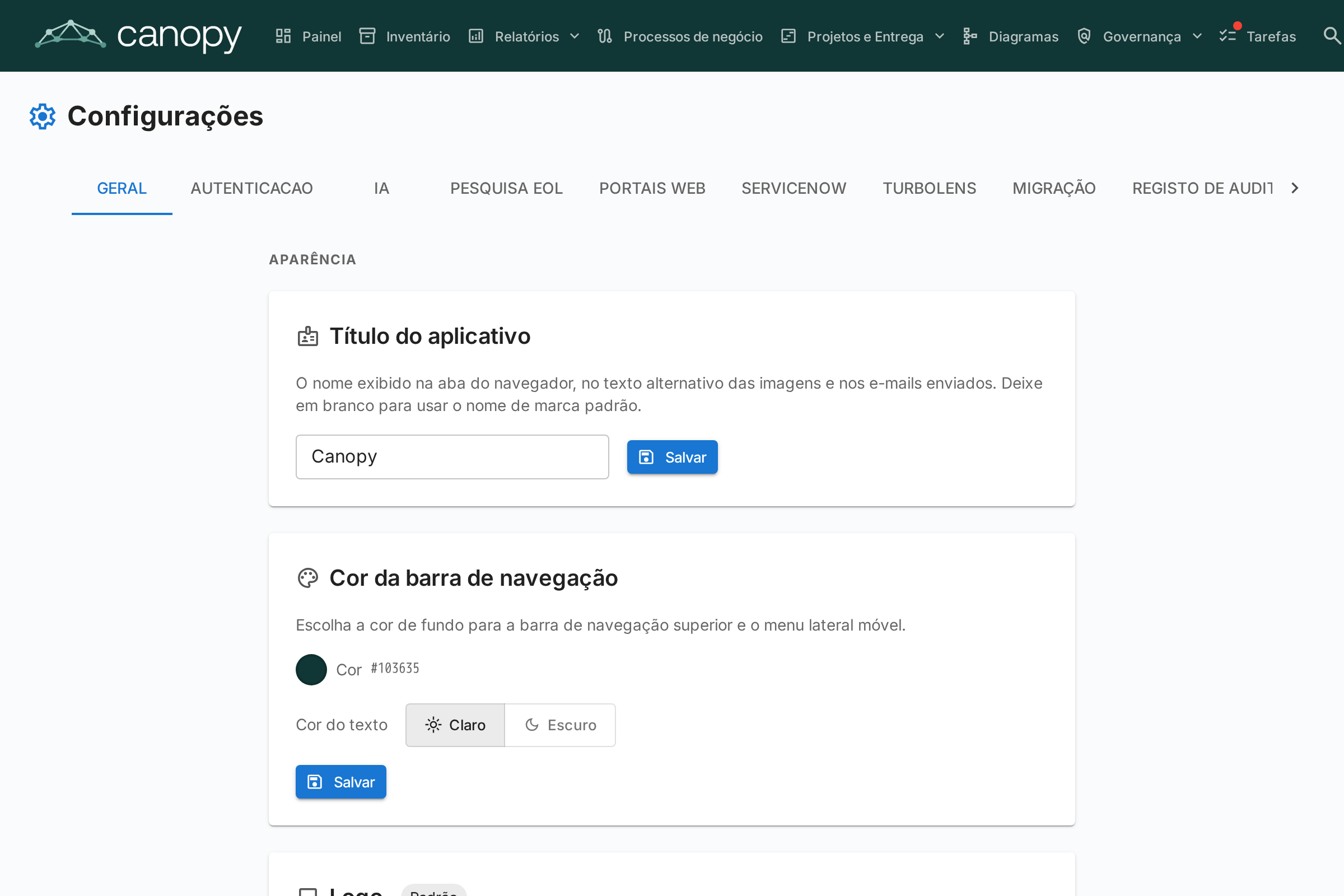
Aparência
Logo
Faça upload de um logotipo personalizado que aparece na barra de navegação superior. Formatos suportados: PNG, JPEG, SVG, WebP, GIF. Clique em Redefinir para reverter ao logotipo padrão do Turbo EA.
Favicon
Faça upload de um ícone de navegador personalizado (favicon). A alteração entra em vigor no próximo carregamento de página. Clique em Redefinir para reverter ao ícone padrão.
Moeda
Selecione a moeda usada para campos de custo em toda a plataforma. Isso afeta como os valores de custo são formatados nas páginas de detalhe de cards, relatórios e exportações. Mais de 40 moedas são suportadas, incluindo USD, EUR, GBP, JPY, CNY, CHF, INR, BRL, IDR e mais.
Formato de data
Escolha como as datas são exibidas em todo o aplicativo. O formato selecionado aplica-se às datas de ciclo de vida dos cards, à grade de inventário, às assinaturas de ADR e SoAW, ao Registro de Riscos, aos relatórios e tarefas do PPM, às versões de fluxos de processos BPM, aos comentários, ao histórico, ao feed de atividade do painel, às notificações e às páginas de administração. Cinco formatos são oferecidos com pré-visualização em tempo real:
MM/DD/YYYY— estilo EUA (ex.04/29/2026)DD/MM/YYYY— estilo europeu (ex.29/04/2026)YYYY-MM-DD— ISO 8601 (ex.2026-04-29)DD MMM YYYY— padrão (ex.29 abr 2026)MMM DD, YYYY(ex.abr 29, 2026)
As alterações entram em vigor imediatamente para todos os usuários — não é necessário recarregar.
Idiomas Habilitados
Alterne quais idiomas estão disponíveis para os usuários no seletor de idioma. Todos os oito idiomas suportados podem ser individualmente habilitados ou desabilitados:
- English, Deutsch, Français, Español, Italiano, Português, 中文, Русский
Pelo menos um idioma deve permanecer habilitado o tempo todo.
Início do Ano Fiscal
Selecione o mês em que o ano fiscal da sua organização começa (janeiro a dezembro). Esta configuração afeta como as linhas de orçamento no módulo PPM são agrupadas por ano fiscal. Por exemplo, se o ano fiscal começa em abril, uma linha de orçamento de junho de 2026 pertence ao AF 2026–2027.
O padrão é janeiro (ano civil = ano fiscal).
Gestão de dados
Controle por quanto tempo as fichas arquivadas são mantidas antes de serem excluídas permanentemente.
Quando uma ficha é arquivada, ela fica oculta no inventário, nos relatórios e nas relações, mas mantém todo o seu histórico e pode ser restaurada a qualquer momento antes da purga.
| Campo | Descrição |
|---|---|
| Período de retenção (dias) | Número de dias que uma ficha arquivada é mantida antes de ser excluída permanentemente. O padrão é 30. |
| Manter fichas arquivadas indefinidamente | Quando ativado (retenção definida como 0), as fichas arquivadas nunca são excluídas automaticamente e são mantidas — com o seu histórico — indefinidamente. |
A purga é executada de hora em hora e relê esta configuração a cada execução, portanto as alterações entram em vigor sem reiniciar a aplicação. Os avisos de arquivamento e as caixas de diálogo de confirmação refletem automaticamente o período configurado.
E-mail
O Turbo EA envia e-mails de convite, notificações de pesquisas, redefinições de senha e outras mensagens do sistema. Escolha um método de envio adequado à sua plataforma de e-mail.
O Microsoft 365 está desativando a autenticação SMTP básica (indisponível para novos locatários, removida para os existentes ao longo de 2026–2027) e o Google Workspace a desativou em março de 2025. Para essas plataformas, use um dos métodos OAuth abaixo em vez de uma senha de caixa de correio.
Métodos de envio
| Método | Quando usar |
|---|---|
| SMTP (usuário e senha) | SMTP clássico para servidores que ainda aceitam autenticação básica. O padrão. |
| SMTP com OAuth 2.0 (XOAUTH2) | SMTP autenticado com um token OAuth de curta duração — Microsoft 365 (somente aplicativo) ou Google Workspace (conta de serviço). |
| API do Microsoft Graph | sendMail do Microsoft Graph somente de aplicativo. A opção recomendada para o Microsoft 365 — sem SMTP, sem senha armazenada. |
Campos comuns
| Campo | Descrição |
|---|---|
| Endereço do remetente | O endereço do remetente das mensagens enviadas |
| URL base do aplicativo | A URL pública da sua instância (usada nos links dos e-mails) |
SMTP (usuário e senha)
| Campo | Descrição |
|---|---|
| Host SMTP | O nome de host do seu servidor de e-mail (ex.: smtp.gmail.com) |
| Porta SMTP | A porta do servidor (geralmente 587 para TLS) |
| Usuário SMTP | O nome de usuário de autenticação |
| Senha SMTP | A senha de autenticação (armazenada criptografada) |
| Usar TLS | Ativar a criptografia STARTTLS (recomendado) |
API do Microsoft Graph (recomendada para o Microsoft 365)
- Em Microsoft Entra ID → Registros de aplicativo, crie um registro de aplicativo dedicado.
- Em Permissões de API, adicione a permissão de aplicativo Mail.Send e conceda o consentimento do administrador.
- Crie um segredo do cliente em Certificados e segredos.
- No Turbo EA, escolha API do Microsoft Graph e informe o ID do locatário, o ID do cliente, o segredo do cliente e a Caixa de correio do remetente (o nome principal de usuário de onde o e-mail é enviado).
Nenhuma senha de caixa de correio é armazenada; o Turbo EA solicita um token de curta duração para cada envio.
O endereço do remetente é opcional com o Graph: deixe-o no valor padrão para enviar como a caixa de correio do remetente. Definir um endereço diferente exige uma permissão Send As para esse endereço na caixa de correio do remetente.
SMTP com OAuth 2.0
- Microsoft 365: informe o ID do locatário, o ID do cliente e o segredo do cliente de um registro de aplicativo, além da Caixa de correio do remetente. O SMTP AUTH deve estar habilitado para a caixa de correio.
- Google Workspace: escolha Google, cole a chave da conta de serviço (JSON) com a delegação em todo o domínio habilitada para a caixa de correio do remetente, e defina a Caixa de correio do remetente a ser representada.
Os campos Escopo e Endpoint do token são substituições opcionais — deixe-os vazios, a menos que o seu locatário exija valores personalizados.
Depois de configurar qualquer método, clique em Enviar e-mail de teste para verificar se funciona.
O e-mail é opcional. Se nenhum método for configurado, os recursos que enviam e-mails ignoram a entrega normalmente.
Módulo BPM
Alterne o módulo de Business Process Management ligado ou desligado. Quando desabilitado:
- O item de navegação BPM é oculto para todos os usuários
- Cards de Processo de Negócio permanecem no banco de dados, mas recursos específicos de BPM (editor de fluxo de processo, painel BPM, relatórios BPM) não estão acessíveis
Isso é útil para organizações que não usam BPM e desejam uma experiência de navegação mais limpa.
Módulo PPM
Alterne o módulo de Gestão de Portfólio de Projetos (PPM) ligado ou desligado. Quando desabilitado:
- O item de navegação PPM é oculto para todos os usuários
- Cards de Iniciativa permanecem no banco de dados, mas recursos específicos de PPM (relatórios de status, acompanhamento de orçamento e custos, registro de riscos, quadro de tarefas, gráfico de Gantt) não estão acessíveis
Quando habilitado, cards de Iniciativa ganham uma aba PPM na sua visualização de detalhes e o painel do portfólio PPM fica disponível na navegação principal. Veja Gestão de Portfólio de Projetos para o guia completo de funcionalidades.
Módulo GRC
Alterne o módulo de Governança, Risco e Conformidade (GRC) ligado ou desligado. Quando desabilitado:
- O item de navegação GRC é oculto para todos os usuários
- O workspace
/grc(princípios de Governança e ADRs, Registro de Riscos, achados de Conformidade) deixa de estar acessível e exibe o placeholder padrão «módulo desabilitado» para quem chega por um link direto - As abas Riscos e Conformidade no detalhe do card ficam ocultas, de modo que os cards individuais também não exibem mais dados de GRC
- Os riscos e os achados de conformidade permanecem no banco de dados — as permissões subjacentes
risks.*ecompliance.*continuam inalteradas, de modo que os dados são preservados e reaparecem sem alterações se o módulo for reativado
Consulte o guia do GRC para a referência completa de funcionalidades.
Configurações do TurboLens
A aba TurboLens reúne as alternâncias que regem a superfície de análise IA. Ao contrário dos interruptores por módulo acima, o TurboLens não é um on/off binário — está «pronto» quando tanto um provedor IA está configurado (na aba IA) quanto os dados de análise sincronizaram pelo menos uma vez. A página também expõe:
- Regulamentações habilitadas — marque quais dos seis frameworks integrados (EU AI Act, LGPD/GDPR, NIS2, DORA, SOC 2, ISO 27001) participam das varreduras de Conformidade. Regulamentações personalizadas definidas em Metamodelo → Regulamentações também podem ser habilitadas aqui.
- Cadência de polling de análises — com que frequência a UI re-consulta as análises TurboLens de longa duração para obter progresso. Cadência maior = menor latência percebida, mais carga de API.
- TTL do cache de resultados — por quanto tempo os resultados de análises concluídas ficam em cache antes do botão Executar análise voltar a ser habilitado.
Veja Inteligência IA TurboLens para a superfície de funcionalidades completa e Conformidade para o fluxo de varredura.