Настройки
Страница Настройки в Администрирование → Настройки (/admin/settings) — это центральный хаб конфигурации. Она организована в виде вкладок — выберите подходящую вкладку из таблицы ниже для углублённого описания:
| Вкладка | URL | Что управляет | Полное руководство |
|---|---|---|---|
| Общие | /admin/settings?tab=general | Внешний вид (логотип, favicon, валюта, формат даты, включённые языки, финансовый год), отправка электронной почты, переключатели модулей (BPM, PPM, GRC, TurboLens) | Эта страница |
| Аутентификация | /admin/settings?tab=authentication | Провайдеры SSO, регистрация, политика паролей | Аутентификация и SSO |
| ИИ | /admin/settings?tab=ai | Провайдер LLM, модель, бэкенд веб-поиска, переключатели ИИ-подсказок по типу карточки | Возможности ИИ |
| EOL | /admin/settings?tab=eol | Массовая привязка продуктов к записям endoflife.date | Окончание жизненного цикла (EOL) |
| Веб-порталы | /admin/settings?tab=web-portals | Slug-и публичных порталов только для чтения, фильтры видимости | Веб-порталы |
| ServiceNow | /admin/settings?tab=servicenow | Соединение ServiceNow, конфигурация синхронизации, сопоставление личности | Интеграция с ServiceNow |
| TurboLens | /admin/settings?tab=turbolens | Специфичные для TurboLens переключатели, включённые регламенты, опрос анализов | См. раздел Настройки TurboLens ниже |
Остальная часть этой страницы посвящена вкладке Общие.
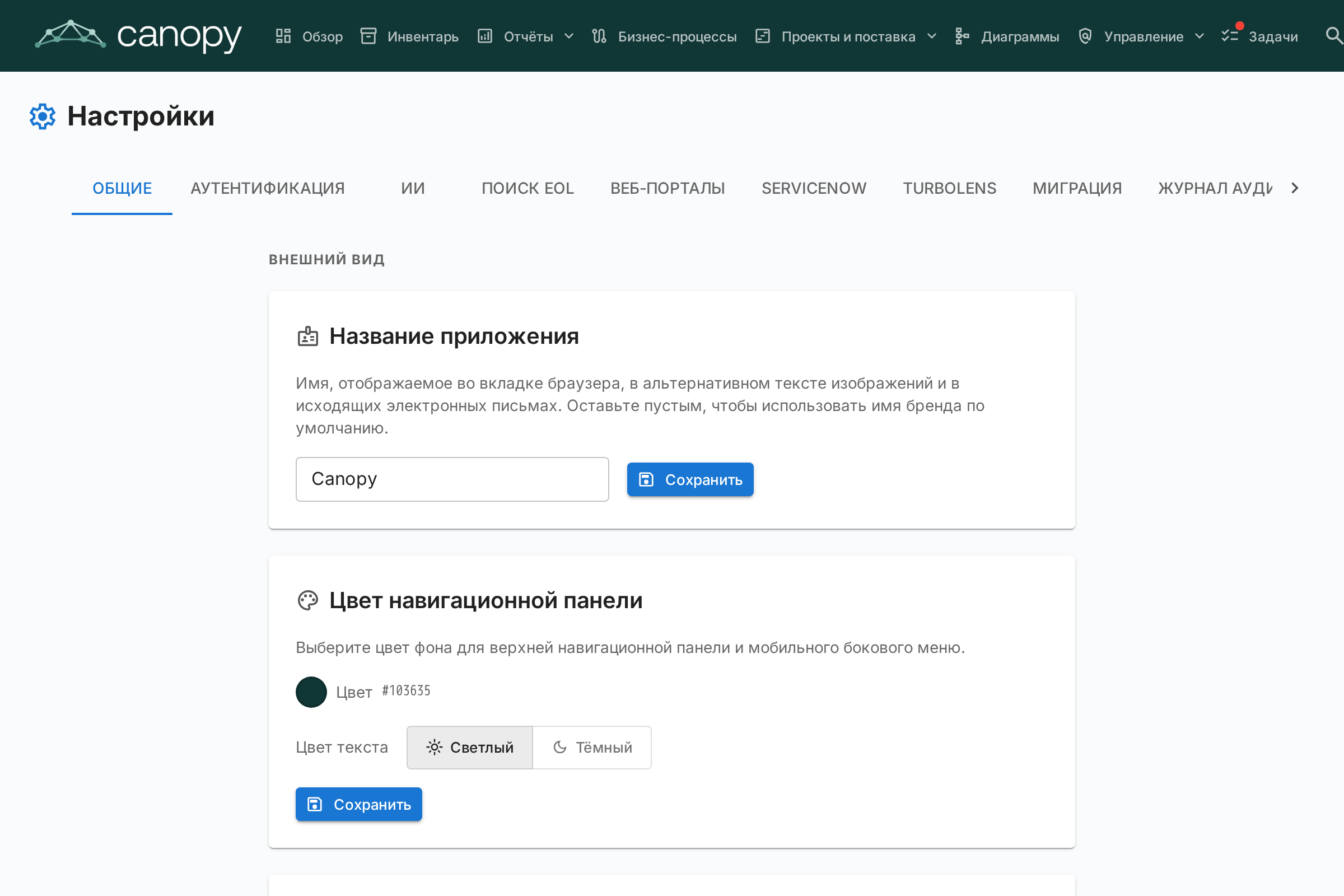
Внешний вид
Логотип
Загрузите пользовательский логотип, который отображается в верхней панели навигации. Поддерживаемые форматы: PNG, JPEG, SVG, WebP, GIF. Нажмите Сбросить, чтобы вернуть логотип Turbo EA по умолчанию.
Фавикон
Загрузите пользовательскую иконку браузера (фавикон). Изменение вступит в силу при следующей загрузке страницы. Нажмите Сбросить, чтобы вернуть иконку по умолчанию.
Валюта
Выберите валюту, используемую для полей стоимости на всей платформе. Это влияет на форматирование стоимостных значений на страницах карточек, в отчётах и экспорте. Поддерживается более 40 валют, включая USD, EUR, GBP, JPY, CNY, CHF, INR, BRL, IDR и другие.
Формат даты
Выберите способ отображения дат во всём приложении. Выбранный формат применяется к датам жизненного цикла карточек, сетке инвентаря, подписям ADR и SoAW, реестру рисков, отчётам и задачам PPM, версиям процессов BPM, комментариям, истории, ленте активности дашборда, уведомлениям и страницам администрирования. Предлагаются пять форматов с предварительным просмотром в реальном времени:
MM/DD/YYYY— стиль США (напр.04/29/2026)DD/MM/YYYY— европейский стиль (напр.29/04/2026)YYYY-MM-DD— ISO 8601 (напр.2026-04-29)DD MMM YYYY— по умолчанию (напр.29 апр 2026)MMM DD, YYYY(напр.апр 29, 2026)
Изменения применяются ко всем пользователям мгновенно — перезагрузка не требуется.
Доступные языки
Включайте или отключайте языки, доступные пользователям в селекторе языка. Все восемь поддерживаемых локалей могут быть включены или отключены индивидуально:
- English, Deutsch, Français, Español, Italiano, Português, 中文, Русский
Как минимум один язык должен оставаться включённым.
Начало финансового года
Выберите месяц начала финансового года вашей организации (с января по декабрь). Этот параметр влияет на группировку бюджетных строк в модуле PPM по финансовому году. Например, если финансовый год начинается в апреле, бюджетная строка за июнь 2026 относится к ФГ 2026–2027.
Значение по умолчанию — январь (календарный год = финансовый год).
Управление данными
Управляйте тем, как долго архивные карточки хранятся до безвозвратного удаления.
При архивировании карточка скрывается из реестра, отчётов и связей, но сохраняет всю историю и может быть восстановлена в любой момент до очистки.
| Поле | Описание |
|---|---|
| Срок хранения (дни) | Количество дней, в течение которых архивная карточка хранится до безвозвратного удаления. Значение по умолчанию — 30. |
| Хранить архивные карточки бессрочно | При включении (срок хранения установлен в 0) архивные карточки никогда не удаляются автоматически и хранятся — вместе с историей — бессрочно. |
Очистка выполняется ежечасно и перечитывает эту настройку при каждом запуске, поэтому изменения вступают в силу без перезапуска приложения. Баннеры архивирования и диалоги подтверждения автоматически отражают настроенный срок.
Электронная почта
Turbo EA отправляет письма-приглашения, уведомления об опросах, сбросы паролей и другие системные сообщения. Выберите способ отправки, подходящий для вашей почтовой платформы.
Microsoft 365 отключает базовую SMTP-аутентификацию (недоступна для новых клиентов, удаляется для существующих в течение 2026–2027 годов), а Google Workspace отключил её в марте 2025 года. Для этих платформ используйте один из методов OAuth ниже вместо пароля почтового ящика.
Способы отправки
| Способ | Когда использовать |
|---|---|
| SMTP (имя пользователя и пароль) | Классический SMTP для серверов, которые всё ещё принимают базовую аутентификацию. По умолчанию. |
| SMTP с OAuth 2.0 (XOAUTH2) | SMTP с аутентификацией краткоживущим токеном OAuth — Microsoft 365 (только приложение) или Google Workspace (сервисная учётная запись). |
| API Microsoft Graph | sendMail Microsoft Graph только для приложения. Рекомендуемый вариант для Microsoft 365 — без SMTP и без хранения пароля. |
Общие поля
| Поле | Описание |
|---|---|
| Адрес отправителя | Адрес отправителя исходящих сообщений |
| Базовый URL приложения | Публичный URL вашего экземпляра (используется в ссылках в письмах) |
SMTP (имя пользователя и пароль)
| Поле | Описание |
|---|---|
| Хост SMTP | Имя хоста вашего почтового сервера (например, smtp.gmail.com) |
| Порт SMTP | Порт сервера (обычно 587 для TLS) |
| Пользователь SMTP | Имя пользователя для аутентификации |
| Пароль SMTP | Пароль для аутентификации (хранится в зашифрованном виде) |
| Использовать TLS | Включить шифрование STARTTLS (рекомендуется) |
API Microsoft Graph (рекомендуется для Microsoft 365)
- В Microsoft Entra ID → Регистрация приложений создайте отдельную регистрацию приложения.
- В разделе Разрешения API добавьте разрешение приложения Mail.Send и предоставьте согласие администратора.
- Создайте секрет клиента в разделе Сертификаты и секреты.
- В Turbo EA выберите API Microsoft Graph и введите Идентификатор клиента (tenant), Идентификатор приложения (client ID), Секрет клиента и Почтовый ящик отправителя (имя участника-пользователя, от которого отправляется почта).
Пароль почтового ящика не хранится; Turbo EA запрашивает краткоживущий токен для каждой отправки.
Адрес отправителя для Graph необязателен: оставьте значение по умолчанию, чтобы отправлять от имени почтового ящика отправителя. Для другого адреса требуется разрешение Send As на этот адрес для почтового ящика отправителя.
SMTP с OAuth 2.0
- Microsoft 365: введите Идентификатор клиента (tenant), Идентификатор приложения (client ID) и Секрет клиента регистрации приложения, а также Почтовый ящик отправителя. Для почтового ящика должен быть включён SMTP AUTH.
- Google Workspace: выберите Google, вставьте ключ сервисной учётной записи (JSON) с включённым делегированием в масштабах домена для почтового ящика отправителя и укажите Почтовый ящик отправителя для олицетворения.
Поля Область и Конечная точка токена — необязательные переопределения; оставьте их пустыми, если вашему клиенту не требуются пользовательские значения.
После настройки любого способа нажмите Отправить тестовое письмо, чтобы проверить работу.
Электронная почта необязательна. Если ни один способ не настроен, функции, отправляющие письма, корректно пропускают доставку.
Модуль BPM
Включите или отключите модуль Управление бизнес-процессами (BPM). При отключении:
- Пункт BPM скрывается из навигации для всех пользователей
- Карточки бизнес-процессов остаются в базе данных, но BPM-специфичные функции (редактор потоков процессов, панель BPM, отчёты BPM) недоступны
Это полезно для организаций, которые не используют BPM и хотят более простую навигацию.
Модуль PPM
Включите или отключите модуль Управление портфелем проектов (PPM). При отключении:
- Пункт PPM скрывается из навигации для всех пользователей
- Карточки инициатив остаются в базе данных, но PPM-специфичные функции (отчёты о статусе, отслеживание бюджета и затрат, реестр рисков, доска задач, диаграмма Ганта) недоступны
При включении карточки инициатив получают вкладку PPM в своей детальной странице, а панель портфеля PPM становится доступной в основной навигации. См. Управление портфелем проектов для полного руководства по функциям.
Модуль GRC
Включите или отключите модуль Управление, Риск и Соответствие (GRC). При отключении:
- Пункт GRC скрывается из навигации для всех пользователей
- Рабочее пространство
/grc(принципы Управления и ADR, реестр рисков, находки по соответствию) становится недоступным, а пользователи, переходящие по прямой ссылке, видят стандартный заполнитель «модуль отключён» - Вкладки Риски и Соответствие в деталях карточки скрываются, чтобы отдельные карточки тоже больше не показывали данные GRC
- Риски и находки по соответствию остаются в базе данных — лежащие в основе разрешения
risks.*иcompliance.*не меняются, поэтому данные сохраняются и появляются без изменений, если модуль снова включить
См. руководство по GRC для полного описания функций.
Настройки TurboLens
Вкладка TurboLens собирает переключатели, управляющие поверхностью ИИ-анализа. В отличие от попумодульных переключателей выше, TurboLens не является бинарным вкл/выкл — он «готов», когда и провайдер ИИ настроен (на вкладке ИИ), и данные анализа синхронизированы хотя бы один раз. Страница также экспонирует:
- Включённые регламенты — отметьте, какие из шести встроенных фреймворков (EU AI Act, GDPR, NIS2, DORA, SOC 2, ISO 27001) участвуют в сканировании Соответствия. Пользовательские регламенты, определённые в разделе Метамодель → Регламенты, также можно включить здесь.
- Каденс опроса анализа — как часто UI повторно опрашивает длительные TurboLens-анализы на прогресс. Более высокий каденс = меньшая ощущаемая задержка, больше нагрузка API.
- TTL кэша результатов — как долго кэшируются результаты завершённых анализов до того, как кнопка Запустить анализ снова станет активной.
См. Интеллект TurboLens на базе ИИ для полной функциональной поверхности и Соответствие для рабочего процесса сканирования.