Отчёты
Turbo EA включает мощный модуль визуальной отчётности, позволяющий анализировать корпоративную архитектуру с разных перспектив. Все отчёты можно сохранить для повторного использования с текущей конфигурацией фильтров и осей.
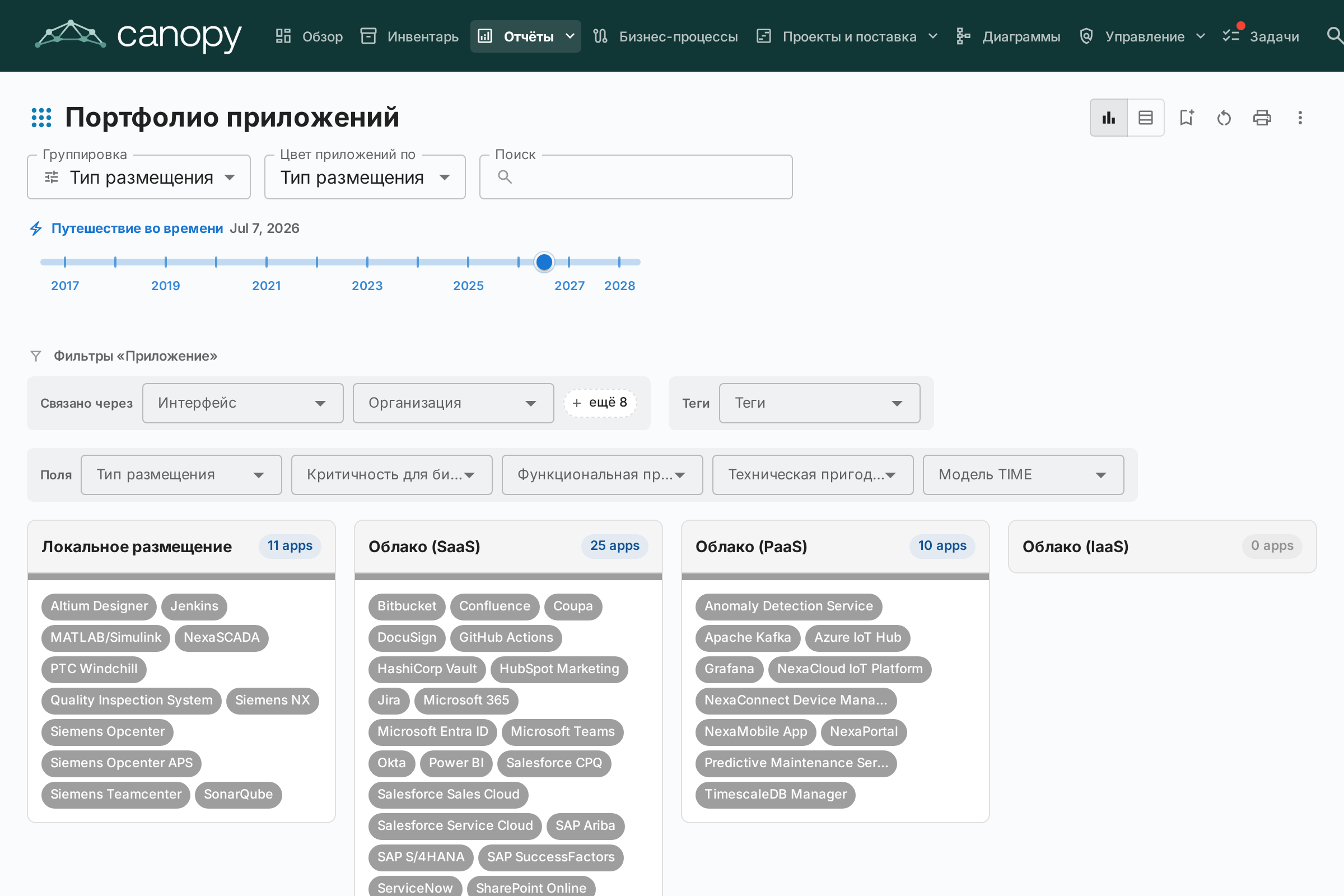
Портфельный отчёт
Портфельный отчёт отображает настраиваемую пузырьковую диаграмму (или диаграмму рассеяния) ваших карточек. Вы выбираете, что представляет каждая ось:
- Ось X — выберите любое числовое поле или поле выбора (например, Техническая пригодность)
- Ось Y — выберите любое числовое поле или поле выбора (например, Критичность для бизнеса)
- Размер пузырька — привяжите к числовому полю (например, Ежегодные затраты)
- Цвет пузырька — привяжите к полю выбора или фазе жизненного цикла
Это идеально подходит для портфельного анализа — например, размещение приложений по бизнес-ценности и технической пригодности для выявления кандидатов на инвестирование, замену или вывод из эксплуатации.
ИИ-аналитика портфеля
Когда ИИ настроен и аналитика портфеля включена администратором, в портфельном отчёте отображается кнопка ИИ-аналитика. При нажатии сводка текущего представления отправляется провайдеру ИИ, который возвращает стратегические выводы о рисках концентрации, возможностях модернизации, проблемах жизненного цикла и сбалансированности портфеля. Панель аналитики можно свернуть и пересоздать после изменения фильтров или группировки.
Гибкое портфолио
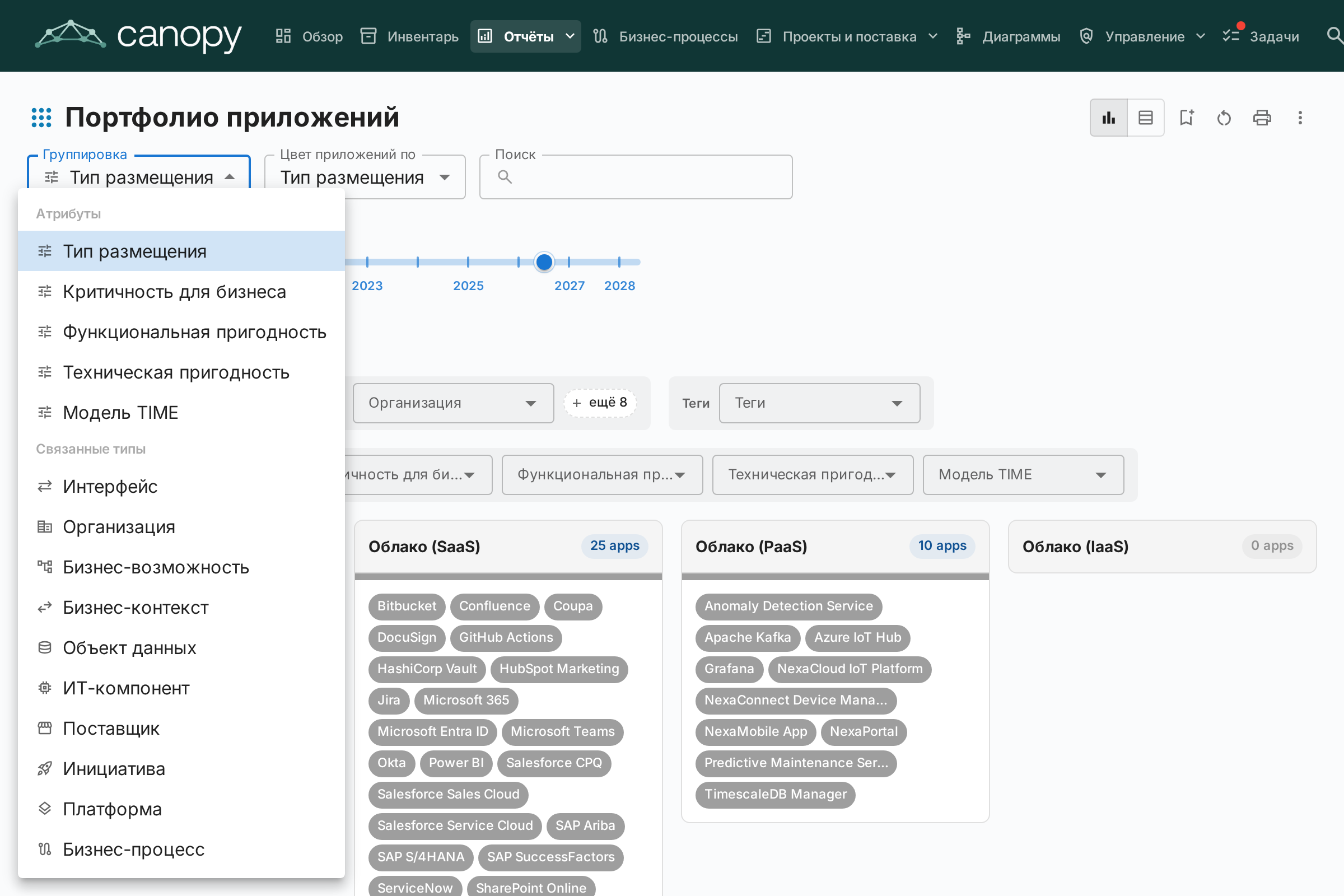
Гибкое портфолио использует те же элементы управления, что и Портфолио приложений, но добавляет селектор Тип карточки в верхней части панели инструментов. Используйте его для анализа портфолио Бизнес-возможностей, Инициатив, ИТ-компонентов или любого другого видимого типа карточек с той же логикой группировки, окрашивания и фильтрации.
На скриншоте показан типичный сценарий: выберите Объект данных в качестве типа карточки, Группировка → Приложение, чтобы увидеть, какое приложение владеет какими данными, и Цвет по → Конфиденциальность данных, чтобы сразу заметить, где находятся конфиденциальные данные.
При смене типа карточки сбрасываются настройки группировки, окрашивания и фильтров (они ссылаются на ключи полей, которых нет в новом типе), и отчёт перезагружается с полями, связями и тегами, применимыми к выбранному типу. Отчёт использует то же разрешение, что и Портфолио приложений (reports.portfolio), и сохраняется независимо от него.
Подтипы связей
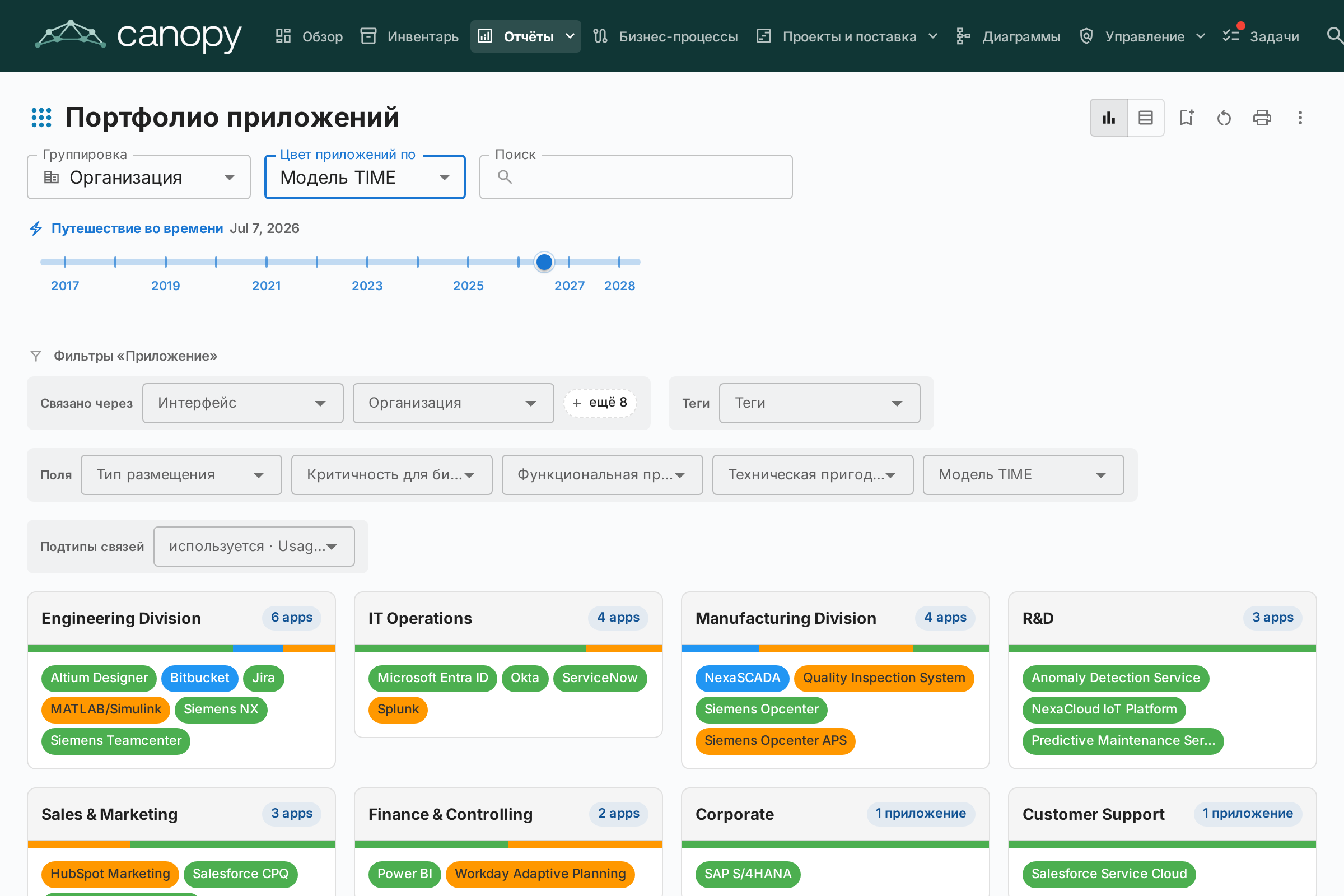
Когда связи карточки несут значение «типа» — например тип использования (Владелец / Пользователь / Заинтересованная сторона) у связей Организация→Приложение или тип поддержки у связей Приложение→Бизнес-способность — вы можете окрашивать карточки по этому значению и фильтровать по нему. Сгруппируйте отчёт по связанному типу карточек, чтобы использовать их (например, Группировать по → Организация, чтобы открыть тип использования): подтип появится в группе Подтипы связей в списке Окрасить по и в виде отдельной строки фильтров. Поскольку каждая карточка показана под одной связанной карточкой, она окрашивается по этой связи — приложение, являющееся Пользователем организации, отображается здесь как Пользователь, даже если оно принадлежит другой.
Карта способностей
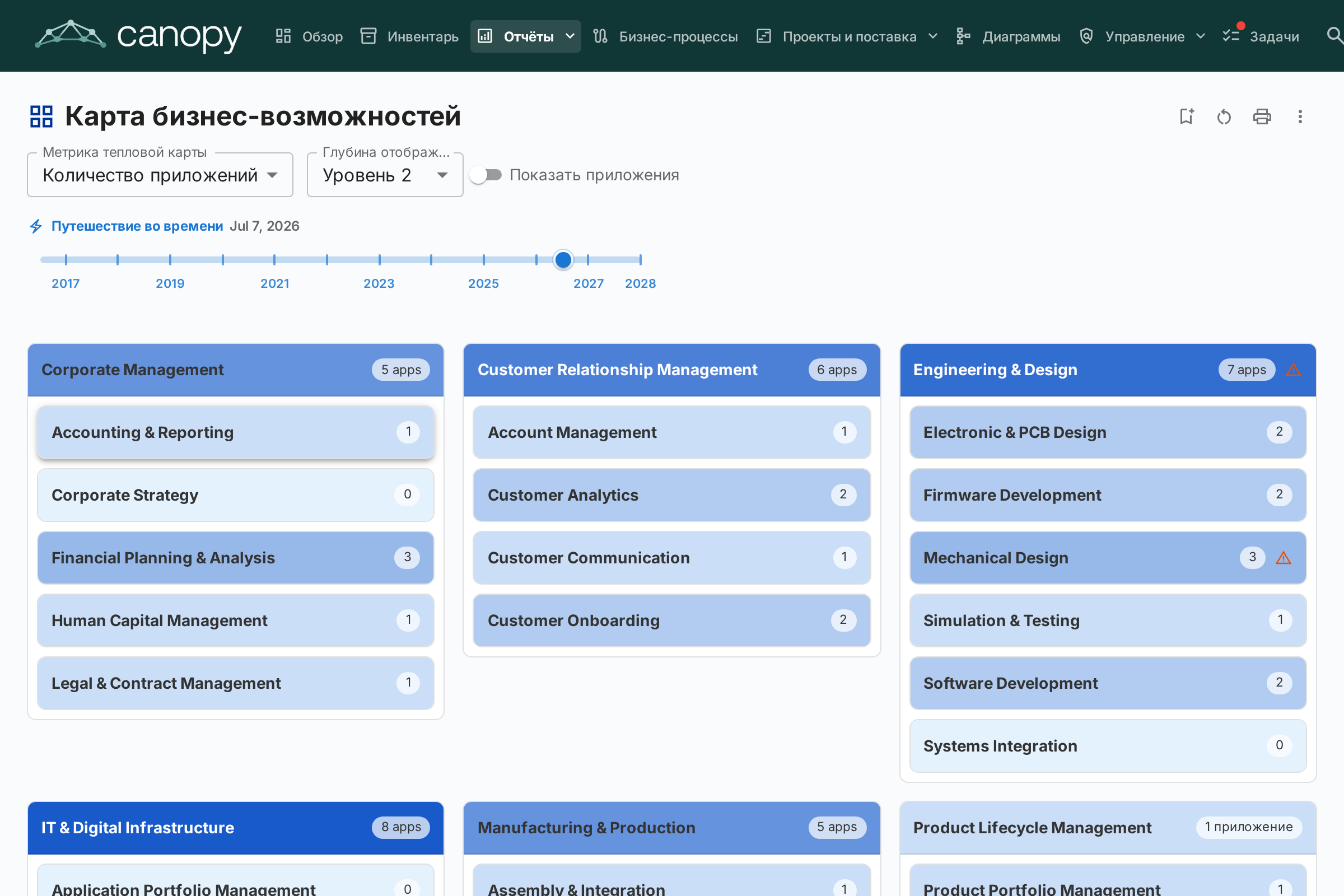
Карта способностей показывает иерархическую тепловую карту бизнес-способностей организации. Каждый блок представляет способность, с:
- Иерархией — основные способности содержат свои подспособности
- Цветовой кодировкой — блоки окрашены на основе выбранной метрики (например, количество поддерживающих приложений, среднее качество данных или уровень риска)
- Детализацией по клику — нажмите на любую способность для перехода к её деталям и поддерживающим приложениям
Отчёт по жизненному циклу
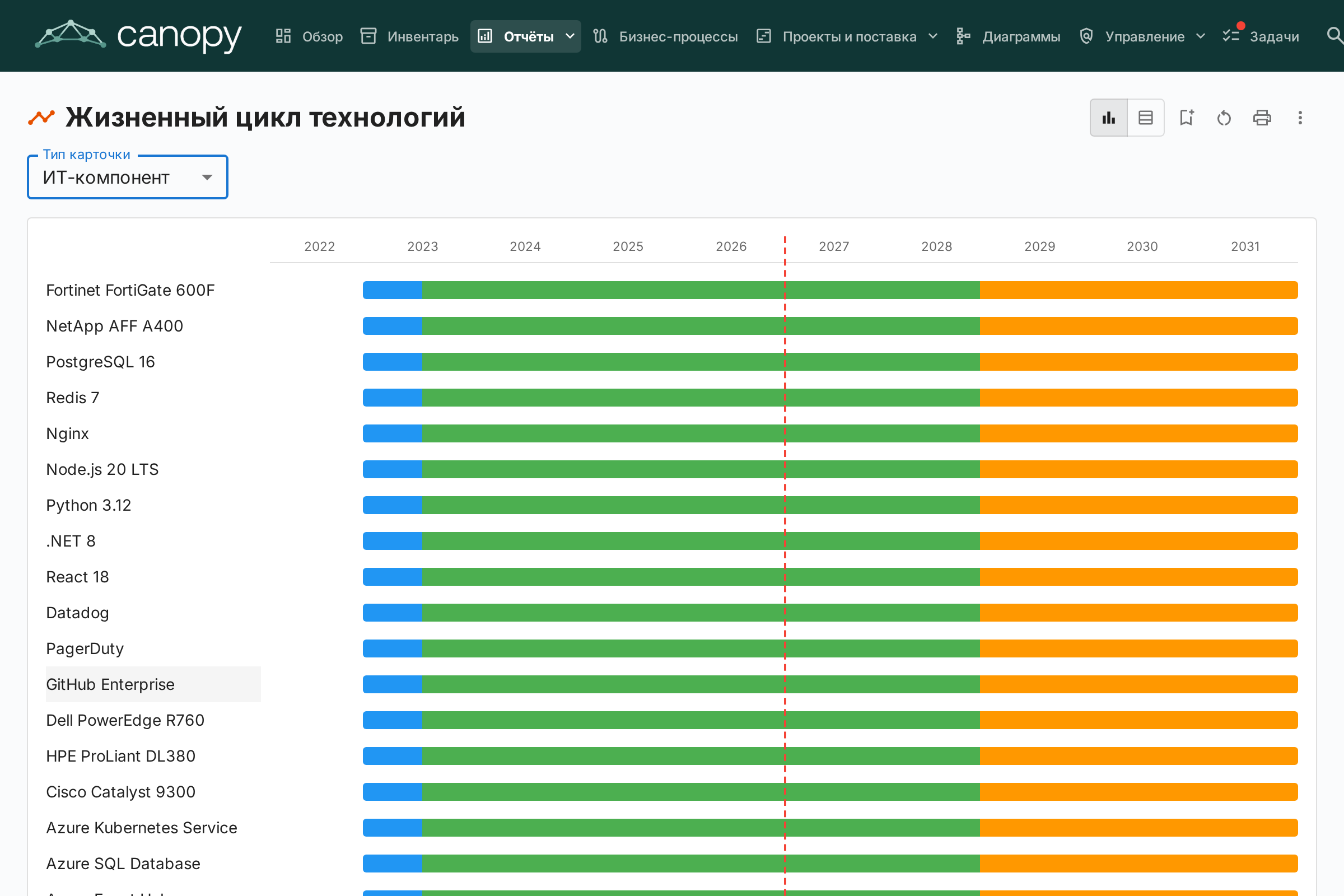
Отчёт по жизненному циклу показывает временную визуализацию того, когда технологические компоненты были введены и когда планируется их вывод из эксплуатации. Критически важен для:
- Планирования вывода — какие компоненты приближаются к концу жизни
- Планирования инвестиций — выявление пробелов, где нужна новая технология
- Координации миграции — визуализация перекрывающихся периодов внедрения и вывода
Компоненты отображаются в виде горизонтальных полос, охватывающих фазы жизненного цикла: Планирование, Внедрение, Активный, Вывод и Конец жизни.
Отчёт по зависимостям
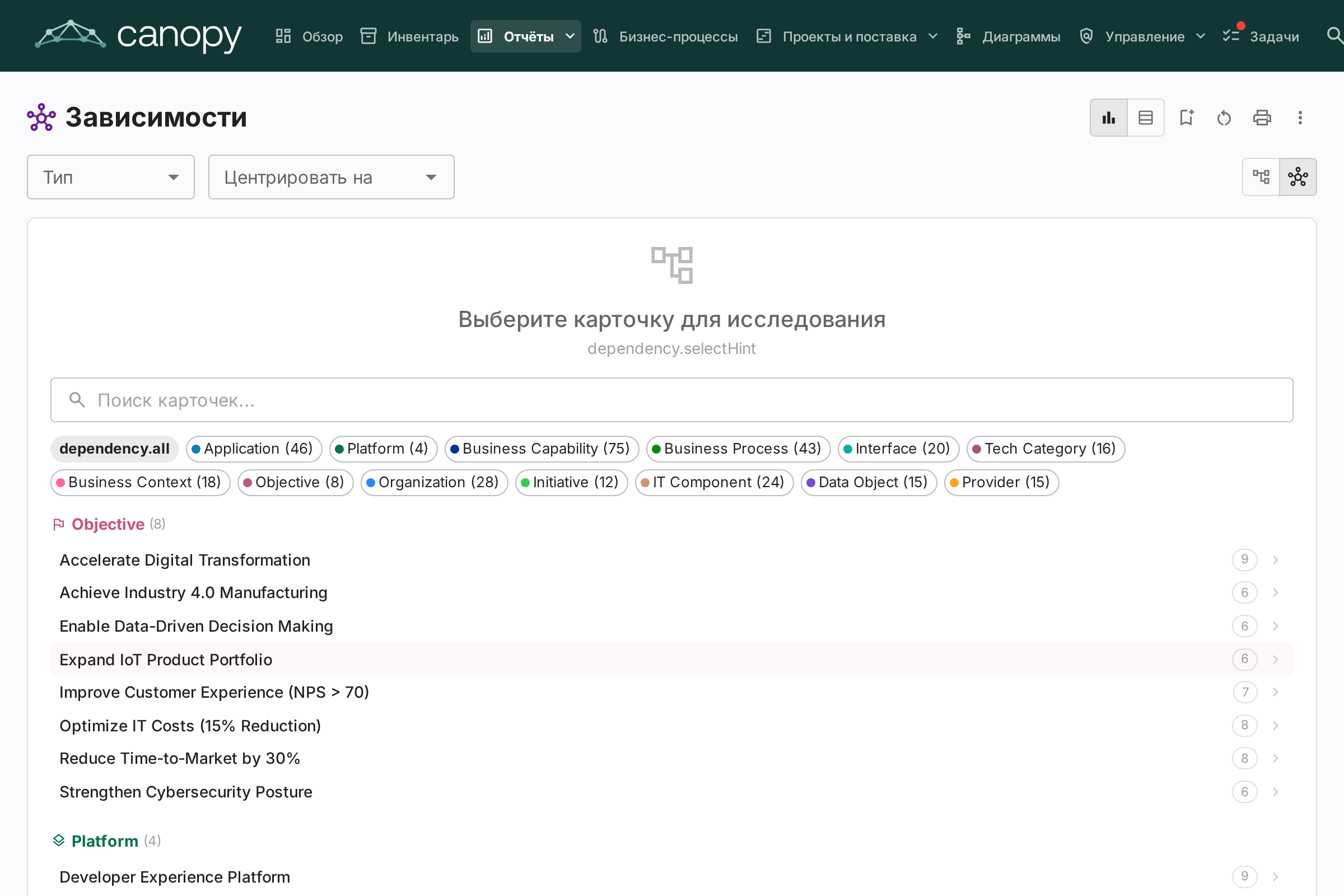
Отчёт по зависимостям визуализирует связи между компонентами в виде сетевого графа. Узлы представляют карточки, а рёбра — связи. Возможности:
- Управление глубиной — ограничение количества переходов от центрального узла (ограничение глубины BFS)
- Фильтрация по типам — отображение только определённых типов карточек и типов связей
- Интерактивное исследование — нажмите на любой узел, чтобы центрировать граф на этой карточке
- Анализ влияния — понимание радиуса воздействия изменений на конкретный компонент
Layered Dependency View (многослойное представление зависимостей)
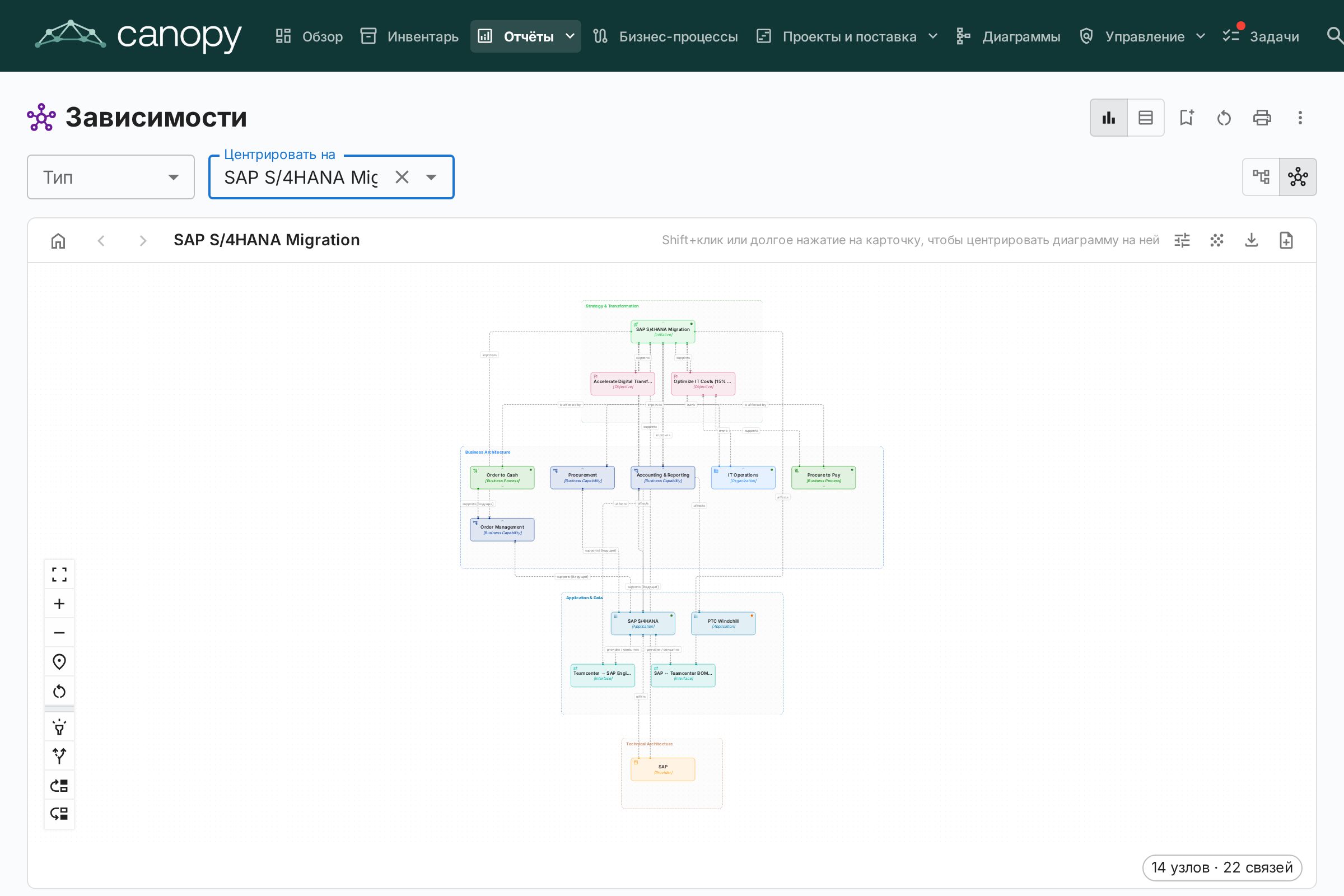
Переключитесь на Layered Dependency View с помощью кнопок режима просмотра на панели инструментов. Это собственная нотация Turbo EA для отображения зависимостей между карточками по четырём уровням EA — вдохновлённая принципом слоистости ArchiMate и философией «хороших значений по умолчанию» модели C4, но отличающаяся от обеих. Это же представление используется на странице сведений о карточке (показывая ближайшее окружение зависимостей карточки) и в мастере TurboLens Architect, благодаря чему зависимости выглядят одинаково везде.
Чтение диаграммы
- Слоистые дорожки — Карточки группируются по архитектурному уровню (Стратегия и трансформация, Бизнес-архитектура, Приложения и данные, Техническая архитектура) внутри пунктирных ограничительных прямоугольников в фиксированном порядке.
- Узлы, окрашенные по типу, со значками — Каждый узел окрашен в соответствии со своим типом карточки и показывает значок типа карточки в верхнем левом углу, поэтому типы узнаются с первого взгляда даже без цвета.
- Направленные подписанные рёбра — Рёбра следуют направлению связи метамодели (источник → цель) и несут прямую метку связи (например, использует, поддерживает, выполняется на). Если связь уточнена значением (например, Тип поддержки Ведущая), оно отображается в квадратных скобках после метки — например поддерживает [Ведущая].
- Предложенные карточки — В мастере TurboLens Architect ещё не зафиксированные карточки имеют пунктирную границу и зелёный значок НОВ.
Исследование и навигация
- Перемещение, масштаб, миникарта — Перетаскивайте холст для перемещения, прокручивайте для масштабирования и используйте миникарту для навигации по большим диаграммам.
- Клик для просмотра — Нажмите на любой узел, чтобы открыть боковую панель с деталями карточки.
- Перецентрирование — Shift+клик или долгое нажатие на карточку, чтобы центрировать диаграмму на ней; кнопки Вернуться к выбору карточек, Предыдущая карточка и Следующая карточка на панели инструментов перемещают вас по истории навигации.
- Режим подсветки — Наведите курсор на карточку, чтобы подсветить её связи; на сенсорных устройствах включите Режим подсветки на панели управления, чтобы подсвечивать касанием.
- Режим расширения — Включите Режим расширения на панели управления, затем нажмите на карточку, чтобы показать все её связи по требованию.
- Показать родителя / Показать потомков — Две точечные альтернативы режиму расширения. Включите Показать родителя (стрелка вверх) или Показать потомков (стрелка вниз) на панели управления, затем нажмите на карточку, чтобы добавить на диаграмму только её родителя в иерархии или её прямых потомков. Показанные карточки остаются на диаграмме — так можно совмещать родителей и потомков — и убираются при повторном центрировании или сбросе вида.
- Центральная карточка не требуется — В отчёте по зависимостям Layered Dependency View показывает все карточки, соответствующие текущему фильтру по типу, поэтому вам не нужно сначала выбирать начальную карточку.
Настройка представления (с панели инструментов)
- Меню отображения карточки — Включите подпись типа и точку статуса жизненного цикла, включите метки иерархии (небольшой шеврон на каждой карточке, у которой есть не показанный родитель сверху или потомки снизу — подсказка использовать инструменты показа) и выберите дополнительные поля атрибутов для каждой карточки — первые два отображаются на карточке, а полный набор появляется во всплывающей подсказке. Выбор запоминается между посещениями.
- Показывать карточки с истёкшим сроком эксплуатации — Связанные карточки, жизненный цикл которых достиг конца эксплуатации, по умолчанию скрываются, чтобы граф оставался сфокусированным; включите эту опцию (в меню Отображение карточек), чтобы вернуть их. Карточка, на которой выполнено центрирование, отображается всегда, даже если её собственный срок эксплуатации истёк.
- Показывать значения связей — Многие связи можно уточнить значением (например, приложение поддерживает способность как Ведущая, Вспомогательная или Без поддержки). Когда опция включена (по умолчанию), эти значения отображаются в квадратных скобках рядом с меткой связи (поддерживает [Ведущая]) и включаются в экспорт изображений. Отключите её в меню Отображение карточек для более чистого вида; связи без значения в любом случае остаются без изменений.
- Перестановка — Перетащите карточку, чтобы переместить её внутри своего уровня, или перетащите целый блок уровня, чтобы переместить его со всеми карточками. Сбросить вид (на левой панели инструментов) восстанавливает автоматическую компоновку и очищает всё исследование.
- Фон — Переключайте фон холста между сеткой, точками и отсутствием фона.
- Экспорт и полный экран — Экспортируйте диаграмму в PNG или SVG либо откройте её в полноэкранном режиме.
- Создать диаграмму — Превратите текущее представление в новую редактируемую диаграмму в модуле «Диаграммы». Карточки, связи и четыре дорожки слоёв архитектуры воссоздаются, и каждая фигура остаётся связанной со своей карточкой инвентаря. Вам будет предложено ввести название, после чего вы сразу перейдёте к новой диаграмме. Доступно пользователям, которым разрешено создавать диаграммы.
Отчёт по затратам
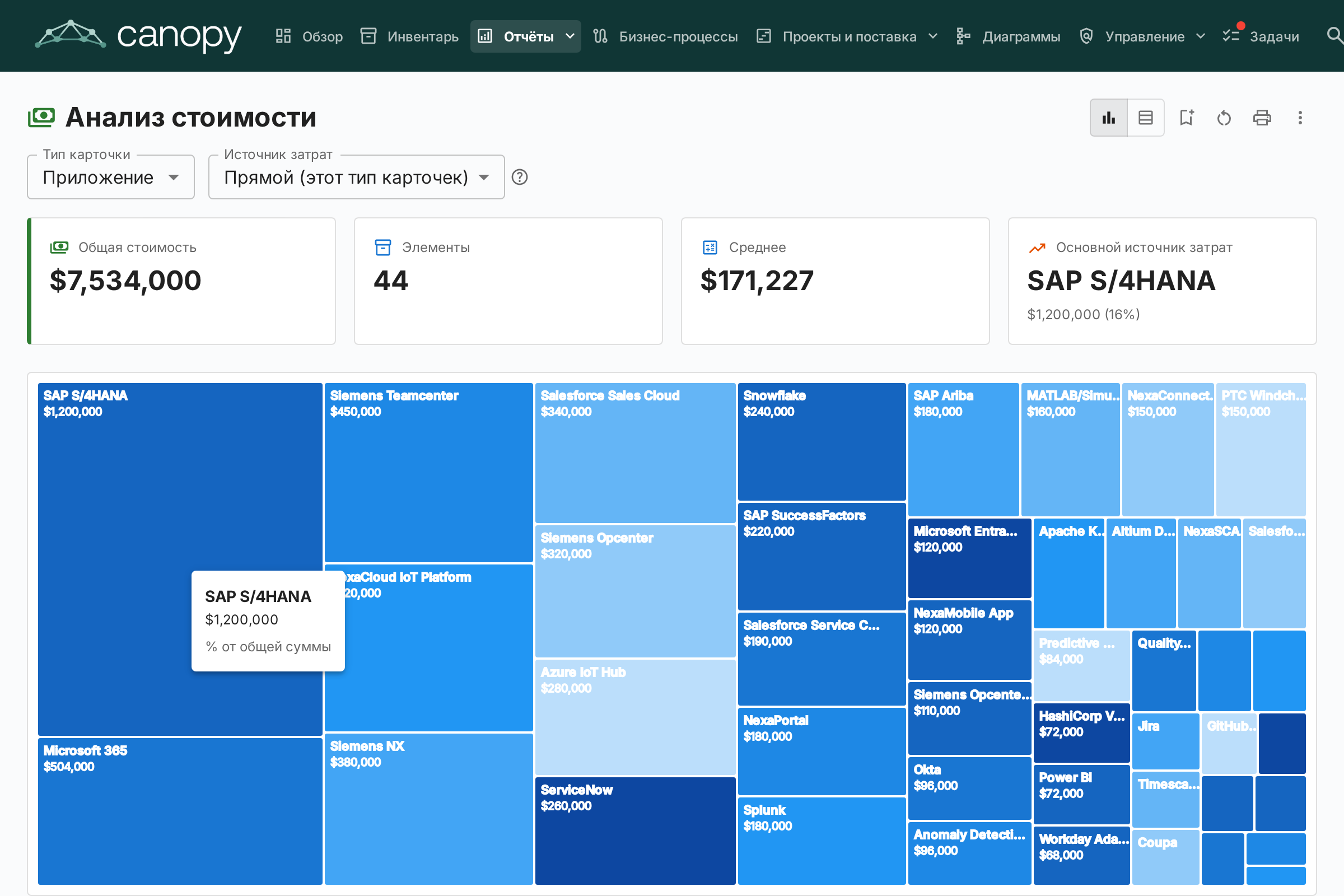
Отчёт по затратам предоставляет финансовый анализ вашего технологического ландшафта:
- Древовидная карта — вложенные прямоугольники, размер которых соответствует затратам, с возможностью группировки (например, по организации или способности)
- Столбчатая диаграмма — сравнение затрат по компонентам
- Тип карточки — выберите тип карточки, вокруг которого строится отчёт (Приложение, ИТ-компонент, Поставщик, …).
Источник затрат
Когда у выбранного типа карточек есть хотя бы один тип отношения, ведущий к типу с полем затрат, рядом с Типом карточки появляется селектор Источник затрат. Он определяет, откуда берутся числа:
- Прямой (этот тип карточек) — значение по умолчанию; суммирует поле затрат на самих отображаемых карточках. Используется при прямом просмотре Приложений или ИТ-компонентов.
- Агрегировать из связанных карточек — отметьте одну или несколько записей «Тип · Поле» (например, «Приложение · Общая годовая стоимость», «ИТ-компонент · Общая годовая стоимость»). Значение каждой основной карточки становится суммой этого поля по её связанным карточкам.
Селектор поддерживает множественный выбор, поэтому одно сведение может объединять несколько связанных типов. Например, при просмотре Поставщика Microsoft одновременная отметка «Приложение · Общая годовая стоимость» и «ИТ-компонент · Общая годовая стоимость» показывает полное присутствие вендора — Teams, M365, Azure и любые другие компоненты от Microsoft — одной цифрой.
Почему ничего не учитывается дважды
Селектор устроен так, что двойной учёт исключён по построению:
- Каждая запись — это уникальная пара «целевой тип, поле затрат»; в списке каждая пара предлагается ровно один раз, даже если к этому целевому типу ведут несколько типов отношений.
- В пределах одной пары две карточки, связанные несколькими типами отношений, всё равно вносят свою стоимость только один раз.
- Между разными записями ни одна карточка не может вносить вклад дважды: у карточки ровно один тип, а различные поля затрат на одной и той же карточке — независимые значения.
Маленькая иконка справки (?) рядом с селектором повторяет эту гарантию при наведении мыши.
Список вариантов формируется из вашей метамодели — типы отношений и поля затрат определяются во время отрисовки, поэтому любой пользовательский тип карточек или отношение, которые вы добавите, автоматически становятся допустимым Источником затрат.
Детализация прямоугольника
Если активен хотя бы один Источник затрат, прямоугольники тримап-карты становятся кликабельными. Клик заменяет диаграмму разбиением затрат этого прямоугольника — связанные карточки, которые внесли вклад в его агрегат, с размером по их прямой стоимости. Над диаграммой появляются хлебные крошки, например Все Приложения › NexaCore ERP — кликните по любому сегменту, чтобы вернуться на уровень выше.
- Активен один Источник затрат — детализация показывает одну тримап-карту связанных карточек (например, клик по NexaCore ERP при отмеченном «ИТ-компонент · Годовая стоимость» покажет ИТ-компоненты, связанные с NexaCore ERP, с размером по их годовой стоимости).
- Активны несколько Источников затрат — детализация показывает по одной тримап-карте на источник рядом (1 колонка на узких экранах, 2 на широких). У каждой панели свой заголовок, свой итог и свой «% от итога» в подсказке — так разные типы карточек остаются в своих масштабах, а не сжимаются в одну диаграмму.
Слайдер временной шкалы, выбор Источника затрат и другие фильтры сохраняются при детализации, а уровень детализации входит в конфигурацию сохранённого отчёта — если сохранить отчёт в детализированном виде, при следующем открытии он откроется именно на этом уровне. Если ни один Источник затрат не активен, клик по прямоугольнику открывает боковую панель карточки (раскладывать нечего).
Матричный отчёт
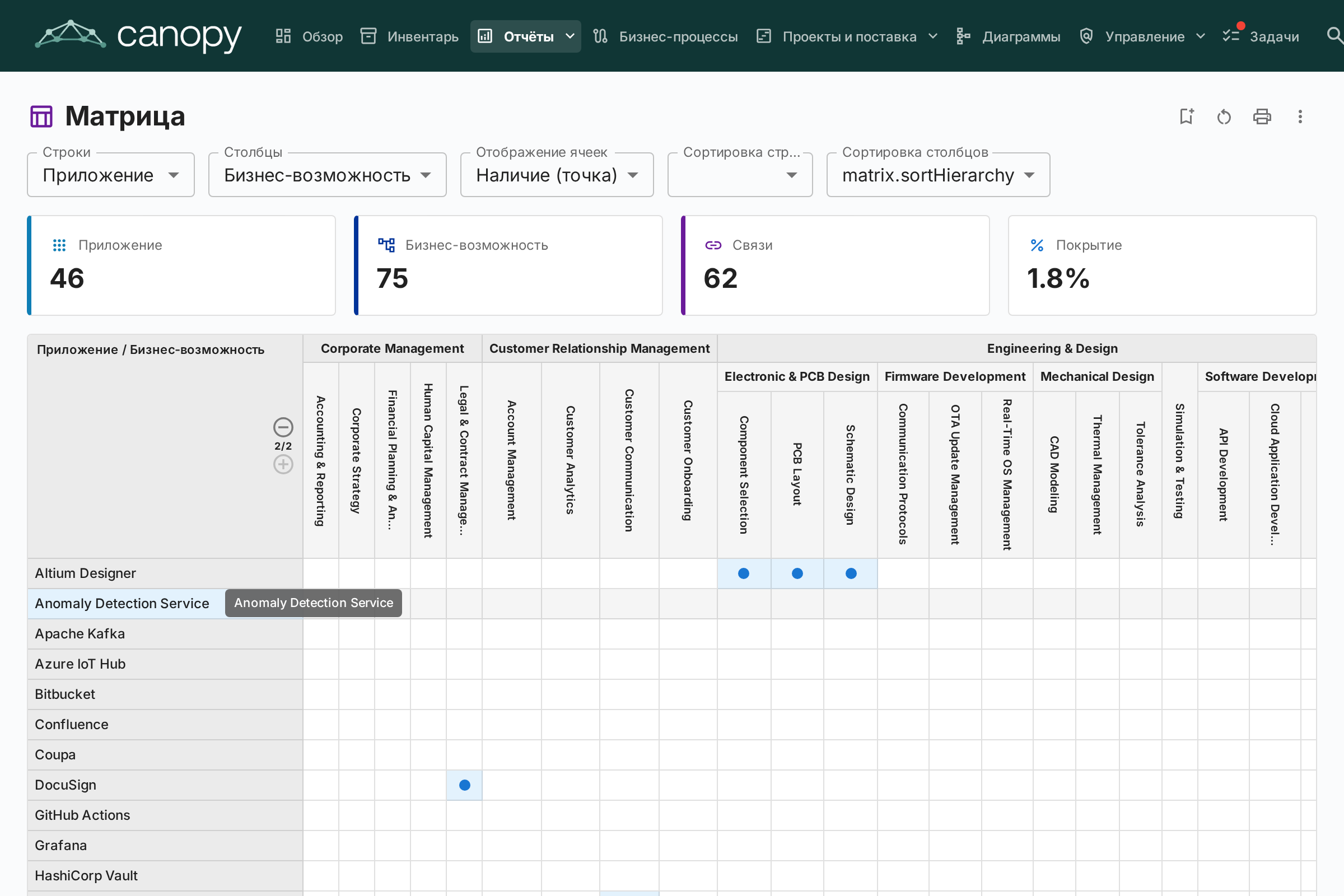
Матричный отчёт создаёт перекрёстную таблицу между двумя типами карточек. Например:
- Строки — Приложения
- Столбцы — Бизнес-способности
- Ячейки — указывают, существует ли связь (и сколько)
Это полезно для выявления пробелов в покрытии (способности без поддерживающих приложений) или избыточности (способности, поддерживаемые слишком многими приложениями).
Отчёт по качеству данных
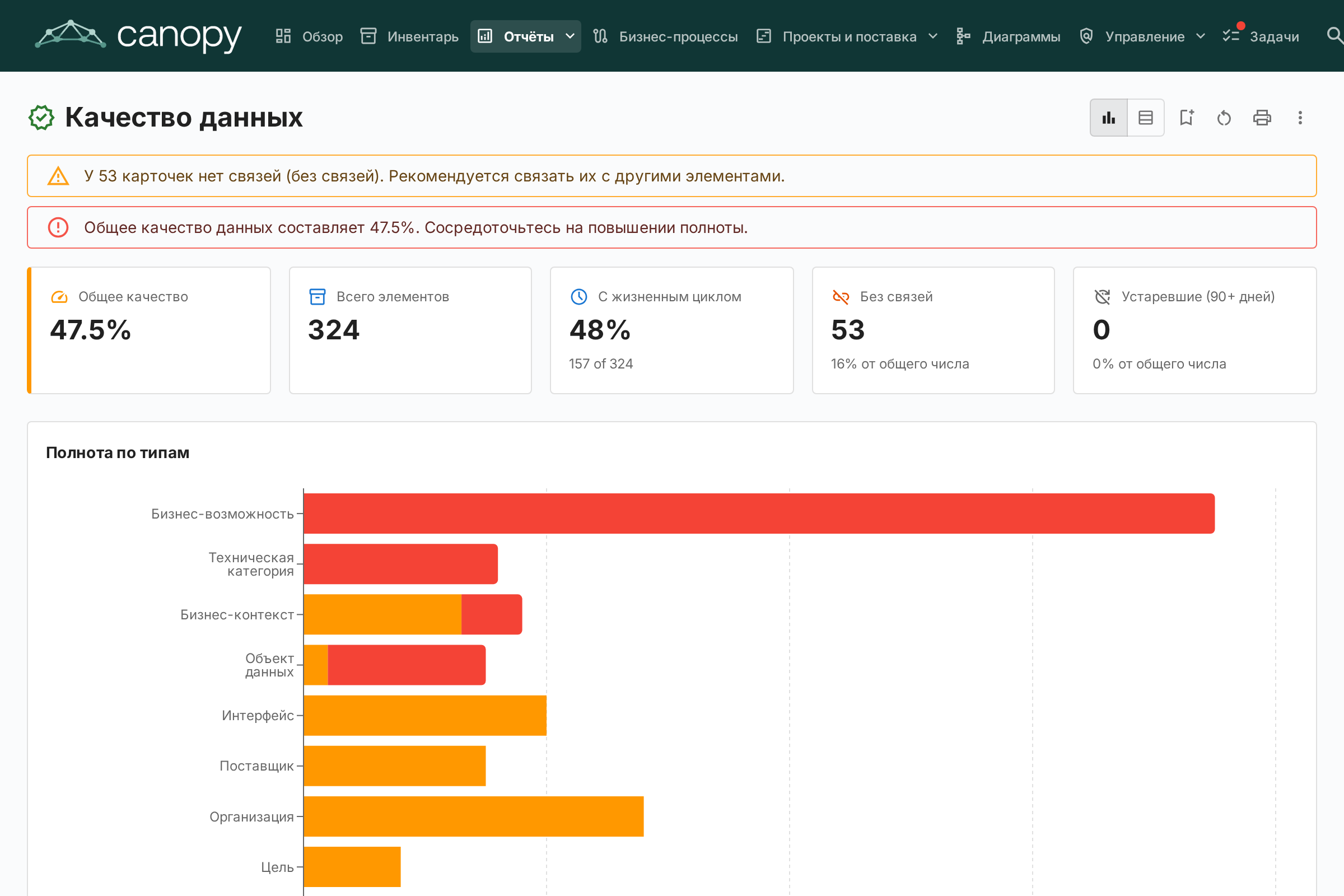
Отчёт по качеству данных — это панель полноты, показывающая, насколько хорошо заполнены ваши архитектурные данные. На основе уровней важности, настроенных на вкладке Качество данных каждого типа карточки (каждое поле, а также встроенные факторы «Описание», «Жизненный цикл», «Обязательные связи» и «Обязательные теги»):
- Общая оценка — среднее качество данных по всем карточкам
- По типам — разбивка, показывающая, какие типы карточек имеют лучшую/худшую полноту
- Отдельные карточки — список карточек с наименьшим качеством данных, приоритизированных для улучшения
Отчёт по окончанию жизненного цикла (EOL)
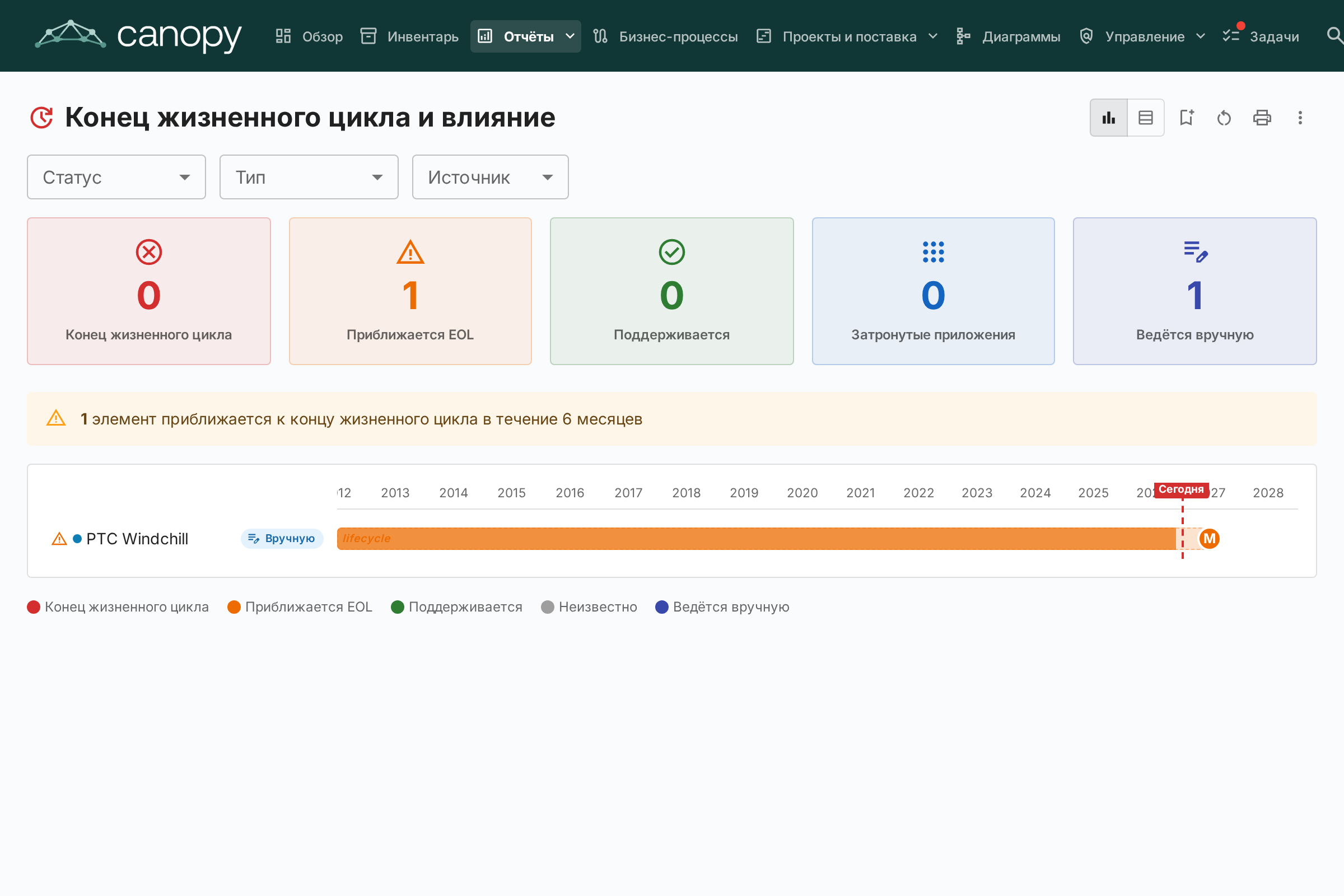
Отчёт по EOL показывает статус поддержки технологических продуктов, привязанных через функцию Администрирование EOL:
- Распределение статусов — сколько продуктов поддерживается, приближается к EOL или достигло конца жизни
- Временная шкала — когда продукты потеряют поддержку
- Приоритизация рисков — фокус на критически важных компонентах, приближающихся к EOL
Сохранённые отчёты
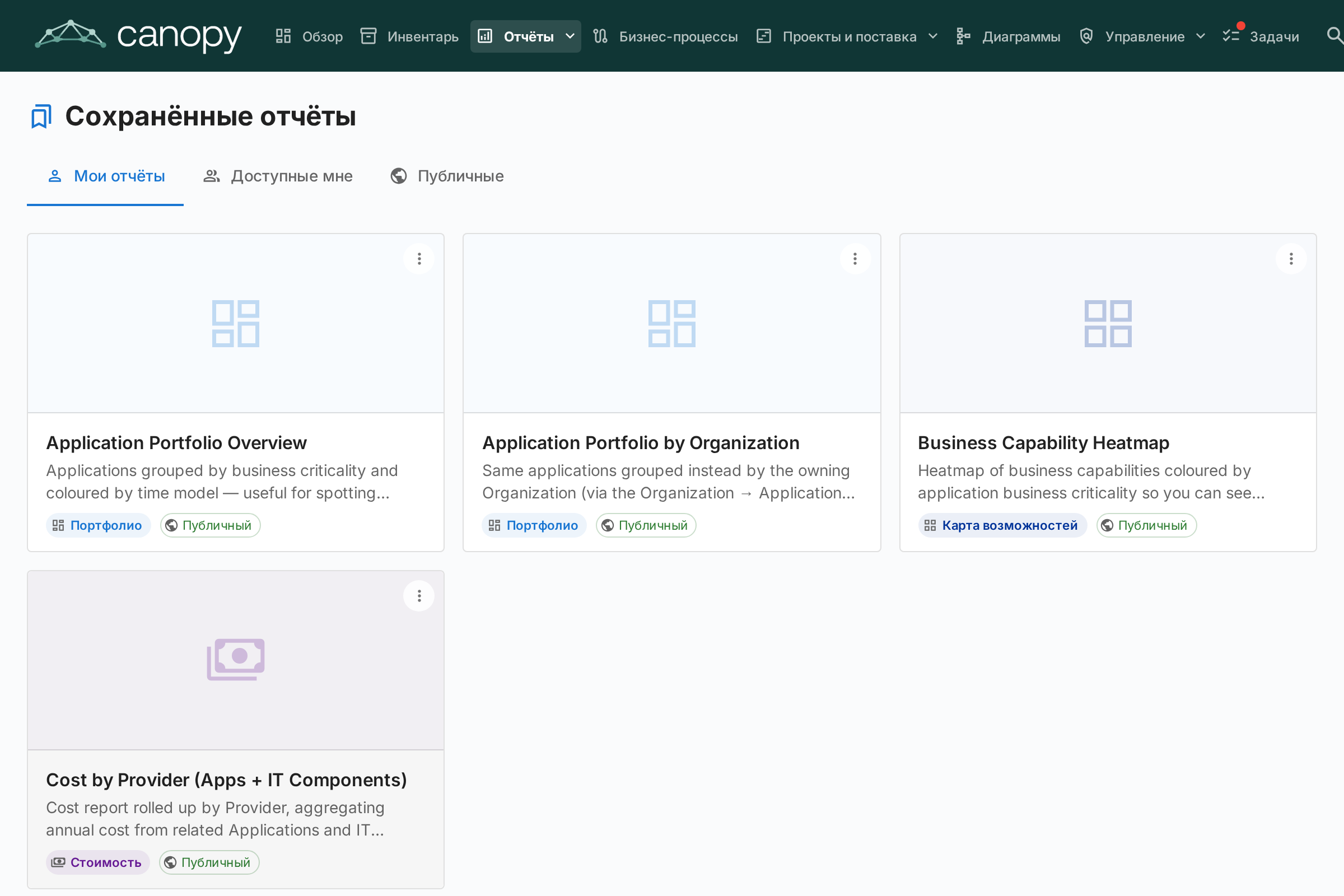
Сохраняйте любую конфигурацию отчёта для быстрого доступа позже. Сохранённые отчёты включают предварительный просмотр в виде миниатюры и могут быть доступны всей организации.
Экспорт отчётов
Каждый отчёт поддерживает Экспорт в Excel (.xlsx) и Экспорт в PowerPoint (.pptx) через меню ⋮ в заголовке (рядом с «Печать» и «Копировать ссылку»).
- Excel — формирует отдельный лист для каждой отображаемой таблицы данных с автоматическим подбором ширины столбцов и сохранением форматирования валют и чисел. Перед экспортом переключитесь в табличный вид, чтобы выгрузить базовые строки.
- PowerPoint — создаёт презентацию, на первом слайде которой объединены заголовок отчёта, время формирования, сводка активных фильтров и живая диаграмма в презентационном качестве. Последующие слайды автоматически разбивают таблицы данных для удобной раздачи.
Активные на момент экспорта фильтры и группировки фиксируются на титульном слайде или в заголовке, благодаря чему экспортированный файл понятен без дополнительного контекста.
Карта процессов
Карта процессов визуализирует ландшафт бизнес-процессов организации в виде структурированной карты, показывающей категории процессов (Управление, Основные, Поддержка) и их иерархические взаимосвязи.