访问平台
登录
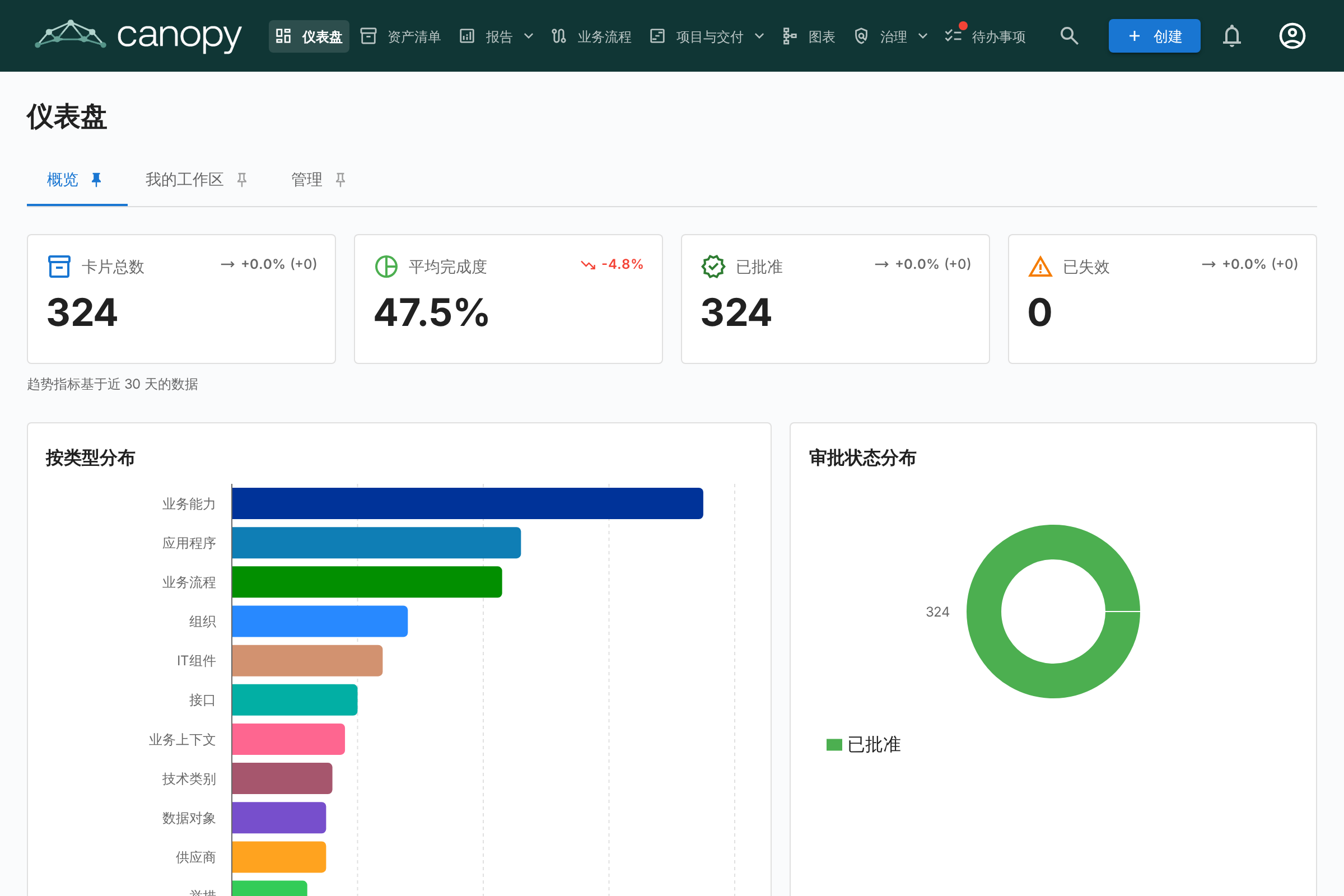
访问平台时,系统会显示登录界面,您需要输入电子邮箱地址和密码。
登录步骤:
- 打开浏览器并输入平台 URL
- 在电子邮箱字段中输入您注册的电子邮箱地址
- 在密码字段中输入您的密码
- 点击登录按钮
重要提示: 第一个在平台上注册的用户将自动获得管理员角色,可以配置整个系统。
云端配置的账户
如果您的工作区是通过 Rhizo-Tech 托管平台创建的,系统已自动使用您的电子邮件地址注册了管理员账户 — 无需手动注册。
首次登录时的预期流程:
- 打开您的实例 URL(配置完成后可在账号页面查看)
- 输入您的电子邮件地址和该页面上显示的临时密码
- 系统将立即要求您设置永久密码 — 此步骤不可跳过
- 设置密码后,您将拥有平台的完整管理员访问权限
备注
请在离开账号页面前复制临时密码 — 它仅显示一次。如果在首次登录前丢失,请联系支持团队。
使用 SSO(单点登录)登录
如果您的组织已配置 SSO,登录页面密码表单下方会显示一个使用 [提供商] 登录按钮。按钮标签显示配置的提供商名称(例如「使用 Microsoft 登录」、「使用 Okta 登录」、「使用 SSO 登录」)。
使用 SSO 登录步骤:
- 打开浏览器并输入平台 URL
- 点击使用 [提供商] 登录按钮
- 您将被重定向到身份提供商的登录页面(例如 Microsoft Entra ID、Google Workspace、Okta 或您组织的 OIDC 提供商)
- 使用您的企业凭据进行身份验证
- 身份验证成功后,您将被重定向回 Canopy 并自动登录
注意事项:
- 如果您的账户在 Canopy 中尚不存在,首次 SSO 登录时将自动创建(如果启用了自助注册)或匹配到预先创建的邀请
- 如果管理员已通过电子邮件邀请您,您的 SSO 登录将链接到该账户,并且您将继承预分配的角色
- SSO 用户仍然可以设置本地密码作为备用方案(如果管理员已配置)
注册新用户
如果您是首次访问平台,可以点击「注册」创建账户。管理员也可以从管理面板邀请用户(参见用户与角色)。
切换语言
平台支持八种语言。要切换语言:
- 点击您的个人头像(右上角)
- 选择语言
- 选择所需的语言:
- English
- Español
- Français
- Deutsch
- Italiano
- Português
- 中文 (Chinese)
- Русский (Russian)