Gestión de Procesos de Negocio (BPM)
El módulo BPM permite documentar, modelar y analizar los procesos de negocio de la organización. Combina diagramas visuales BPMN 2.0 con evaluaciones de madurez e informes.
El módulo BPM puede ser habilitado o deshabilitado por un administrador en Configuración. Cuando está deshabilitado, la navegación y las funcionalidades de BPM se ocultan.
Navegador de Procesos
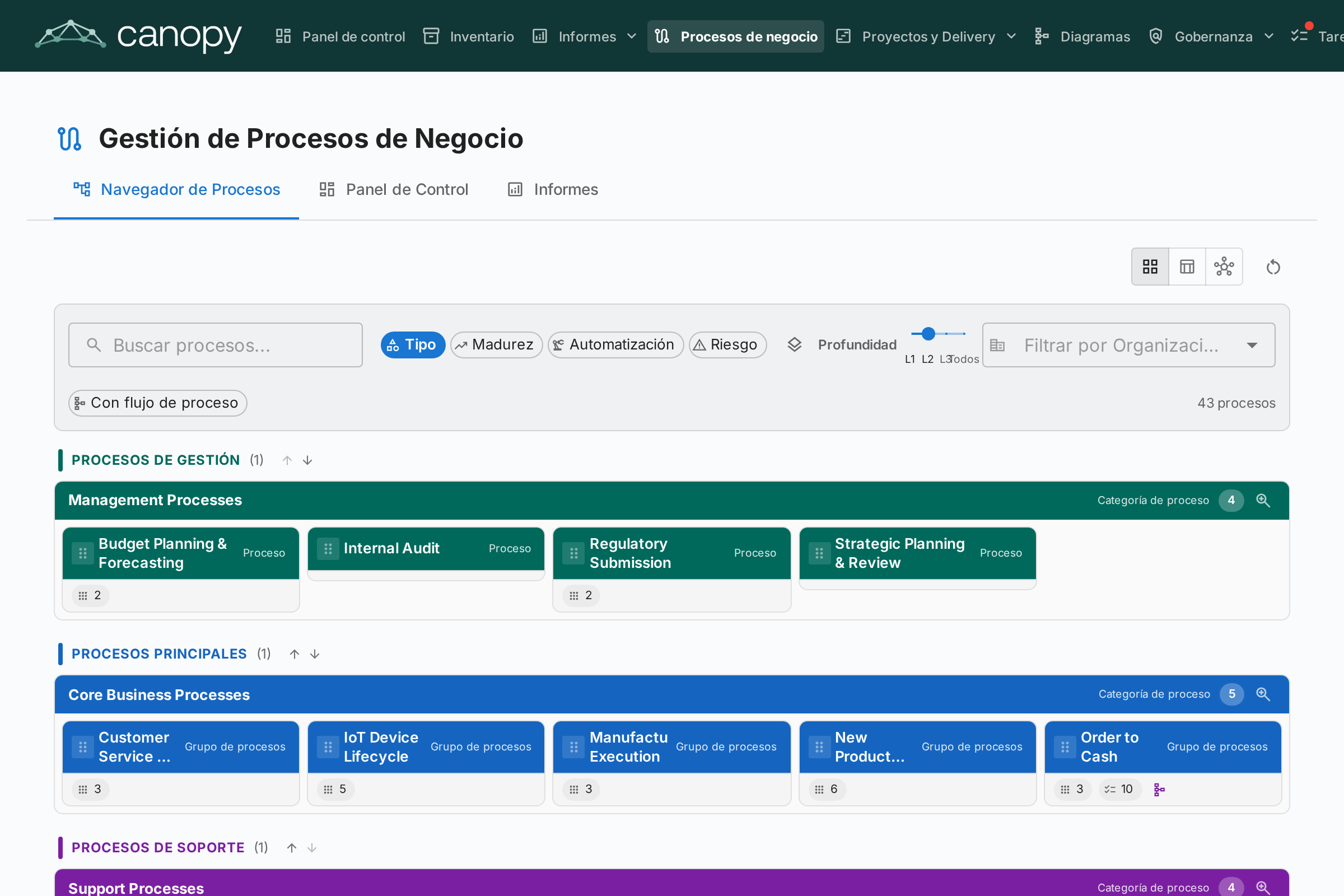
El Navegador de Procesos organiza los procesos en tres categorías principales:
- Procesos de Gestión — Planificación, gobernanza y control
- Procesos de Negocio Principal — Actividades primarias de creación de valor
- Procesos de Soporte — Actividades que apoyan las operaciones del negocio principal
Filtros: Tipo, Madurez (Inicial / Definido / Gestionado / Optimizado), Nivel de automatización, Riesgo (Bajo / Medio / Alto / Crítico), Profundidad (L1 / L2 / L3).
Panel de Control BPM
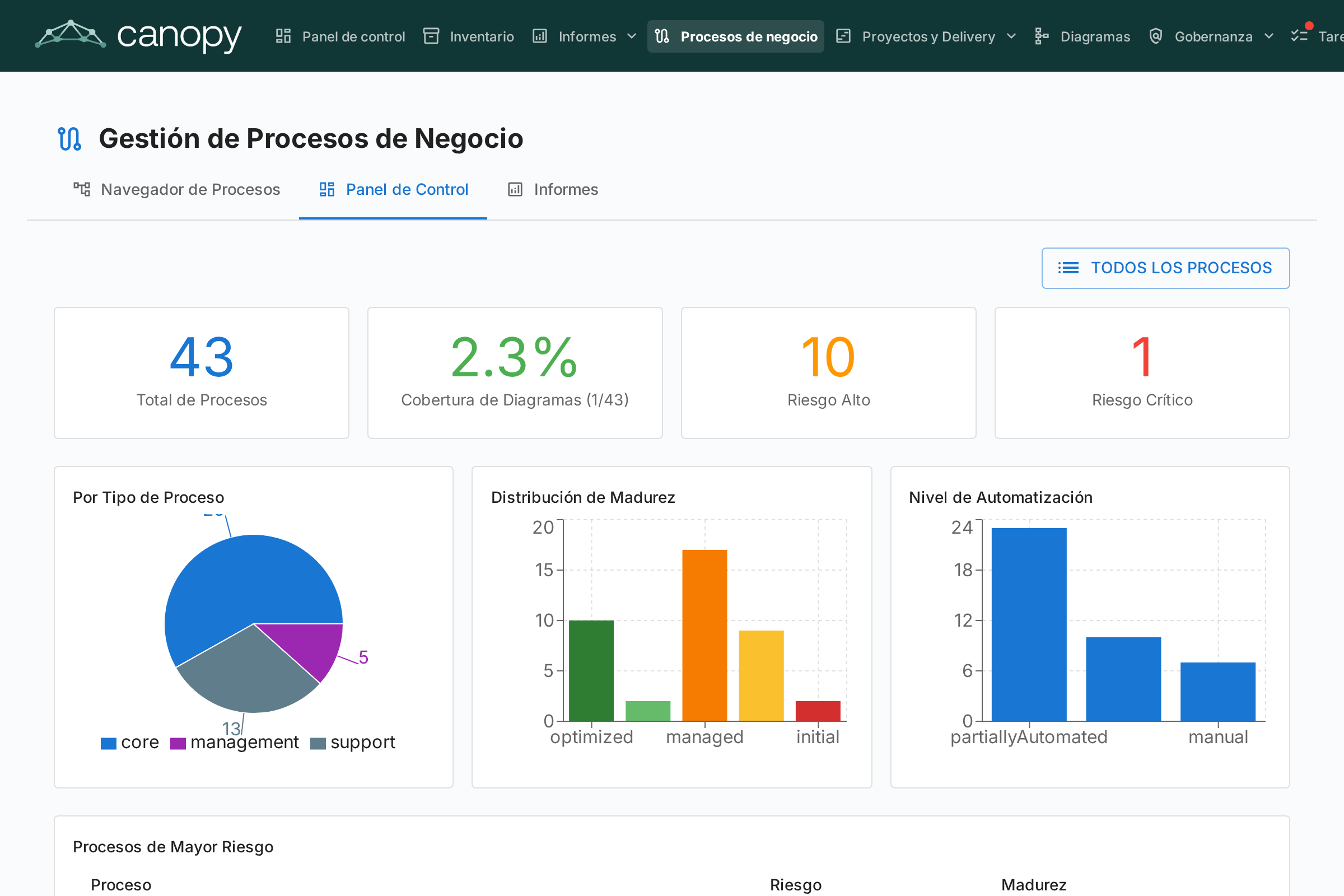
El Panel de Control BPM ofrece una visión ejecutiva del estado de los procesos:
| Indicador | Descripción |
|---|---|
| Total de Procesos | Número total de procesos de negocio documentados |
| Cobertura de Diagramas | Porcentaje de procesos con un diagrama BPMN asociado |
| Riesgo Alto | Número de procesos con nivel de riesgo alto |
| Riesgo Crítico | Número de procesos con nivel de riesgo crítico |
Los gráficos muestran la distribución por tipo de proceso, nivel de madurez y nivel de automatización. Una tabla de procesos con mayor riesgo ayuda a priorizar las inversiones.
Generación de BPMN con IA
La generación de BPMN requiere un proveedor de IA configurado en Configuración → IA. La función está disponible para usuarios con el permiso bpm.generate (roles BPM Admin y Miembro por defecto).
En lugar de dibujar un flujo de proceso desde cero, puede describirlo en lenguaje natural y dejar que Canopy genere el diagrama BPMN por usted. El proceso de generación pasa por un ciclo de validación en múltiples etapas:
- Un LLM convierte su texto en una representación JSON Logic-Core estructurada
- Un revisor determinista comprueba las reglas de coherencia (p. ej., cada ruta alcanza un evento de fin, sin compuertas huérfanas)
- Un motor de diseño renderiza el Logic-Core en un diagrama XML BPMN 2.0 completamente conforme
- Una pasada de cumplimiento evalúa el diagrama según 28 reglas de estilo y pragmática
Generar un Nuevo Diagrama
- Abra una ficha de Proceso de Negocio y vaya a la pestaña Flujo de Proceso.
- Si aún no existe un diagrama, haga clic en Generar con IA.
- En el diálogo, escriba una descripción en lenguaje natural del proceso — cuanto más específica, mejor:
«Se recibe un pedido. Un trabajador del almacén verifica el stock. Si está disponible, el pedido se empaqueta y se envía. Si no, se notifica al cliente y el pedido se cancela.»
- Haga clic en Generar. El proceso se ejecuta en segundo plano (normalmente 15–30 segundos).
- Al completarse, el diálogo muestra:
- El diagrama BPMN renderizado (vista previa)
- Un resumen de cumplimiento — marca verde si se superan todas las reglas, o una lista de advertencias con su nivel de gravedad
- Haga clic en Guardar para almacenar el diagrama, o cierre para descartarlo.
Modificar un Diagrama Existente
Si ya existe un diagrama BPMN en una ficha de proceso, el botón Generar cambia a Modificar. Esto le permite refinar el diagrama actual con una instrucción específica en lugar de regenerarlo desde cero:
- En la pestaña Flujo de Proceso, haga clic en Modificar.
- Describa el cambio que desea realizar:
«Añadir una ruta de escalada desde el paso de aprobación a una revisión del gerente si la solicitud supera los 10 000 €.»
- Haga clic en Generar. El Logic-Core existente se actualiza y se vuelve a validar.
- Revise el diagrama actualizado y el resumen de cumplimiento, luego haga clic en Guardar.
Resumen de Cumplimiento
Tras la generación, el diálogo muestra un resumen de cumplimiento basado en 28 reglas distribuidas en cuatro capas:
| Capa | Reglas | Ejemplos |
|---|---|---|
| Coherencia | S01–S12 | Cada ruta alcanza un evento de fin; las compuertas están emparejadas correctamente |
| Estilo | M01–M10 | Etiquetas de tarea significativas; uso apropiado de carriles |
| Pragmática | P01–P03 | El proceso cabe en una sola página; sin ramificación excesiva |
| Red de Flujo de Trabajo | WF01–WF03 | Alcanzabilidad y seguridad de la red de Petri |
Los errores (rojo) bloquean el guardado. Las advertencias (ámbar) son informativas — el diagrama puede guardarse igualmente.
La generación de BPMN requiere el servicio sidecar bpmn-renderer, que maneja el paso de diseño del XML BPMN 2.0 (impulsado por ELK mediante la biblioteca yet-another-bpmn-auto-layout).
Editor de Flujo de Proceso
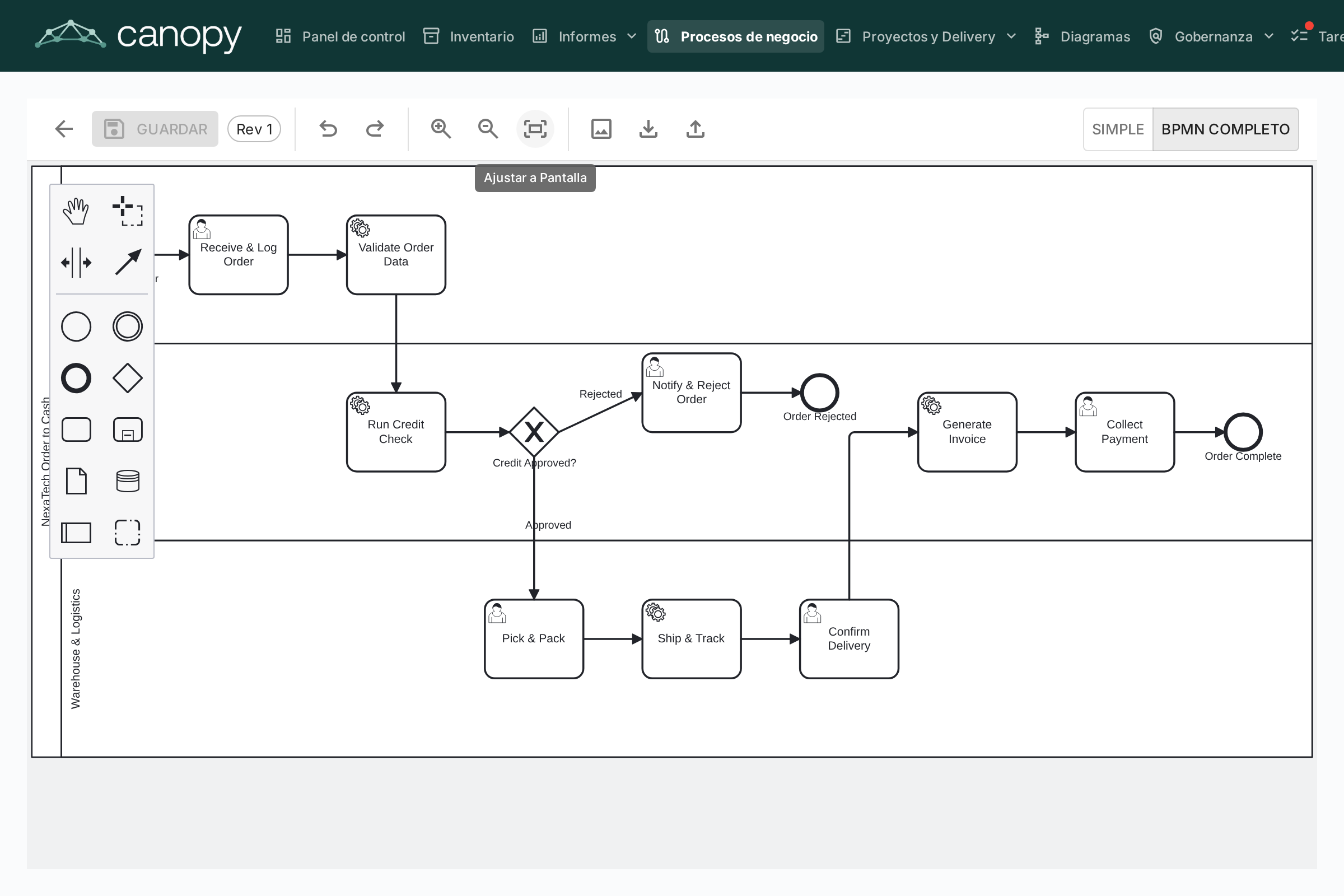
Cada ficha de Proceso de Negocio puede tener un diagrama de flujo de proceso BPMN 2.0. El editor utiliza bpmn-js y proporciona:
- Modelado visual — Arrastre y suelte elementos BPMN: tareas, eventos, compuertas, carriles y subprocesos
- Plantillas de inicio — Elija entre 6 plantillas BPMN predefinidas para patrones de proceso comunes (o comience desde un lienzo en blanco)
- Extracción de elementos — Al guardar un diagrama, el sistema extrae automáticamente todas las tareas, eventos, compuertas y carriles para su análisis
Vinculación de Elementos
Los elementos BPMN pueden ser vinculados a fichas de EA. Por ejemplo, vincule una tarea en su diagrama de proceso a la Aplicación que la soporta. Esto crea una conexión trazable entre su modelo de proceso y su panorama de arquitectura:
- Seleccione cualquier tarea, evento o compuerta en el diagrama BPMN
- El panel de Vinculador de Elementos muestra fichas coincidentes (Aplicación, Objeto de Datos, Componente TI)
- Vincule el elemento a una ficha — la conexión se almacena y es visible tanto en el flujo de proceso como en las relaciones de la ficha
Flujo de Aprobación
Los diagramas de flujo de proceso siguen un flujo de aprobación con control de versiones:
| Estado | Descripción |
|---|---|
| Borrador | En edición, aún no enviado para revisión |
| Pendiente | Enviado para aprobación, en espera de revisión |
| Publicado | Aprobado y visible como la versión actual |
| Archivado | Versión publicada anteriormente, conservada para el historial |
Al enviar un borrador se crea una instantánea de versión. Los aprobadores pueden aprobar (publicar) o rechazar (con comentarios) el envío.
Evaluaciones de Proceso
Las fichas de Proceso de Negocio soportan evaluaciones que califican el proceso en:
- Eficiencia — Qué tan bien el proceso utiliza los recursos
- Efectividad — Qué tan bien el proceso logra sus objetivos
- Cumplimiento — Qué tan bien el proceso cumple con los requisitos regulatorios
Los datos de las evaluaciones alimentan los Informes BPM.
Informes BPM
Tres informes especializados están disponibles desde el Panel de Control BPM:
- Informe de Madurez — Distribución de procesos por nivel de madurez, tendencias a lo largo del tiempo
- Informe de Riesgos — Vista general de la evaluación de riesgos, destacando los procesos que necesitan atención
- Informe de Automatización — Análisis de los niveles de automatización en todo el panorama de procesos