Geschäftsprozessmanagement (BPM)
Das BPM-Modul ermöglicht die Dokumentation, Modellierung und Analyse der Geschäftsprozesse einer Organisation. Es kombiniert visuelle BPMN 2.0 Diagramme mit Reifegradbeurteilungen und Berichtswesen.
Das BPM-Modul kann von einem Administrator in den Einstellungen aktiviert oder deaktiviert werden. Wenn deaktiviert, sind BPM-Navigation und -Funktionen ausgeblendet.
Prozessnavigator
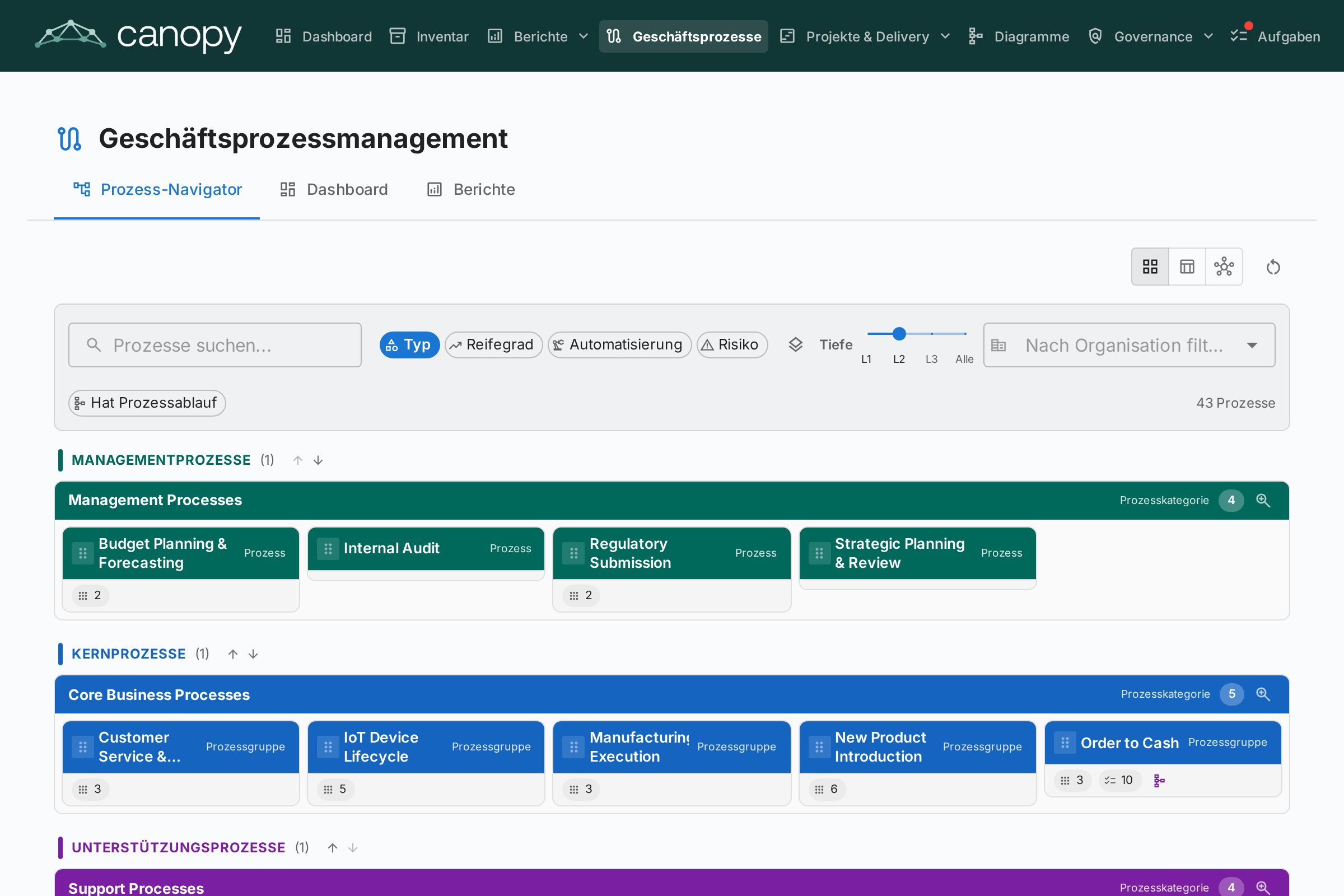
Der Prozessnavigator organisiert Prozesse in drei Hauptkategorien:
- Managementprozesse — Planung, Governance und Steuerung
- Kerngeschäftsprozesse — Primäre wertschöpfende Aktivitäten
- Unterstützungsprozesse — Aktivitäten, die den Kerngeschäftsbetrieb unterstützen
Filter: Typ, Reifegrad (Initial / Definiert / Gesteuert / Optimiert), Automatisierungsgrad, Risiko (Niedrig / Mittel / Hoch / Kritisch), Tiefe (L1 / L2 / L3).
BPM-Dashboard
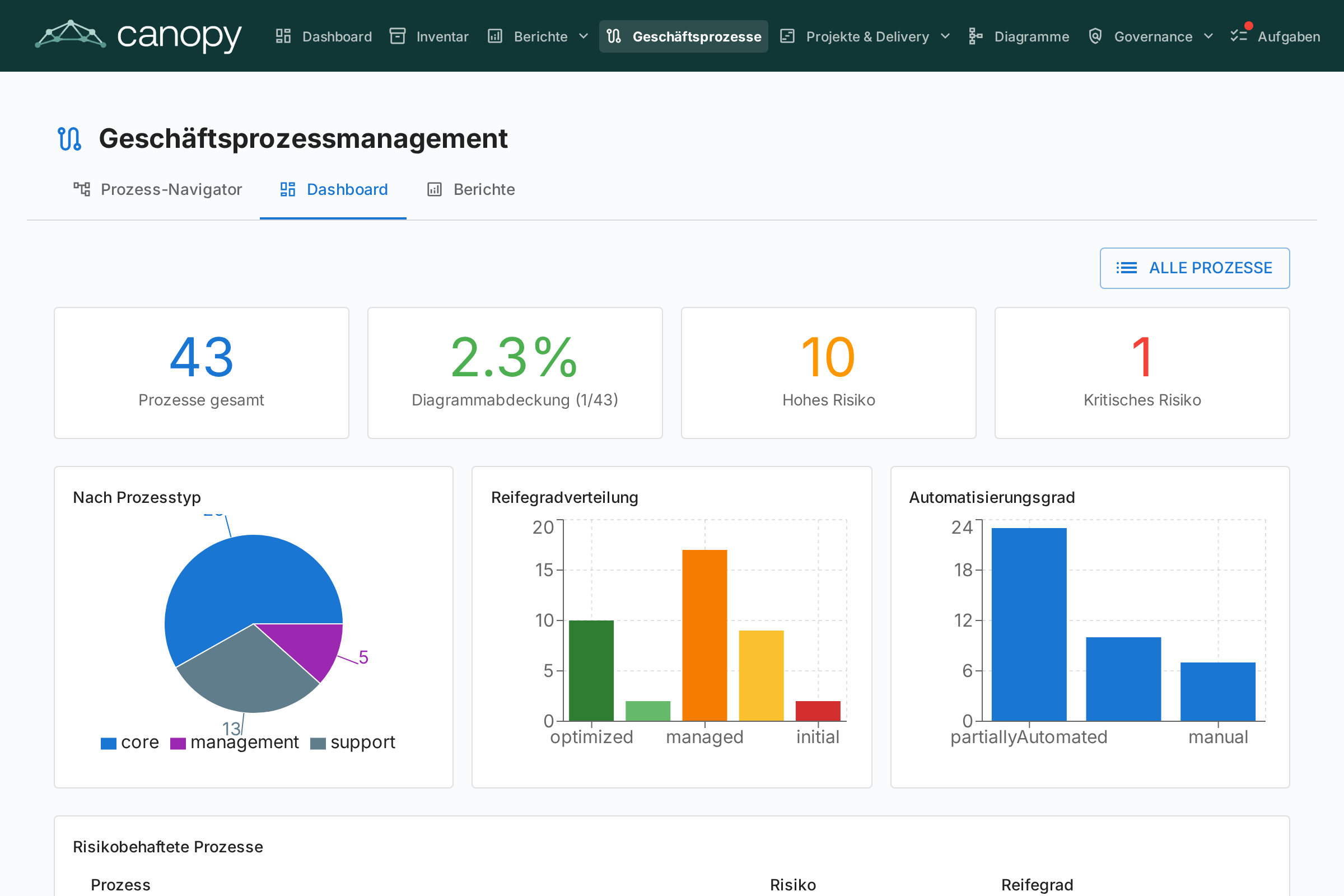
Das BPM-Dashboard bietet eine Führungsübersicht über den Prozessstatus:
| Indikator | Beschreibung |
|---|---|
| Gesamtprozesse | Gesamtzahl der dokumentierten Geschäftsprozesse |
| Diagrammabdeckung | Prozentsatz der Prozesse mit einem zugehörigen BPMN-Diagramm |
| Hohes Risiko | Anzahl der Prozesse mit hohem Risikoniveau |
| Kritisches Risiko | Anzahl der Prozesse mit kritischem Risikoniveau |
Diagramme zeigen die Verteilung nach Prozesstyp, Reifegrad und Automatisierungsgrad. Eine Top-Risikoprozesse-Tabelle hilft bei der Priorisierung von Investitionen.
KI-gestützte BPMN-Generierung
Die BPMN-Generierung erfordert einen konfigurierten KI-Anbieter in Einstellungen → KI. Die Funktion steht Benutzern mit der Berechtigung bpm.generate zur Verfügung (standardmäßig BPM-Admin- und Mitglieder-Rollen).
Anstatt einen Prozessfluss von Grund auf neu zu zeichnen, können Sie ihn in einfacher Sprache beschreiben und Canopy das BPMN-Diagramm für Sie generieren lassen. Der Generierungsprozess durchläuft einen mehrstufigen Validierungszyklus:
- Ein LLM wandelt Ihren Text in eine strukturierte Logic-Core-JSON-Darstellung um
- Ein deterministischer Prüfer überprüft Korrektheitregeln (z.B. ob jeder Pfad ein Endereignis erreicht, keine verwaisten Gateways)
- Eine Layout-Engine rendert den Logic-Core in ein vollständig konformes BPMN 2.0 XML-Diagramm
- Ein Compliance-Durchlauf bewertet das Diagramm anhand von 28 Stil- und Pragmatikregeln
Neues Diagramm generieren
- Öffnen Sie eine Geschäftsprozess-Karte und wechseln Sie zur Registerkarte Prozessfluss.
- Wenn noch kein Diagramm vorhanden ist, klicken Sie auf Mit KI generieren.
- Geben Sie im Dialog eine Beschreibung des Prozesses in einfacher Sprache ein — je spezifischer, desto besser:
«Eine Bestellung wird empfangen. Ein Lagerarbeiter prüft den Bestand. Wenn verfügbar, wird die Bestellung verpackt und versendet. Wenn nicht, wird der Kunde benachrichtigt und die Bestellung storniert.»
- Klicken Sie auf Generieren. Der Prozess läuft im Hintergrund (typischerweise 15–30 Sekunden).
- Nach Abschluss zeigt der Dialog:
- Das gerenderte BPMN-Diagramm (Vorschau)
- Eine Compliance-Zusammenfassung — grünes Häkchen wenn alle Regeln bestanden werden, oder eine Liste von Warnungen mit Schweregrad
- Klicken Sie auf Speichern, um das Diagramm zu speichern, oder schließen Sie den Dialog, um es zu verwerfen.
Vorhandenes Diagramm ändern
Wenn auf einer Prozesskarte bereits ein BPMN-Diagramm vorhanden ist, ändert sich die Schaltfläche „Generieren" zu Ändern. Damit können Sie das aktuelle Diagramm mit einer gezielten Anweisung verfeinern, anstatt es komplett neu zu generieren:
- Klicken Sie auf der Registerkarte Prozessfluss auf Ändern.
- Beschreiben Sie die gewünschte Änderung:
«Fügen Sie einen Eskalationspfad vom Genehmigungsschritt zu einer Managementprüfung hinzu, wenn die Anfrage 10.000 € übersteigt.»
- Klicken Sie auf Generieren. Der vorhandene Logic-Core wird aktualisiert und neu validiert.
- Überprüfen Sie das aktualisierte Diagramm und die Compliance-Zusammenfassung, dann klicken Sie auf Speichern.
Compliance-Zusammenfassung
Nach der Generierung zeigt der Dialog eine Compliance-Zusammenfassung basierend auf 28 Regeln in vier Schichten:
| Schicht | Regeln | Beispiele |
|---|---|---|
| Korrektheit | S01–S12 | Jeder Pfad erreicht ein Endereignis; Gateways sind korrekt gepaart |
| Stil | M01–M10 | Aussagekräftige Aufgabenbezeichnungen; angemessener Einsatz von Bahnen |
| Pragmatik | P01–P03 | Prozess passt auf eine Seite; keine übermäßige Verzweigung |
| Workflow-Netz | WF01–WF03 | Petri-Netz-Erreichbarkeit und Sicherheit |
Fehler (rot) blockieren das Speichern. Warnungen (gelb) sind informativ — das Diagramm kann trotzdem gespeichert werden.
Die BPMN-Generierung erfordert den bpmn-renderer-Sidecar-Dienst, der den BPMN 2.0 XML-Layout-Schritt übernimmt (betrieben von ELK über die yet-another-bpmn-auto-layout-Bibliothek).
Prozessfluss-Editor
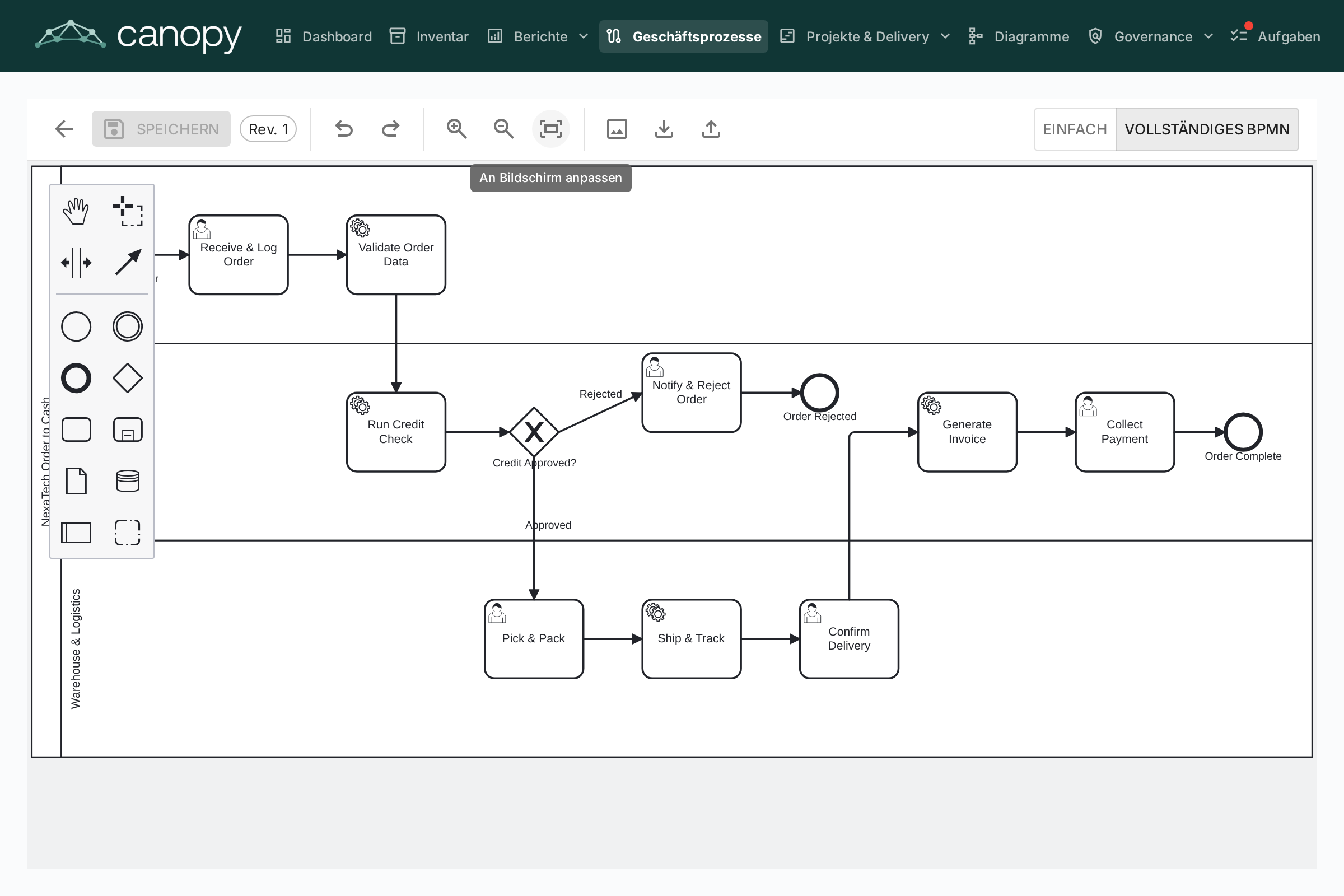
Jede Geschäftsprozess-Karte kann ein BPMN 2.0 Prozessflussdiagramm haben. Der Editor verwendet bpmn-js und bietet:
- Visuelle Modellierung — BPMN-Elemente per Drag & Drop: Aufgaben, Ereignisse, Gateways, Bahnen und Teilprozesse
- Startervorlagen — Wählen Sie aus 6 vorgefertigten BPMN-Vorlagen für gängige Prozessmuster (oder beginnen Sie mit einer leeren Zeichenfläche)
- Elementextraktion — Wenn Sie ein Diagramm speichern, extrahiert das System automatisch alle Aufgaben, Ereignisse, Gateways und Bahnen zur Analyse
Elementverknüpfung
BPMN-Elemente können mit EA-Karten verknüpft werden. Verknüpfen Sie beispielsweise eine Aufgabe in Ihrem Prozessdiagramm mit der Anwendung, die sie unterstützt. Dies schafft eine nachvollziehbare Verbindung zwischen Ihrem Prozessmodell und Ihrer Architekturlandschaft:
- Wählen Sie eine beliebige Aufgabe, ein Ereignis oder ein Gateway im BPMN-Diagramm
- Das Elementverknüpfungs-Panel zeigt passende Karten (Anwendung, Datenobjekt, IT-Komponente)
- Verknüpfen Sie das Element mit einer Karte — die Verbindung wird gespeichert und ist sowohl im Prozessfluss als auch in den Beziehungen der Karte sichtbar
Genehmigungsworkflow
Prozessflussdiagramme folgen einem versionsgesteuerten Genehmigungsworkflow:
| Status | Beschreibung |
|---|---|
| Entwurf | Wird bearbeitet, noch nicht zur Überprüfung eingereicht |
| Ausstehend | Zur Genehmigung eingereicht, wartet auf Überprüfung |
| Veröffentlicht | Genehmigt und als aktuelle Version sichtbar |
| Archiviert | Zuvor veröffentlichte Version, für die Historie aufbewahrt |
Das Einreichen eines Entwurfs erstellt einen Versions-Schnappschuss. Genehmiger können die Einreichung genehmigen (veröffentlichen) oder ablehnen (mit Kommentaren).
Prozessbeurteilungen
Geschäftsprozess-Karten unterstützen Beurteilungen, die den Prozess in folgenden Bereichen bewerten:
- Effizienz — Wie gut der Prozess Ressourcen nutzt
- Effektivität — Wie gut der Prozess seine Ziele erreicht
- Compliance — Wie gut der Prozess regulatorische Anforderungen erfüllt
Beurteilungsdaten fließen in die BPM-Berichte ein.
BPM-Berichte
Drei spezialisierte Berichte sind über das BPM-Dashboard verfügbar:
- Reifegradbericht — Verteilung der Prozesse nach Reifegrad, Trends über die Zeit
- Risikobericht — Risikobewertungsübersicht, Hervorhebung von Prozessen, die Aufmerksamkeit erfordern
- Automatisierungsbericht — Analyse der Automatisierungsgrade in der Prozesslandschaft