Gestion des processus métier (BPM)
Le module BPM permet de documenter, modéliser et analyser les processus métier de l'organisation. Il combine des diagrammes visuels BPMN 2.0 avec des évaluations de maturité et des rapports.
Le module BPM peut être activé ou désactivé par un administrateur dans les Paramètres. Lorsqu'il est désactivé, la navigation et les fonctionnalités BPM sont masquées.
Navigateur de processus
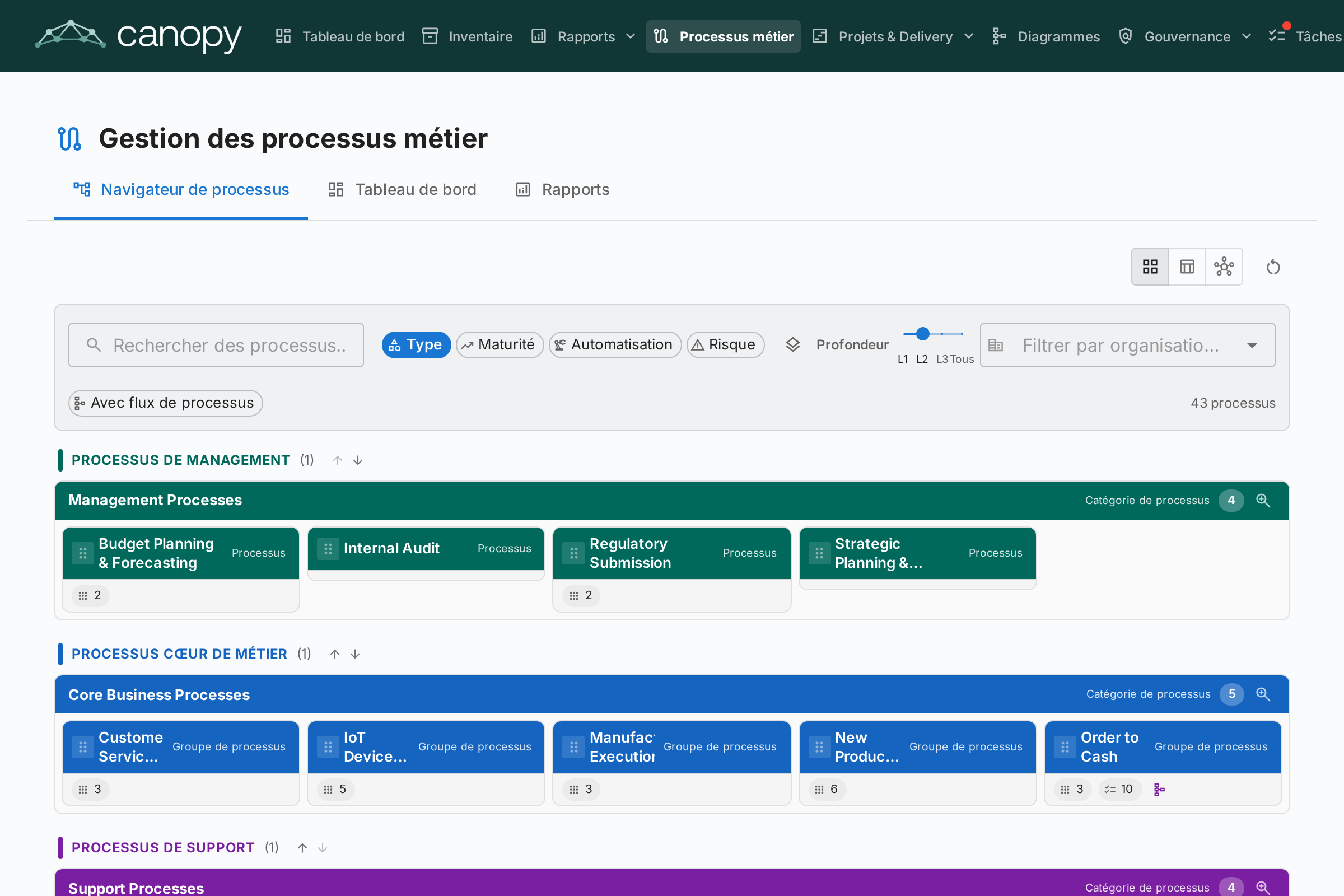
Le Navigateur de processus organise les processus en trois catégories principales :
- Processus de management -- Planification, gouvernance et contrôle
- Processus métier principaux -- Activités principales de création de valeur
- Processus de support -- Activités qui soutiennent les opérations métier principales
Filtres : Type, Maturité (Initial / Défini / Géré / Optimisé), Niveau d'automatisation, Risque (Faible / Moyen / Élevé / Critique), Profondeur (L1 / L2 / L3).
Tableau de bord BPM
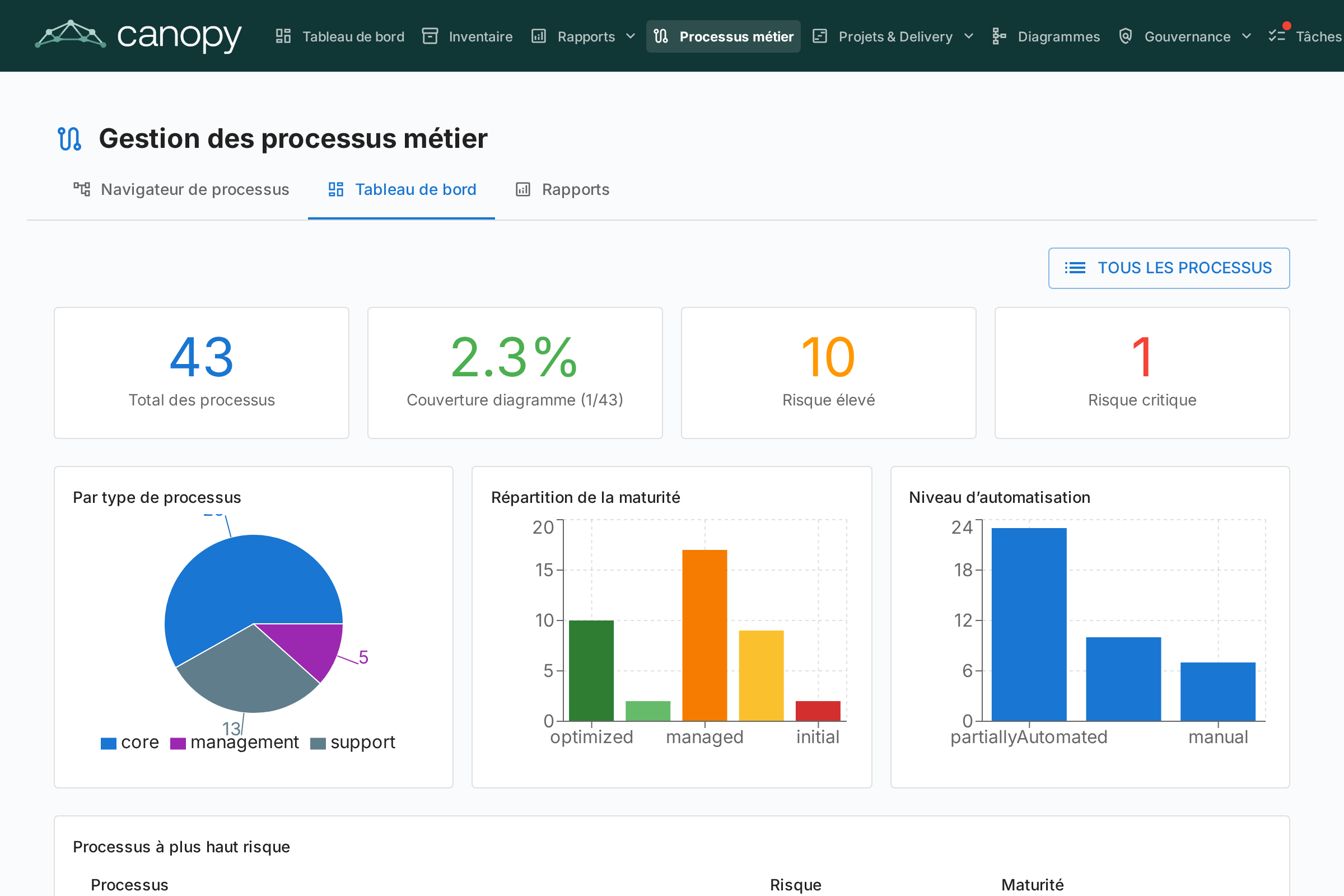
Le Tableau de bord BPM fournit une vue exécutive de l'état des processus :
| Indicateur | Description |
|---|---|
| Total des processus | Nombre total de processus métier documentés |
| Couverture des diagrammes | Pourcentage de processus avec un diagramme BPMN associé |
| Risque élevé | Nombre de processus avec un niveau de risque élevé |
| Risque critique | Nombre de processus avec un niveau de risque critique |
Les graphiques montrent la répartition par type de processus, niveau de maturité et niveau d'automatisation. Un tableau des processus à risque élevé aide à prioriser les investissements.
Génération BPMN par IA
La génération BPMN nécessite un fournisseur IA configuré dans Paramètres → IA. La fonctionnalité est disponible pour les utilisateurs disposant de la permission bpm.generate (rôles Admin BPM et Membre par défaut).
Au lieu de dessiner un flux de processus depuis zéro, vous pouvez le décrire en langage naturel et laisser Canopy générer le diagramme BPMN à votre place. Le pipeline de génération passe par un cycle de validation en plusieurs étapes :
- Un LLM convertit votre texte en une représentation JSON Logic-Core structurée
- Un vérificateur déterministe contrôle les règles de cohérence (ex. : chaque chemin atteint un événement de fin, pas de passerelles orphelines)
- Un moteur de mise en page rend le Logic-Core en un diagramme XML BPMN 2.0 entièrement conforme
- Un passage de conformité évalue le diagramme selon 28 règles de style et de pragmatique
Générer un nouveau diagramme
- Ouvrez une fiche Processus Métier et accédez à l'onglet Flux de processus.
- Si aucun diagramme n'existe encore, cliquez sur Générer avec l'IA.
- Dans le dialogue, saisissez une description en langage naturel du processus — plus elle est précise, mieux c'est :
« Une commande est reçue. Un préparateur en entrepôt vérifie le stock. Si disponible, la commande est emballée et expédiée. Sinon, le client est notifié et la commande est annulée. »
- Cliquez sur Générer. Le pipeline s'exécute en arrière-plan (typiquement 15–30 secondes).
- À la fin, le dialogue affiche :
- Le diagramme BPMN rendu (aperçu)
- Un résumé de conformité — coche verte si toutes les règles sont respectées, ou une liste d'avertissements avec leur niveau de sévérité
- Cliquez sur Enregistrer pour stocker le diagramme, ou fermez pour l'ignorer.
Modifier un diagramme existant
Si un diagramme BPMN existe déjà sur une fiche de processus, le bouton Générer devient Modifier. Cela vous permet d'affiner le diagramme actuel avec une instruction ciblée plutôt que de le régénérer depuis zéro :
- Dans l'onglet Flux de processus, cliquez sur Modifier.
- Décrivez le changement que vous souhaitez apporter :
« Ajouter un chemin d'escalade depuis l'étape d'approbation vers une révision par le manager si la demande dépasse 10 000 €. »
- Cliquez sur Générer. Le Logic-Core existant est mis à jour et re-validé.
- Examinez le diagramme mis à jour et le résumé de conformité, puis cliquez sur Enregistrer.
Résumé de conformité
Après la génération, le dialogue affiche un résumé de conformité basé sur 28 règles réparties en quatre couches :
| Couche | Règles | Exemples |
|---|---|---|
| Cohérence | S01–S12 | Chaque chemin atteint un événement de fin ; les passerelles sont correctement appariées |
| Style | M01–M10 | Labels de tâches significatifs ; utilisation appropriée des couloirs |
| Pragmatique | P01–P03 | Le processus tient sur une page ; pas de ramification excessive |
| Réseau de workflow | WF01–WF03 | Atteignabilité et sécurité du réseau de Petri |
Les erreurs (rouge) bloquent la sauvegarde. Les avertissements (orange) sont informatifs — le diagramme peut tout de même être enregistré.
La génération BPMN nécessite le service sidecar bpmn-renderer, qui gère l'étape de mise en page du XML BPMN 2.0 (propulsé par ELK via la bibliothèque yet-another-bpmn-auto-layout).
Éditeur de flux de processus
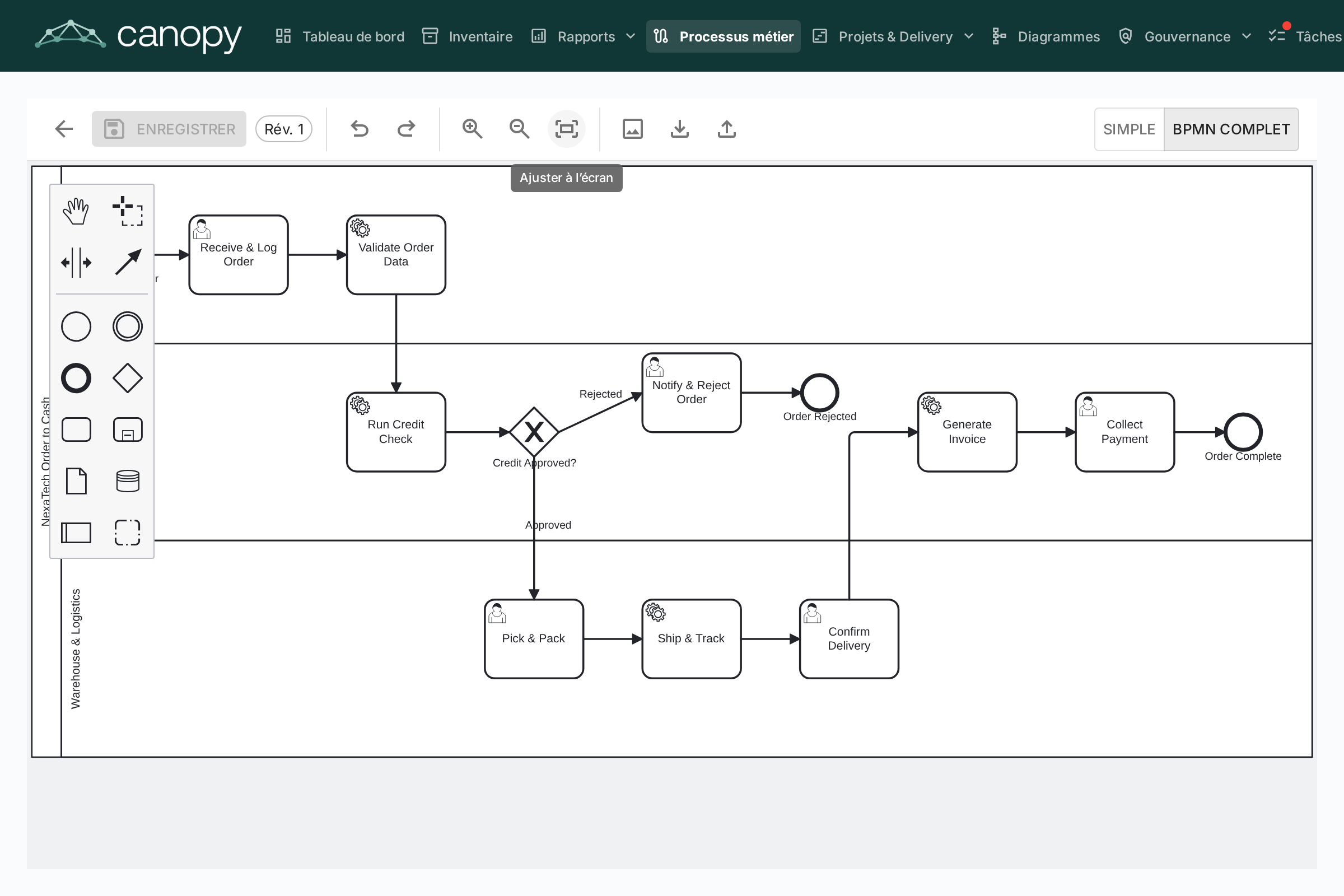
Chaque fiche Processus Métier peut avoir un diagramme de flux de processus BPMN 2.0. L'éditeur utilise [bpmn-js]( et offre :)
- Modélisation visuelle -- Glisser-déposer des éléments BPMN : tâches, événements, passerelles, couloirs et sous-processus
- Modèles de démarrage -- Choisir parmi 6 modèles BPMN préconstruits pour des schémas de processus courants (ou commencer à partir d'un canevas vierge)
- Extraction d'éléments -- Lorsque vous sauvegardez un diagramme, le système extrait automatiquement toutes les tâches, événements, passerelles et couloirs pour analyse
Liaison d'éléments
Les éléments BPMN peuvent être liés à des fiches EA. Par exemple, lier une tâche dans votre diagramme de processus à l'Application qui la supporte. Cela crée une connexion traçable entre votre modèle de processus et votre paysage d'architecture :
- Sélectionnez n'importe quelle tâche, événement ou passerelle dans le diagramme BPMN
- Le panneau Liaison d'éléments affiche les fiches correspondantes (Application, Objet de Données, Composant IT)
- Liez l'élément à une fiche -- la connexion est stockée et visible à la fois dans le flux de processus et dans les relations de la fiche
Workflow d'approbation
Les diagrammes de flux de processus suivent un workflow d'approbation avec contrôle de version :
| Statut | Description |
|---|---|
| Brouillon | En cours d'édition, pas encore soumis pour examen |
| En attente | Soumis pour approbation, en attente d'examen |
| Publié | Approuvé et visible comme version actuelle |
| Archivé | Version précédemment publiée, conservée pour l'historique |
Soumettre un brouillon crée un instantané de version. Les approbateurs peuvent approuver (publier) ou rejeter (avec commentaires) la soumission.
Évaluations de processus
Les fiches Processus Métier prennent en charge des évaluations qui notent le processus sur :
- Efficience -- Dans quelle mesure le processus utilise les ressources
- Efficacité -- Dans quelle mesure le processus atteint ses objectifs
- Conformité -- Dans quelle mesure le processus respecte les exigences réglementaires
Les données d'évaluation alimentent les rapports BPM.
Rapports BPM
Trois rapports spécialisés sont disponibles depuis le tableau de bord BPM :
- Rapport de maturité -- Répartition des processus par niveau de maturité, tendances dans le temps
- Rapport de risque -- Vue d'ensemble de l'évaluation des risques, mettant en évidence les processus qui nécessitent une attention
- Rapport d'automatisation -- Analyse des niveaux d'automatisation dans le paysage des processus