Business Process Management (BPM)
Il modulo BPM consente di documentare, modellare e analizzare i processi aziendali dell'organizzazione. Combina diagrammi BPMN 2.0 visivi con valutazioni della maturità e reportistica.
Il modulo BPM può essere abilitato o disabilitato da un amministratore nelle Impostazioni. Quando disabilitato, la navigazione e le funzionalità BPM sono nascoste.
Navigatore dei processi
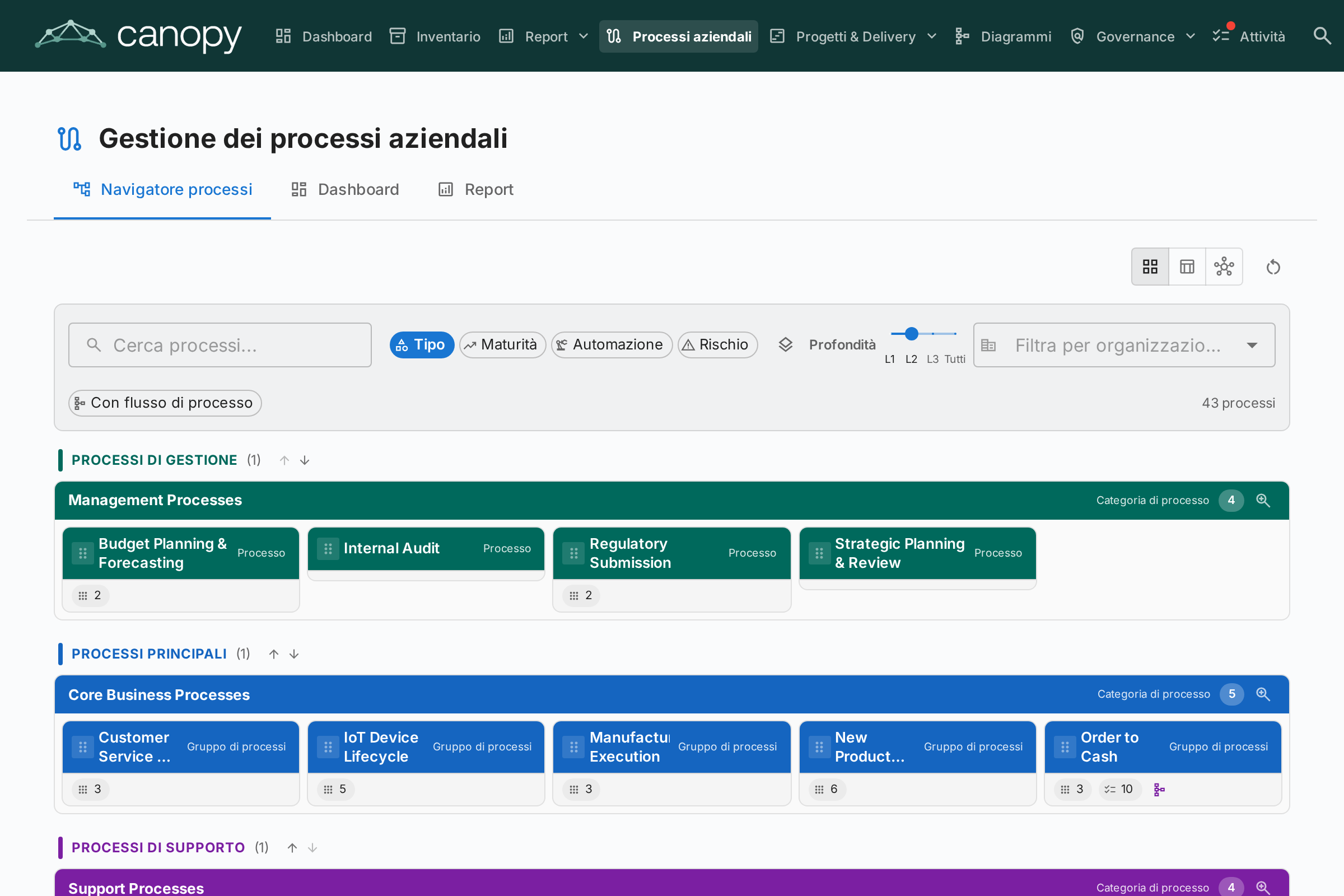
Il Navigatore dei processi organizza i processi in tre categorie principali:
- Processi di gestione — Pianificazione, governance e controllo
- Processi aziendali core — Attività primarie di creazione del valore
- Processi di supporto — Attività che supportano le operazioni aziendali core
Filtri: Tipo, Maturità (Initial / Defined / Managed / Optimized), Livello di automazione, Rischio (Low / Medium / High / Critical), Profondità (L1 / L2 / L3).
Dashboard BPM
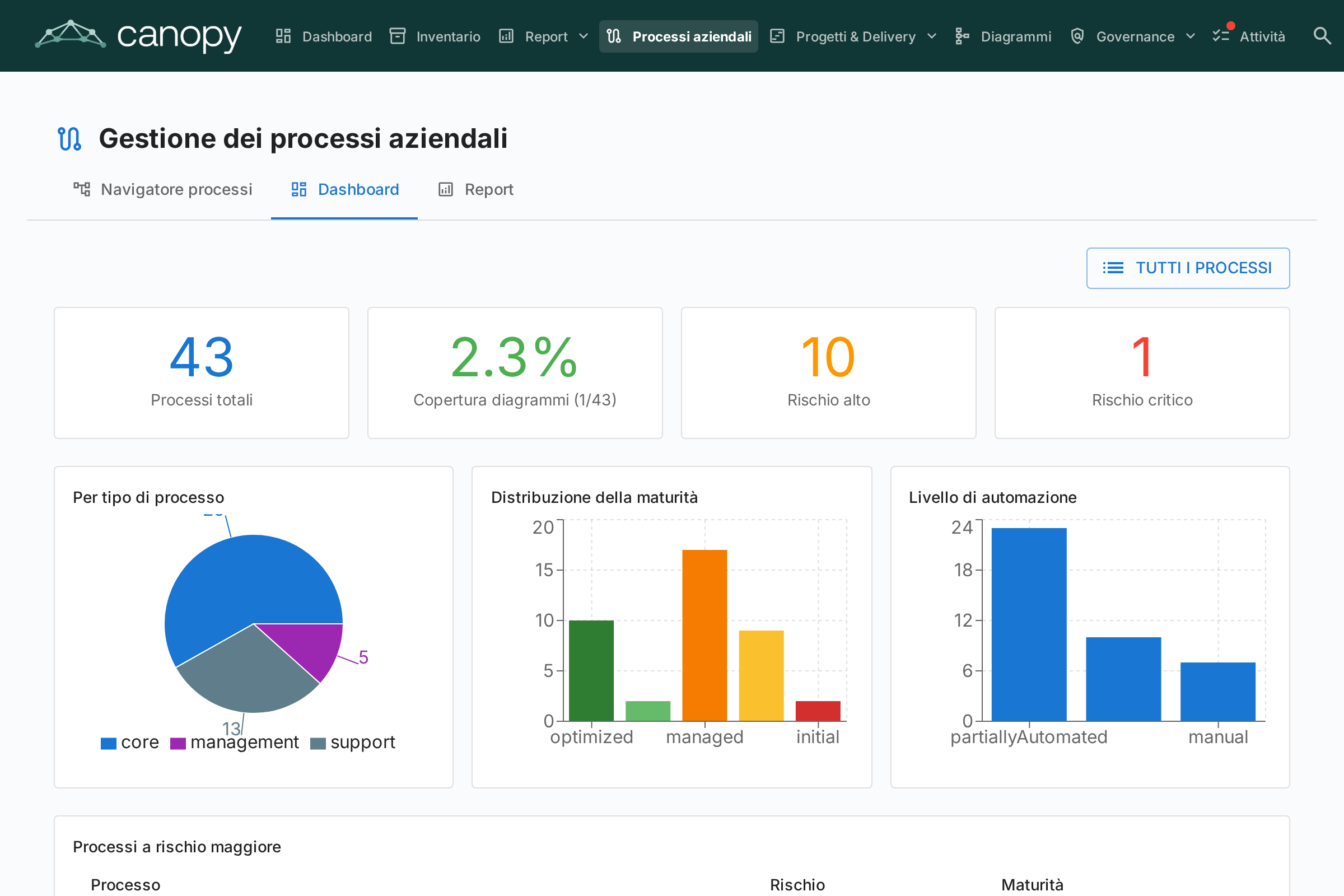
La Dashboard BPM fornisce una vista esecutiva dello stato dei processi:
| Indicatore | Descrizione |
|---|---|
| Processi totali | Numero totale di processi aziendali documentati |
| Copertura diagrammi | Percentuale di processi con un diagramma BPMN associato |
| Rischio alto | Numero di processi con livello di rischio alto |
| Rischio critico | Numero di processi con livello di rischio critico |
I grafici mostrano la distribuzione per tipo di processo, livello di maturità e livello di automazione. Una tabella dei processi a maggior rischio aiuta a prioritizzare gli investimenti.
Generazione BPMN con IA
La generazione BPMN richiede un provider IA configurato in Impostazioni → IA. La funzionalità è disponibile per gli utenti con il permesso bpm.generate (ruoli BPM Admin e Member per impostazione predefinita).
Invece di disegnare un flusso di processo da zero, potete descriverlo in linguaggio naturale e lasciare che Canopy generi il diagramma BPMN al vostro posto. Il processo di generazione attraversa un ciclo di validazione multi-step:
- Un LLM converte il vostro testo in una rappresentazione JSON Logic-Core strutturata
- Un revisore deterministico controlla le regole di correttezza (es. ogni percorso raggiunge un evento di fine, nessun gateway orfano)
- Un motore di layout rende il Logic-Core in un diagramma XML BPMN 2.0 completamente conforme
- Un passaggio di conformità valuta il diagramma rispetto a 28 regole di stile e pragmatica
Generare un Nuovo Diagramma
- Aprite una card Business Process e andate alla scheda Flusso di processo.
- Se non esiste ancora alcun diagramma, cliccate su Genera con IA.
- Nel dialogo, digitate una descrizione in linguaggio naturale del processo — più è specifica, meglio è:
«Un ordine viene ricevuto. Un operatore di magazzino verifica le scorte. Se disponibile, l'ordine viene imballato e spedito. In caso contrario, il cliente viene notificato e l'ordine viene annullato.»
- Cliccate su Genera. Il processo viene eseguito in background (tipicamente 15–30 secondi).
- Al termine, il dialogo mostra:
- Il diagramma BPMN renderizzato (anteprima)
- Un riepilogo di conformità — segno di spunta verde se tutte le regole sono superate, oppure un elenco di avvisi con la relativa gravità
- Cliccate su Salva per archiviare il diagramma, oppure chiudete per scartarlo.
Modificare un Diagramma Esistente
Se su una card di processo esiste già un diagramma BPMN, il pulsante Genera diventa Modifica. Ciò consente di affinare il diagramma corrente con un'istruzione mirata anziché rigenerarlo da zero:
- Nella scheda Flusso di processo, cliccate su Modifica.
- Descrivete la modifica che desiderate apportare:
«Aggiungere un percorso di escalation dal passaggio di approvazione a una revisione del manager se la richiesta supera i 10 000 €.»
- Cliccate su Genera. Il Logic-Core esistente viene aggiornato e ri-validato.
- Revisionate il diagramma aggiornato e il riepilogo di conformità, poi cliccate su Salva.
Riepilogo di Conformità
Dopo la generazione, il dialogo mostra un riepilogo di conformità basato su 28 regole suddivise in quattro livelli:
| Livello | Regole | Esempi |
|---|---|---|
| Correttezza | S01–S12 | Ogni percorso raggiunge un evento di fine; i gateway sono accoppiati correttamente |
| Stile | M01–M10 | Etichette dei task significative; uso appropriato delle corsie |
| Pragmatica | P01–P03 | Il processo si adatta a una singola pagina; nessuna ramificazione eccessiva |
| Workflow-Net | WF01–WF03 | Raggiungibilità e sicurezza della rete di Petri |
Gli errori (rosso) bloccano il salvataggio. Gli avvisi (ambra) sono informativi — il diagramma può comunque essere salvato.
La generazione BPMN richiede il servizio sidecar bpmn-renderer, che gestisce il passaggio di layout del XML BPMN 2.0 (powered by ELK tramite la libreria yet-another-bpmn-auto-layout).
Editor del flusso di processo
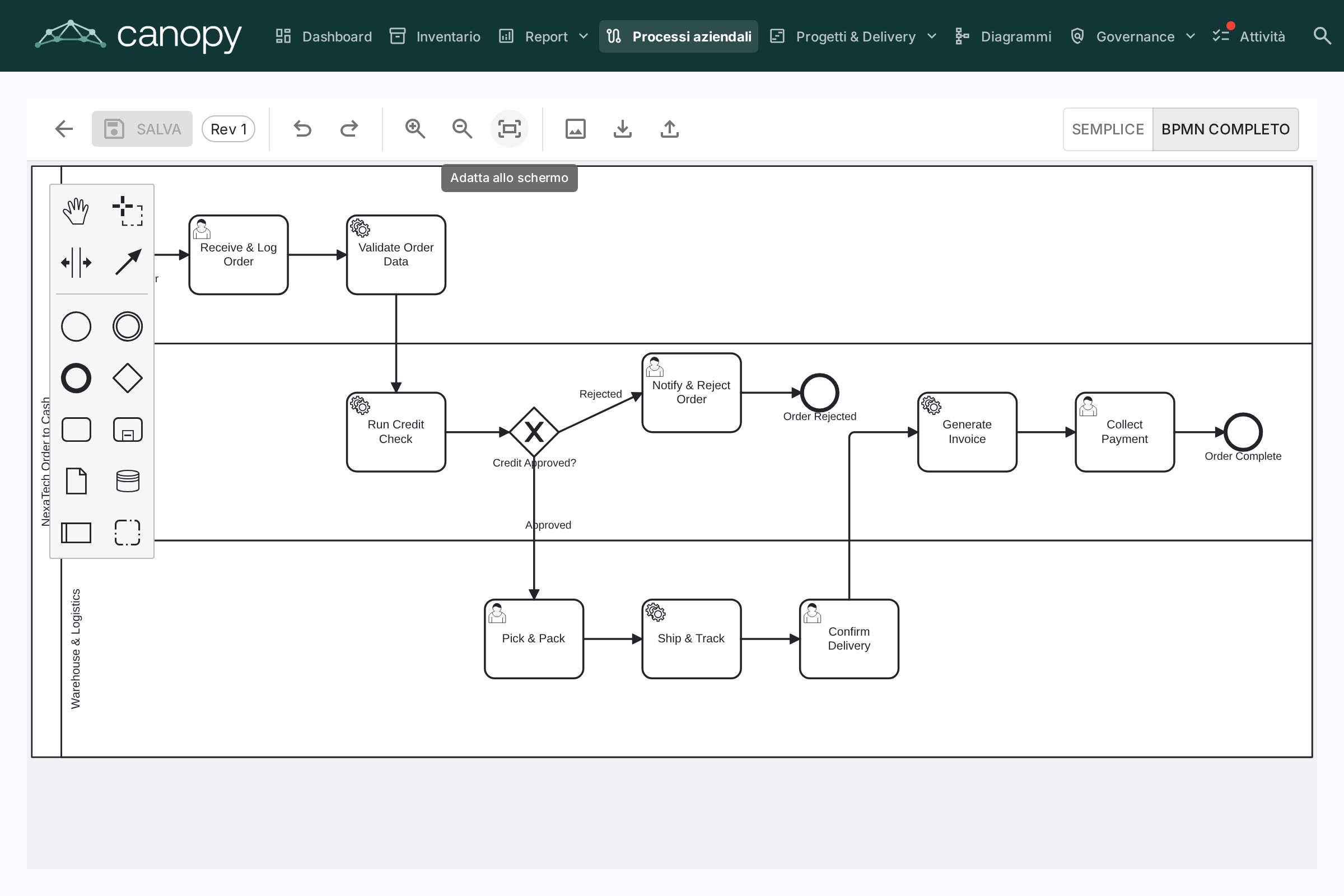
Ogni card Business Process può avere un diagramma del flusso di processo BPMN 2.0. L'editor utilizza [bpmn-js]( e fornisce:)
- Modellazione visiva — Trascinate elementi BPMN: attività, eventi, gateway, corsie e sotto-processi
- Template iniziali — Scegliete tra 6 template BPMN predefiniti per i pattern di processo comuni (o iniziate da una tela bianca)
- Estrazione degli elementi — Quando salvate un diagramma, il sistema estrae automaticamente tutte le attività, gli eventi, i gateway e le corsie per l'analisi
Collegamento degli elementi
Gli elementi BPMN possono essere collegati alle card EA. Ad esempio, collegate un'attività nel vostro diagramma di processo all'Application che la supporta. Questo crea una connessione tracciabile tra il vostro modello di processo e il panorama architetturale:
- Selezionate qualsiasi attività, evento o gateway nel diagramma BPMN
- Il pannello Element Linker mostra le card corrispondenti (Application, Data Object, IT Component)
- Collegate l'elemento a una card — la connessione è memorizzata e visibile sia nel flusso di processo che nelle relazioni della card
Workflow di approvazione
I diagrammi del flusso di processo seguono un workflow di approvazione con controllo delle versioni:
| Stato | Descrizione |
|---|---|
| Draft | In fase di modifica, non ancora inviato per la revisione |
| Pending | Inviato per l'approvazione, in attesa di revisione |
| Published | Approvato e visibile come versione corrente |
| Archived | Versione precedentemente pubblicata, conservata per la cronologia |
L'invio di una bozza crea uno snapshot della versione. I revisori possono approvare (pubblicare) o rifiutare (con commenti) l'invio.
Valutazioni dei processi
Le card Business Process supportano valutazioni che assegnano un punteggio al processo su:
- Efficienza — Quanto bene il processo utilizza le risorse
- Efficacia — Quanto bene il processo raggiunge i suoi obiettivi
- Conformità — Quanto bene il processo soddisfa i requisiti normativi
I dati delle valutazioni alimentano i Report BPM.
Report BPM
Tre report specializzati sono disponibili dalla Dashboard BPM:
- Report Maturità — Distribuzione dei processi per livello di maturità, tendenze nel tempo
- Report Rischio — Panoramica della valutazione del rischio, evidenziando i processi che necessitano attenzione
- Report Automazione — Analisi dei livelli di automazione nel panorama dei processi